受注のテスト取込をやってみよう! ID:65577
受注処理の設定が進んだら、実際に受注データをCSVで取り込んで「設定に漏れがないか」や「受注処理の流れ」を確認してみましょう。
はじめに
本マニュアルでは、過去の注文データを使用して「設定に漏れがないか」と「出荷までの実務フロー」をテスト確認します。実際のデータを取り込み、以下の流れを擬似体験しながら設定状況をチェックします。
- データ取込: モールの注文データが正しく取り込まれるか確認
- 設定確認 : 支払い・発送方法や備考欄の変換設定が正しいかチェック
- 実務体験 : 確認待ち・入金待ち・引当待ちなどの各ステータスでの操作体験
- 出荷完了 : 納品書発行や出荷確定を行い、一連のゴール(出荷済み)まで進める
操作前に必ずご確認ください
出荷実績反映(API)の設定が有効になっていると、テストで行った操作(配送番号の登録)が実際のモール・カート側へ送信される可能性があります。
テスト操作を始める前に、必ず以下の設定を確認してください。
- メイン機能:<API設定>
[設定]→[基本]→[API]にて、テストを行う店舗の出荷実績の反映設定が無効になっているか<自動送信メール設定>
[設定]→[基本]→[自動実行]にて「メール設定処理」「メール送信処理」が停止になっているか - アプリ:
各アプリ画面で出荷実績の反映設定が無効になっているか
設定が有効なままテストを行うと、実際の注文に対して誤った情報が反映される可能性があるため、十分にご注意ください。
1.受注CSVのダウンロードとアップロード
モール・カートより「既に出荷済み(過去注文)」の注文データを数件ダウンロードして、ネクストエンジンに取り込んでみましょう。
受注データを取り込むと、注文ごとに「受注伝票」が作成され、該当するステータスに自動で割り振られます。
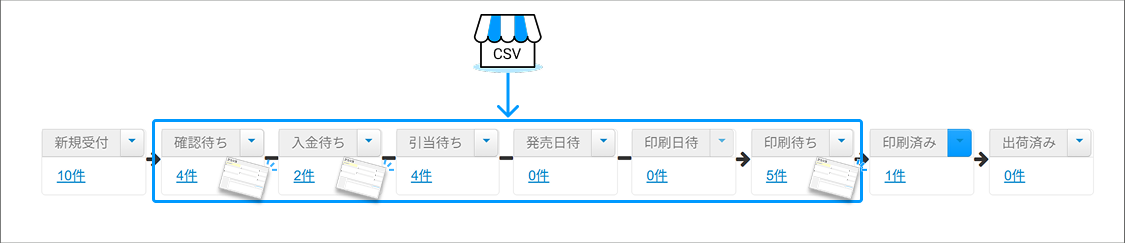
事前設定、ダウンロード、アップロード手順は以下のマニュアルをご参照ください。
Qoo10は受注伝票有効化を行ってください
受注伝票有効化とは、受注確認メール取込により[新規受付]に作成された伝票を、そのまま受注処理ができる状態に変更する操作です。
Tips!
本マニュアルではテストのためCSV取込をご案内しています。
受注処理の運用開始後は、APIでの自動取込が行えます。
<API取り込み対応モール・カート>
楽天市場 / Amazon / Yahoo! / au PAY マーケット / おちゃのこネット / makeshop / ショップサーブ /
<アプリ連携>
ebay / ANA Mall / Kaago / TikTok Shop / dショッピング / BUYMA / メルカリShops / YAICHI / 楽天ラクマ / Shopify / STORES / BASE
2.受注伝票について
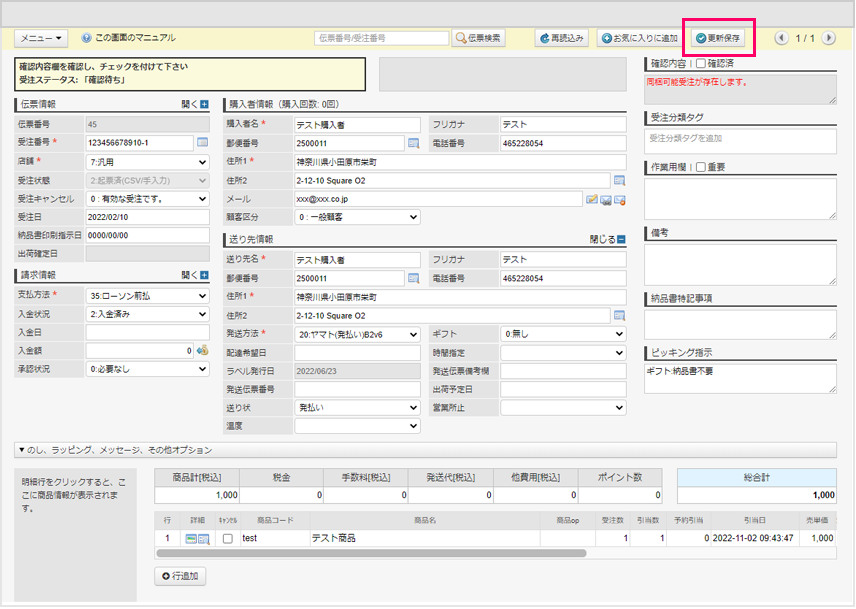
受注データ取り込み後、各ステータスへ左図のような受注伝票が作成されます。
伝票を修正した際は、右上の  ボタンを押すことで、内容を保存することができます。
ステータスに登録された伝票は、以下の方法で確認が可能です。
■メニューから開く
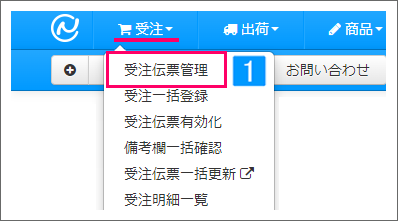
- [受注]より[受注伝票管理]をクリック
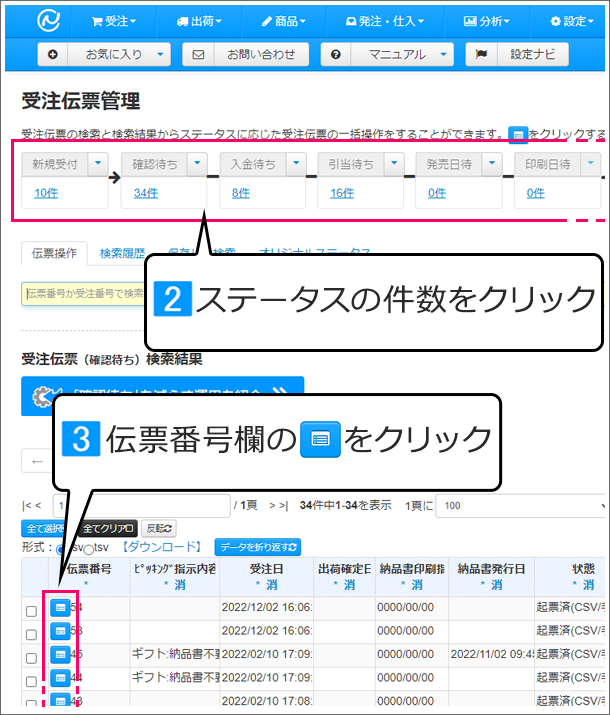
- 確認するステータスの件数をクリック
- 伝票の一覧より、伝票番号左横のアイコンをクリック
↓
伝票が開く
3.受注処理の流れ
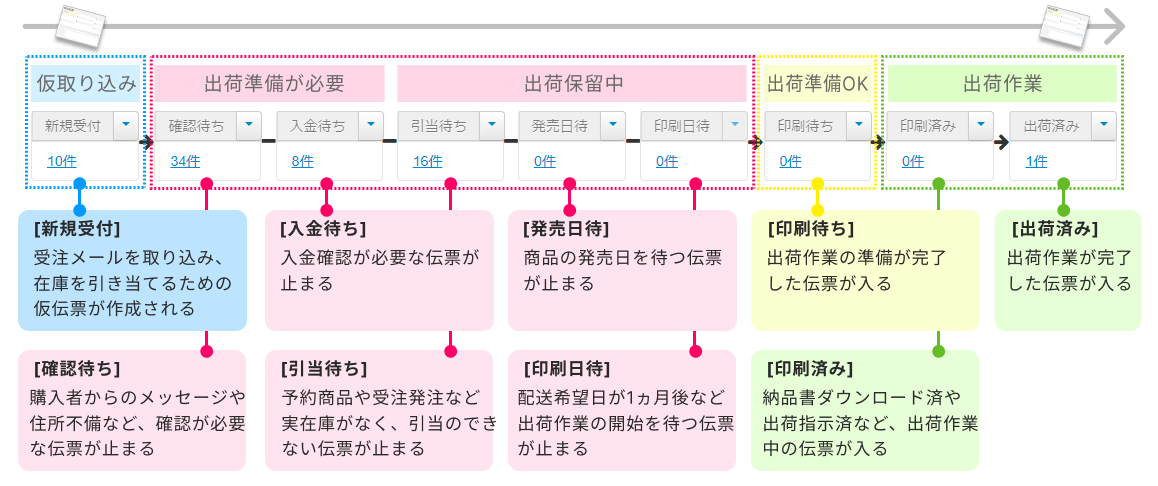
受注伝票はステータスごとに必要な処理を行うことで、自動的に右に進んでいきます。
受注処理では、図のように受注伝票を右に進めていき、[出荷済み]ステータスまで進めることがゴールとなります。
4.受注処理と設定チェックポイント
それではさっそく、取り込んだ受注(伝票)を確認してみましょう。
※[発売日待][印刷日待]ステータスの利用には事前設定が必要なため、本案内では操作手順をスキップしています。
4-1.[確認待ち]ステータス
購入者からのメッセージが入力されていたり、住所の入力不備があるなど、内容確認が必要な受注伝票が止まるステータスです。
[確認待ち]で止める条件は、運用に合わせて店舗ごとに変更が可能です。

テスト操作で行うこと
- 確認内容を確認し、伝票の修正や分割などの作業を行う
- 確認が済んだ伝票に「確認チェック」をつけ、伝票を更新
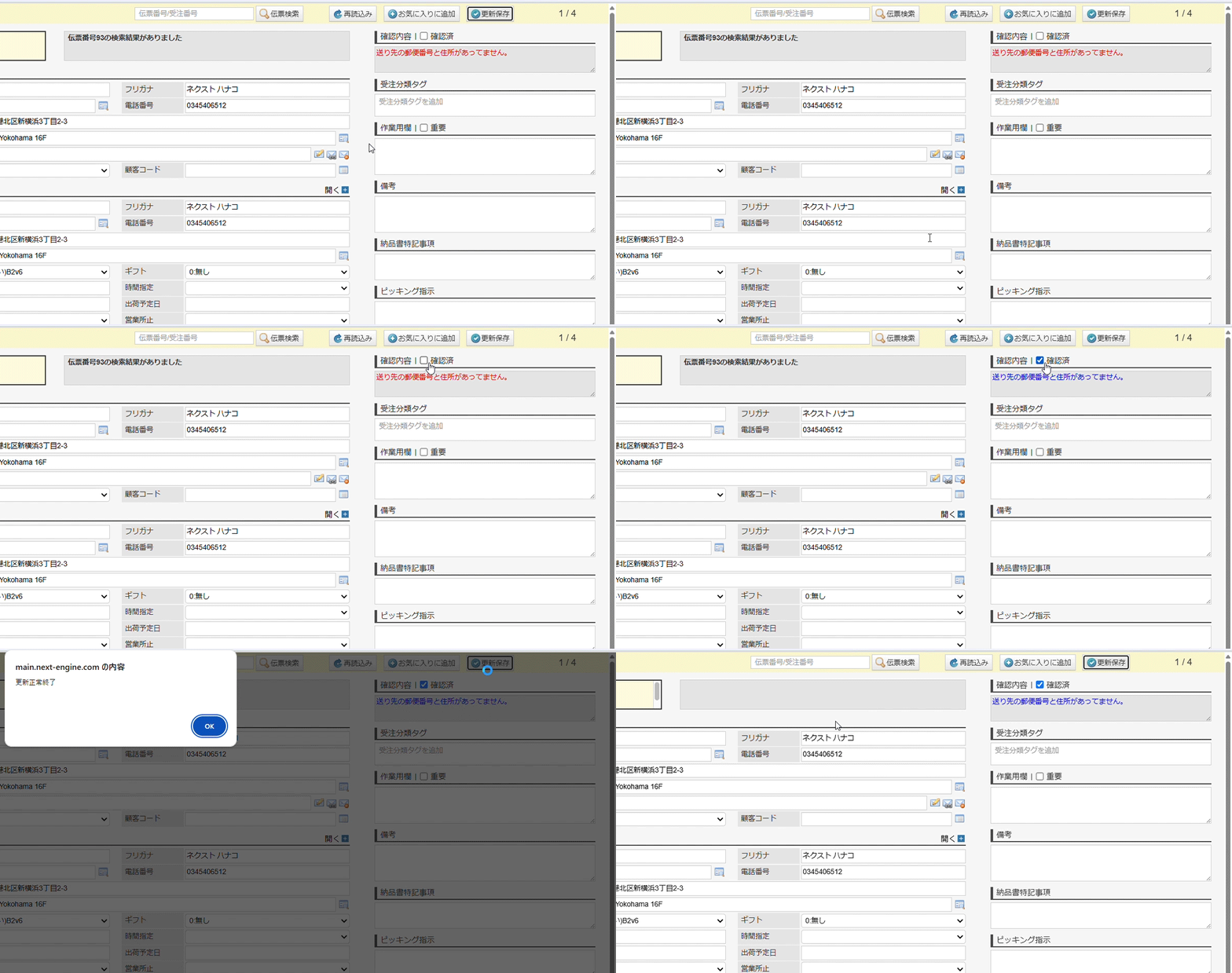
【伝票を開く】
- 確認内容を確認し、必要な修正などを行う
- 確認作業完了後、「確認済」にチェックをつける
- [更新保存]をクリック
- [OK]をクリック
↓
伝票が[確認待ち]から移動
■よく使う伝票操作
【設定チェック1】作業用欄に<<区分変換警告>>が表示されている
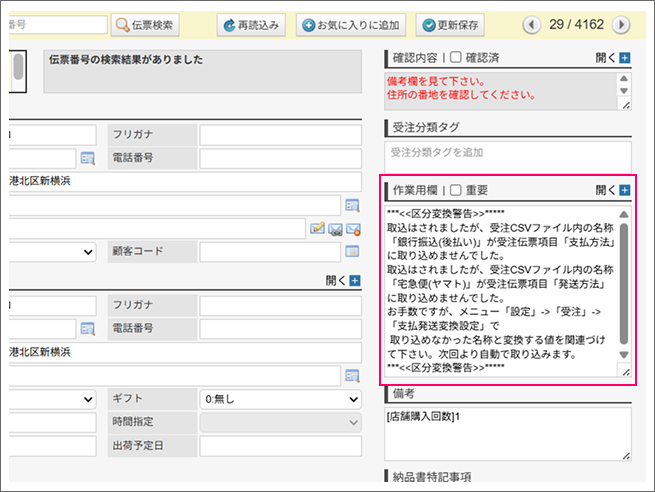
作業用欄に<<区分変換警告>>が表示されている場合、「支払方法」「発送方法」の取り込み設定が不足している状態です。
メッセージ中の「●●●」が受注伝票項目の「支払方法/発送方法」に取り込めませんでした。の内容を確認し、「●●●」をどの支払方法/発送方法として取り込むか、設定を追加してください。
【設定チェック2】「配達希望日」「時間指定」の確認
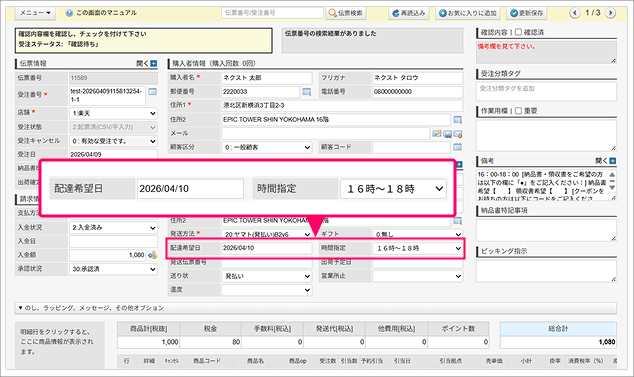
「配達希望日」「時間指定」が正しく取り込めているか確認しましょう。
正しく取り込みができてい場合は、配送希望日と時間帯の取込設定を見直しましょう。
【設定チェック3】備考欄に不要な文字がたくさん入っている
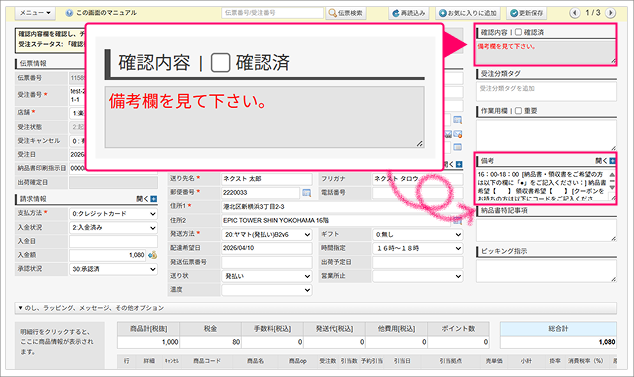
備考欄に確認不要な文字(モール側の固定文言など)が入り「備考欄を見て下さい。」が表示されている場合、不要な文字を取り込まないよう設定が可能です。
受注取り込み時に不要な文言を消す、作業用欄など別の場所に内容を自動でいれる設定は、下記マニュアルをご参照ください。
4-2.[入金待ち]ステータス

前払い決済など、出荷前に入金確認が必要な受注伝票を止めるステータスです。
テスト操作で行うこと
- 伝票の入金状況を手動で「入金済み」に更新
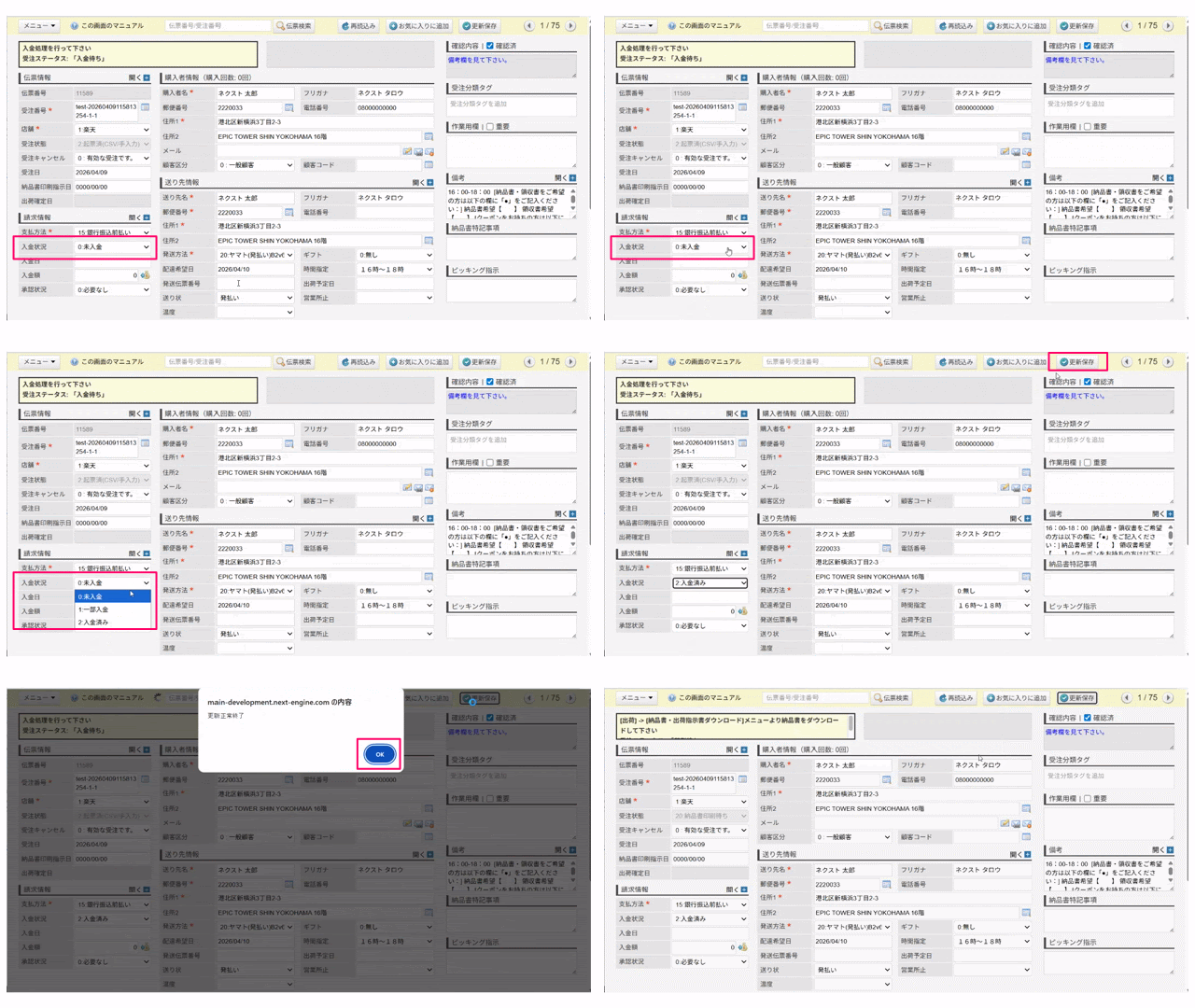
【伝票を開く】
- 入金状況を「2:入金済み」に変更
- [更新保存]をクリック
- [OK]をクリック
↓
伝票が[入金待ち]から移動する
Tips!
運用開始後、以下のモール・カートはAPIでの自動入金が可能です。
| 対応モール | 対応決済方法 |
|---|---|
| 楽天市場 | 楽天共通決済 (クレジットカード、銀行振込、セブンイレブン前払いなど) |
| Yahoo!ショッピング | まとめてau支払い / モバイルSuica / コンビニ決済 / ペイジー決済 / ローソン前払 / セブンイレブン前払 / S!まとめて支払い / ドコモケータイ払い / iD決済 / auかんたん決済 / ソフトバンクまとめて支払い |
| au PAY マーケット | コンビニ決済 / 銀行ネット決済(じぶん銀行) / ATM決済 |
| Qoo10(アプリ利用) | Qoo10(受注伝票の支払方法は必ず「59:Qoo10」となります) |
| makeshop | makeshopにて入金確認対象の決済方法 |
| メルカリShops | キャリア決済 / クレジットカード / コンビニ/ATM払い |
| TikTok Shop | クレジットカード / コンビニ決済 / Apple Pay / PayPay / Google Pay / au PAY |
その他のモール・カートはCSVなどでの一括更新が可能です。
【設定チェック】入金待ちに止まるべき支払方法が正しく止まっているか
[入金待ち]で止める支払方法は、店舗ごとに設定が可能です。
設定方法は下記マニュアルをご参照ください。
4-3.[引当待ち]ステータス
予約商品や受注発注商品など、注文後に在庫を入荷する商品の受注伝票を止めるステータスです。

テスト操作で行うこと
- テスト注文の商品に在庫数を登録します
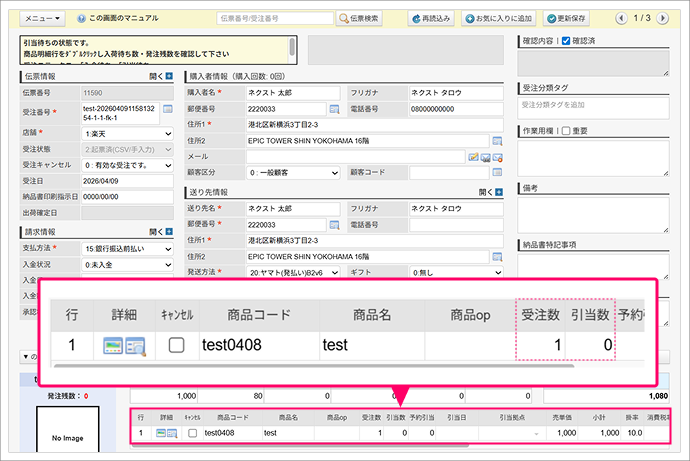
テスト注文の商品に対し、在庫が未登録(または不足している)状態のため、手動で在庫を入庫します。
※引当(引き当て)=在庫の確保
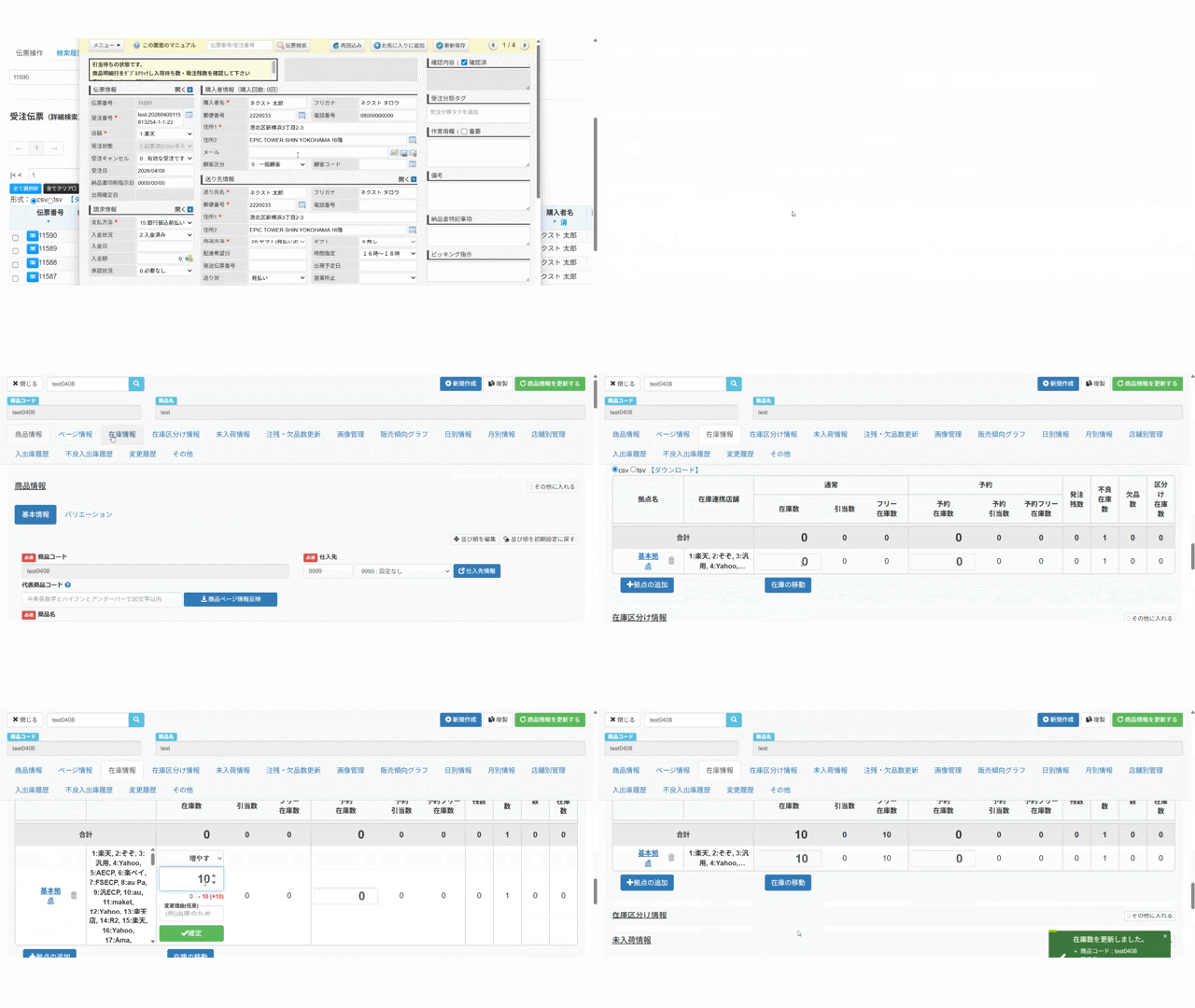
【伝票を開く】
- 明細行の虫眼鏡のアイコンをクリック
(商品管理画面に遷移します) - 「在庫情報」タブをクリック
- 在庫数の枠をクリックし、プルダウンより「増やす」を選択
- 数量を入力し、[確定]をクリック
↓
しばらくお待ちいただくと、自動で引き当てが行われ、[確認待ち]から移動します
4-4.[印刷待ち]ステータス
出荷準備が完了し、出荷作業が開始できる伝票が入るステータスです。

テスト操作で行うこと
-
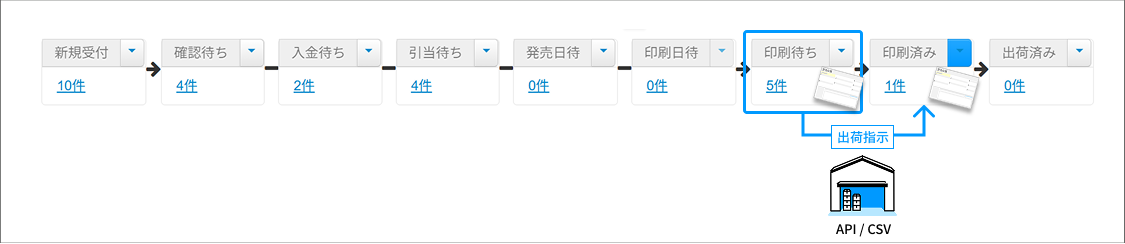
倉庫連携を行う場合
以下いずれかの方法で倉庫へ出荷指示を行います。
出荷指示が行われた伝票は[印刷済み]に移動します。- メイン機能からCSVで出荷依頼を行う
各倉庫への出荷依頼方法は下記マニュアルをご参照ください。
- アプリで連携を行う
多くのアプリは[印刷待ち]の伝票情報をアプリが取得し、自動で出荷依頼を行います。
アプリによって出荷依頼のタイミングや条件が異なるため、詳細は提供元にご確認ください。
- メイン機能からCSVで出荷依頼を行う
-
自社出荷の場合
納品書、出荷指示書(片方または両方)をダウンロードします。
どちらかをダウンロードすることで、[印刷済み]または[出荷済み]に伝票を進めることができます。
納品書を利用しない場合でも、ステータスを進めるためには納品書・出荷指示書のダウンロードの操作が必要です。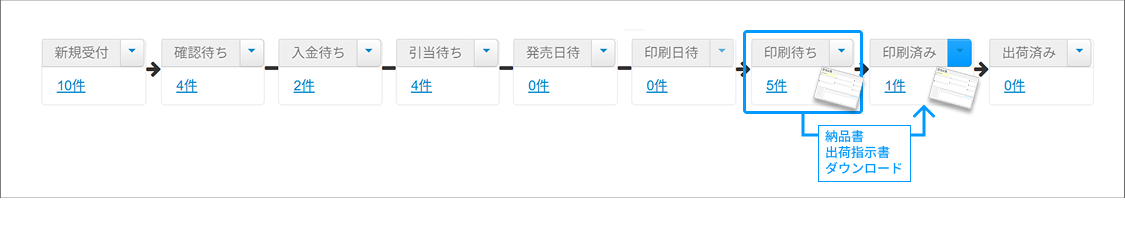
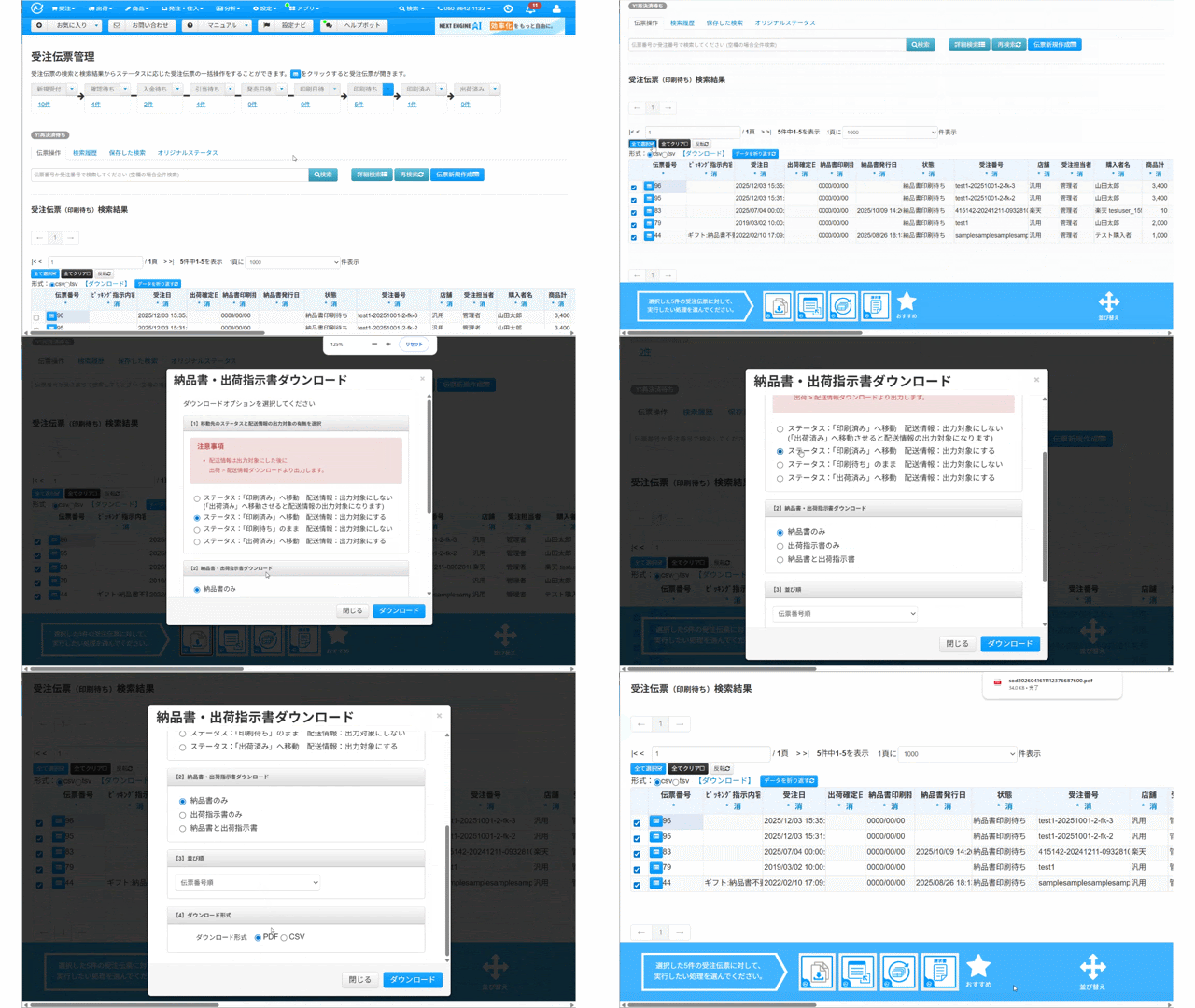
- 対象の伝票にチェックをつける
(全選択、または個別選択) - 下部の「納品書・出荷指示書ダウンロード」のアイコンをクリック
- テストのため以下の内容を選択
・【1】移動先のステータスと配送情報の出力対象の有無を選択
ステータス:「印刷済み」へ移動 配送情報:出力対象にする・【2】納品書・出荷指示書ダウンロード
納品書のみ・【3】並び順
伝票番号順・【4】ダウンロード形式
PDF - [ダウンロード]をクリック
4-5.[印刷済み]ステータス
自社出荷の場合、納品書・出荷指示書の印刷が終わった伝票が入るステータスです。
倉庫連携の場合、倉庫に出荷指示が完了した伝票が入ります。

テスト操作で行うこと
-
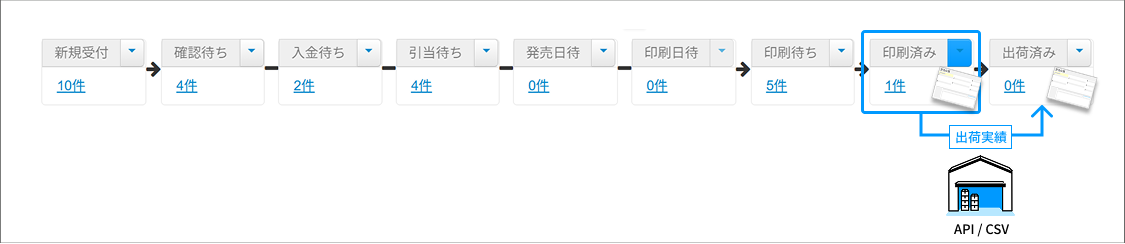
倉庫連携の場合
以下いずれかの方法で倉庫からの出荷実績を反映します。
出荷実績反映が行われた伝票は、発送伝票番号(荷物の追跡番号)が反映され、[出荷済み]に移動します。- メイン機能からCSVで出荷実績反映を行う
各倉庫からの出荷実績反映方法は下記マニュアルをご参照ください。
- アプリで連携で出荷実績反映を行う
多くのアプリは自動で出荷実績反映を行います。
アプリによって出荷依頼のタイミングや条件が異なるため、詳細は提供元にご確認ください。
- メイン機能からCSVで出荷実績反映を行う
-
自社出荷の場合
配送情報(送り状用のデータ)を出力、出荷確定処理を行います。
出荷確定処理を行った伝票は[出荷済み]に移動します。- 配送情報ダウンロード
送り状発行ソフトに取り込むための配送データをダウンロードし、送り状発行を行います。 - 出荷確定処理
出荷作業の完了した伝票を、[出荷済み]ステータスに移動させます。
- 配送情報ダウンロード
■配送情報ダウンロード操作手順
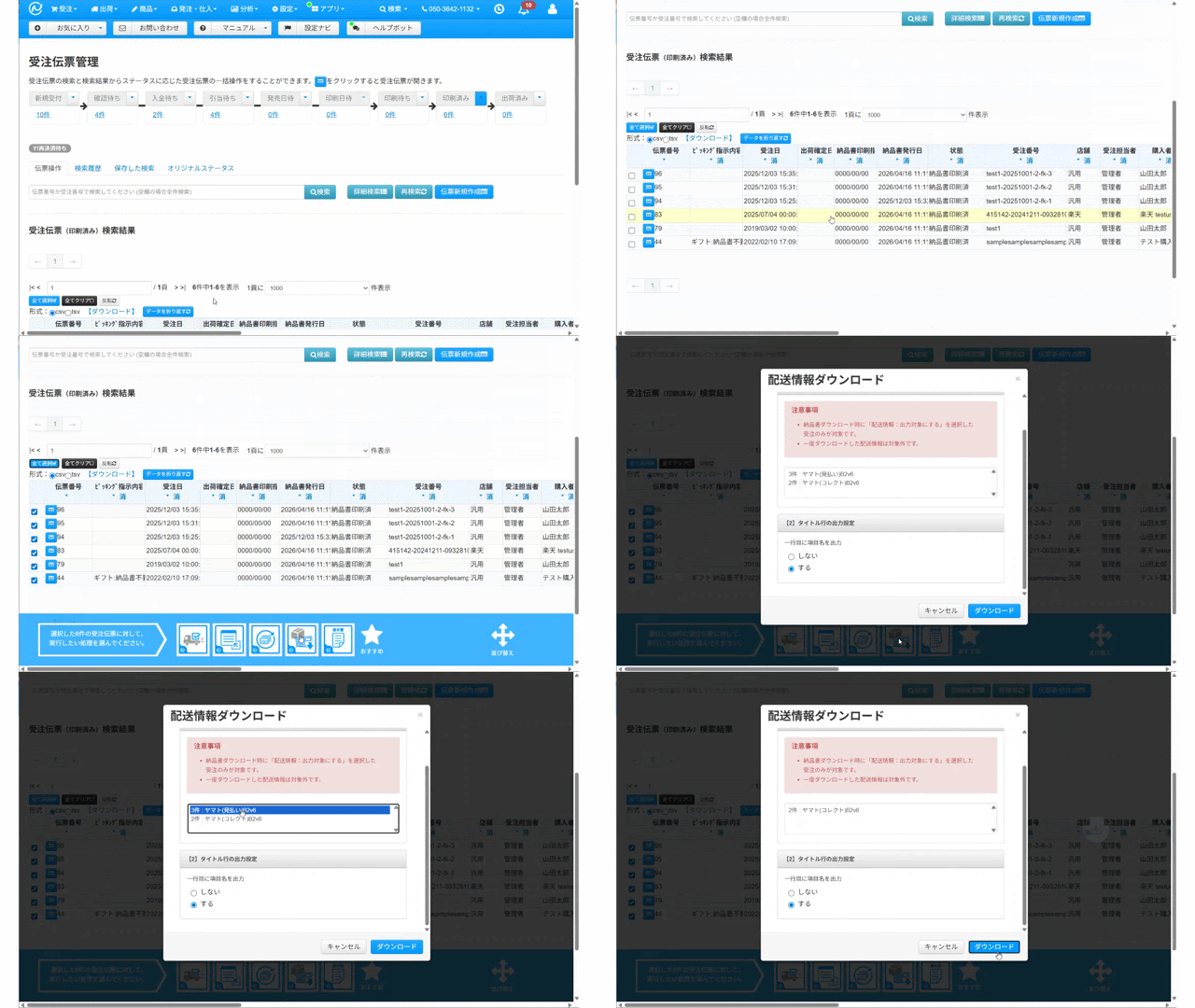
- 対象の伝票にチェックをつける
(全選択、または個別選択) - 下部の「配送情報ダウンロード」のアイコンをクリック
- ダウンロードする発送方法を選択
- 【2】タイトル行の出力設定 にて「する」を選択
- [ダウンロード]をクリック
↓
ダウンロードした配送情報を送り状発行ソフトに取り込み、送り状の発行を行ってください。
■出荷確定処理の操作手順
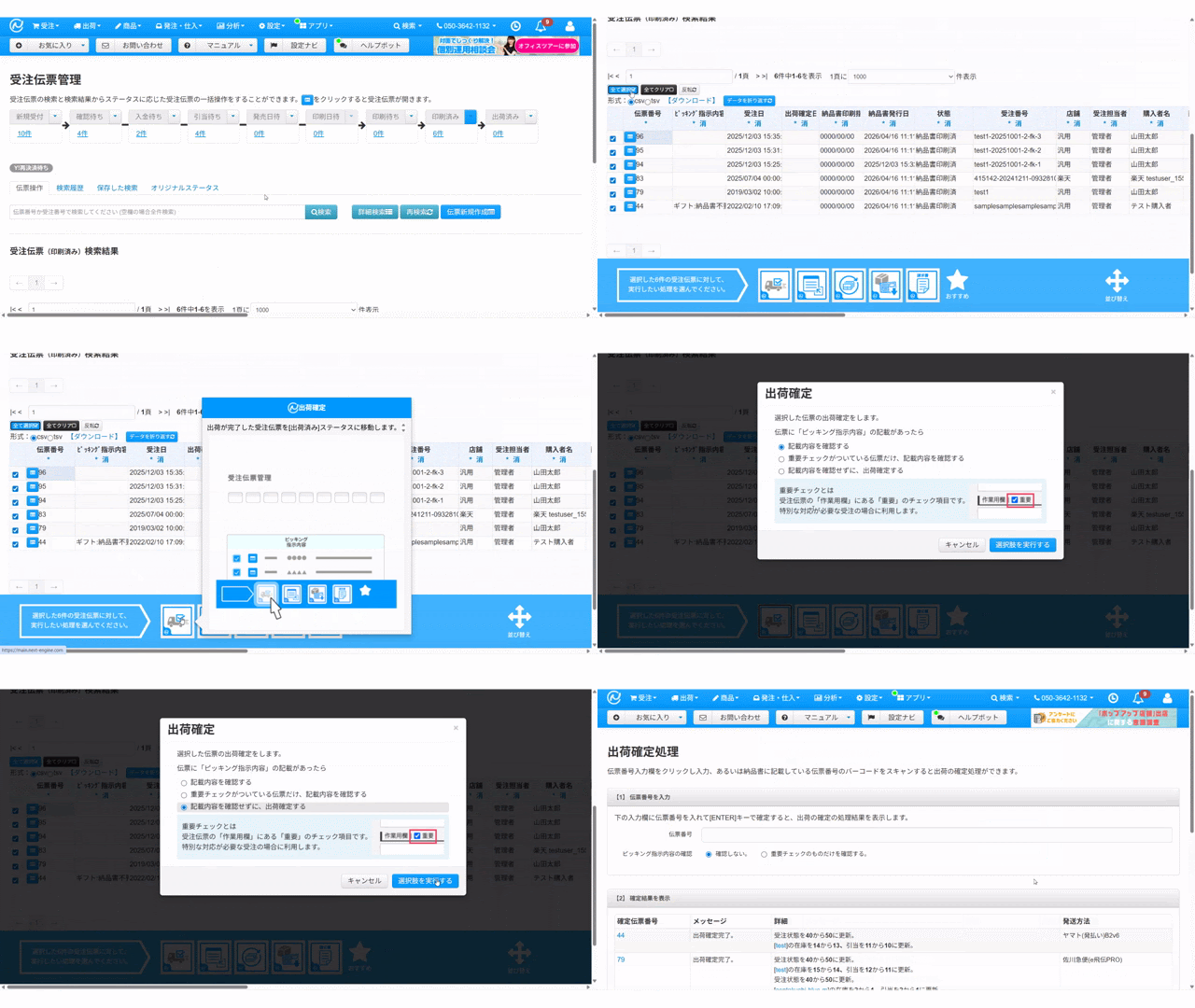
- 対象の伝票にチェックをつける
(全選択、または個別選択) - 下部の「出荷確定」のアイコンをクリック
- 「記載内容を確認せずに、出荷確定する」にチェック
- [選択肢を実行する]をクリック
↓
出荷確定画面に遷移し、選択した伝票の出荷確定が完了します。
伝票は[出荷済み]ステータスに移動します。
4-6.[出荷済み]ステータス
出荷が終わった伝票が入るステータスです。
当日に出荷した伝票の件数が表示され、翌日には出荷件数がリセットされます。
伝票に発送伝票番号(荷物の追跡番号)が登録されると、モール・カートへ出荷実績反映を行います。

テスト操作で行うこと
-
倉庫連携の場合
[出荷済み]で行う操作はありません。
-
自社出荷の場合
配送番号(送り状の番号)を取り込みます。
- 配送番号(送り状の番号)の取込
送り状発行ソフトより出荷済みデータを出力し、本システムに取り込みます。
本作業を行うことで、各伝票に配送番号(送り状の番号)が登録されます。
- 配送番号(送り状の番号)の取込
■配送番号(送り状の番号)の取込操作手順
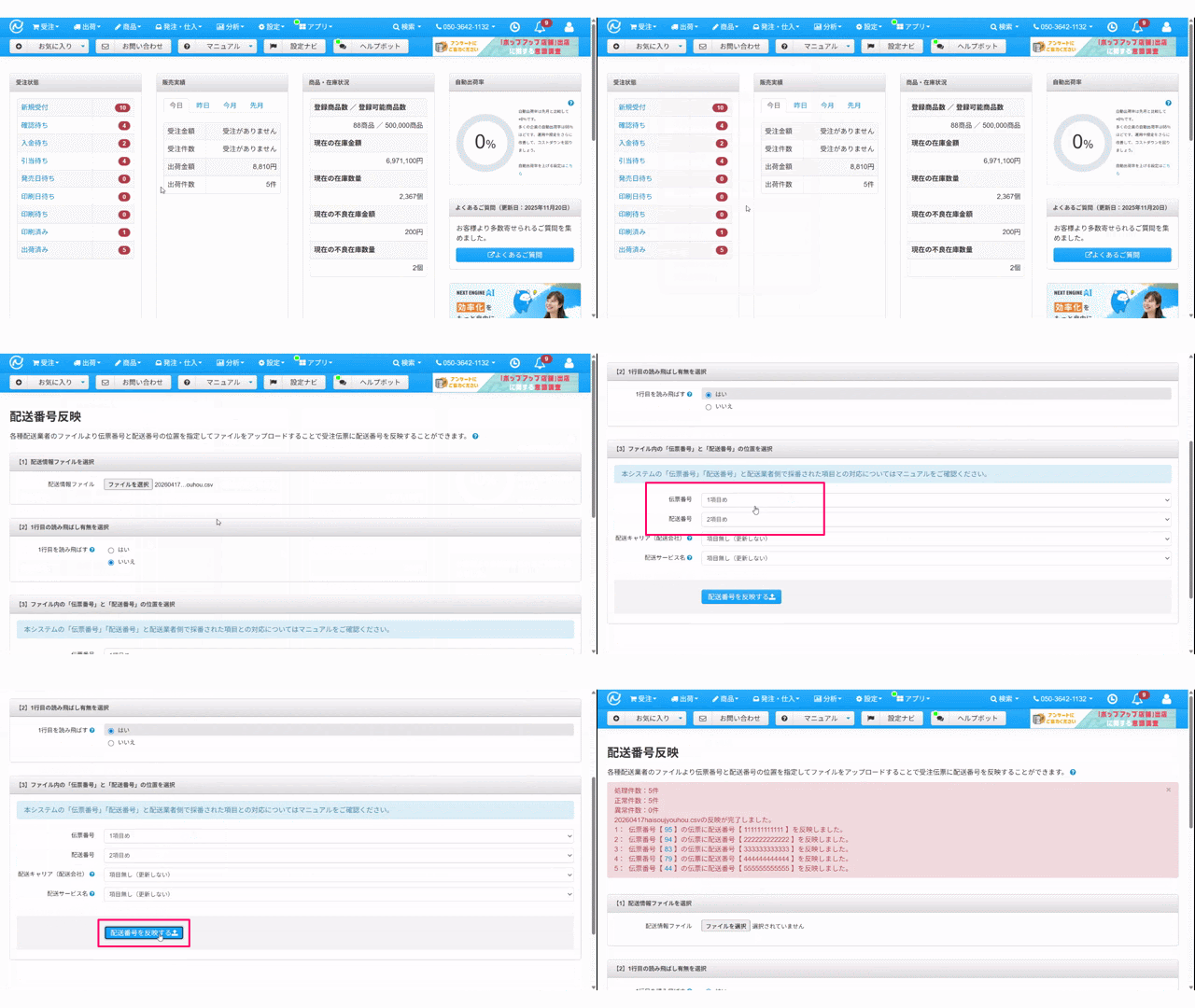
- [出荷]より[配送番号反映]をクリック
- [ファイルを選択]をクリックし、送り状発行システムから出力したファイルを選択
- 取り込むファイルの先頭行に項目名があれば「はい」を、無ければ「いいえ」を選択
- 本システムの「伝票番号」が出力されている項目が、取り込むファイルの左から何項目めにあるか選択
- 配送会社の「配送番号(送り状の番号)」が取り込むファイルの左から何項目めにあるか選択
- [配送番号を反映する]をクリック
↓
受注伝票の「発送伝票番号」に番号が反映される
Tips!
運用開始後、モール・カートへの出荷実績反映はAPIでの自動反映、またはCSVでの手動反映が可能です。
| モール・カート名 | 処理方法 | 必要な操作 | マニュアル |
|---|---|---|---|
| 楽天市場 | API | 設定ナビにて設定が完了している場合、自動で反映されます | 発送完了報告の自動反映(API) |
| CSV | CSVをダウンロードし、楽天へアップロードしてください | 発送完了報告の反映(CSV) | |
| Yahoo!ショッピング | API | 設定ナビにて設定が完了している場合、自動で反映されます | 店舗のステータス更新と配送番号反映(自動) 店舗のステータス更新と配送番号反映(手動) |
| CSV | CSVをダウンロードし、Yahoo!/PayPayモールへアップロードしてください | 出荷通知と配送番号反映(データ取込) | |
| Amazon | API | 設定ナビにて設定が完了している場合、自動で反映されます | 出荷通知と配送番号反映 (API / 自動) |
| CSV | CSVをダウンロードし、Amazonへアップロードしてください | 出荷通知と配送番号反映 (API / 手動) | |
| au PAY マーケット | API | 設定ナビにて設定が完了している場合、自動で反映されます | 店舗のステータス更新と配送番号反映 |
| makeshop | API | 設定ナビにて設定が完了している場合、自動で反映されます | 配送ステータスの更新(API) |
| CSV | CSVをダウンロードし、makeshopへアップロードしてください | 配送ステータスの完了(CSV) | |
| らくうるカート | CSV | CSVをダウンロードし、らくうるカートへアップロードしてください | 送り状番号の反映 |
| Qoo10 | アプリ | アプリにより自動で反映されます | Qoo10 受注処理効率化アプリ |
| CSV | CSVをダウンロードし、Qoo10へアップロードしてください | 一括発送完了と配送番号反映 | |
| メルカリShops | アプリ | アプリにより自動で反映されます | メルカリShops連携アプリ操作マニュアル |
| TikTok Shop | アプリ | アプリにより自動で反映されます | 利用機能の変更/連携の解除 |
※アプリをご利用の場合は、アプリ提供元に操作方法をご確認ください。
