受注処理の事前設定【Qoo10】 ID:65973
※本マニュアルは初期設定ナビを設定中の企業様向けのマニュアルです。
Qoo10の受注処理を始めるための「必須設定」をご案内します。
まずは本ページの項目を完了させ、受注業務のベースを整えましょう。
設定に困ったら
「操作がうまくいかない」「エラーがでる」などご不明な点がありましたらお気軽にサポートセンターへご相談ください。
■ネクストエンジン サポートセンター
電話 :メイン機能画面 右上をご参照ください
受付時間:平日10:00~12:30/13:30~18:00
(定休日:土曜/日曜/祝祭日)
1.入金管理の設定
Qoo10の受注伝票を[入金待ち]ステータスに止める設定を行います。
※Qoo10店舗の受注伝票の支払方法は必ず「59:Qoo10」となります。
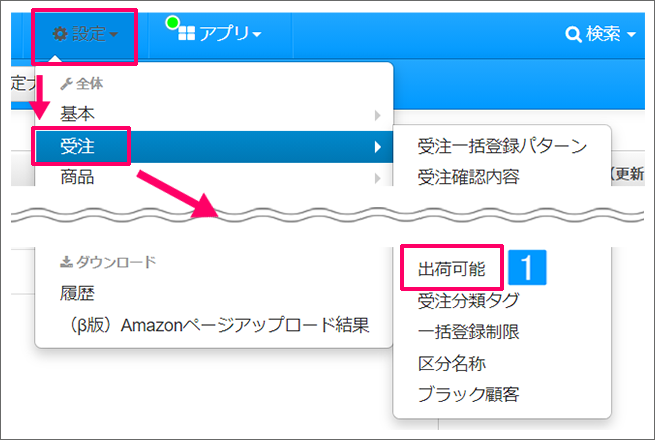
【本システム画面】
- [設定]→[受注]より[出荷可能]をクリック

- 支払方法「Qoo10」を下記のように設定
・【印刷待ち】ステータスへ移動できる入金状況:「入金済み」を選択
・【入金状況】伝票起票時と支払い方法変更時の初期状態:「未入金」を選択
↓
画面下部の[出荷可能設定を更新]をクリック
2.受注メールの取込設定
Qoo10から送信される受注メール(注文確認メール)を、本システムに転送させる設定です。
受注メールが取り込まれると、受注管理画面の[新規受付]ステータスに受注伝票が作成され、在庫の引当(割り当て)が行われます。
2-1.本システム「受注情報取込み用メールアドレス」を確認
本システムの「受注情報取込み用メールアドレス」(受注メールを転送させるアドレス)を確認します。
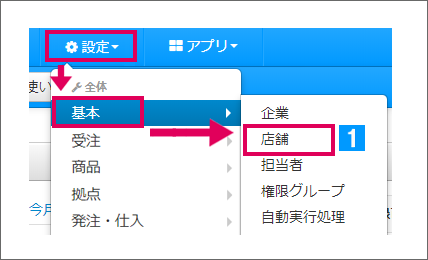
【本システム画面】
- [設定]→[基本]より[店舗]をクリック
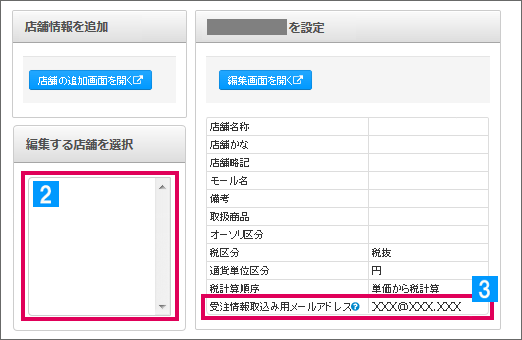
- Qoo10店を選択
- [受注情報取込み用メールアドレス]を確認・コピー
※次章でQoo10側にコピーしたメールアドレスを登録します
2‐2.Qoo10で転送設定を行う
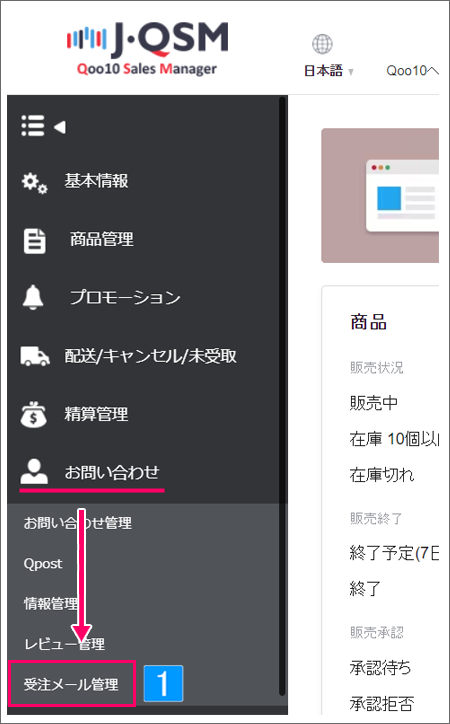
【Qoo10画面】
- [お問い合わせ]より[受注メール管理]をクリック
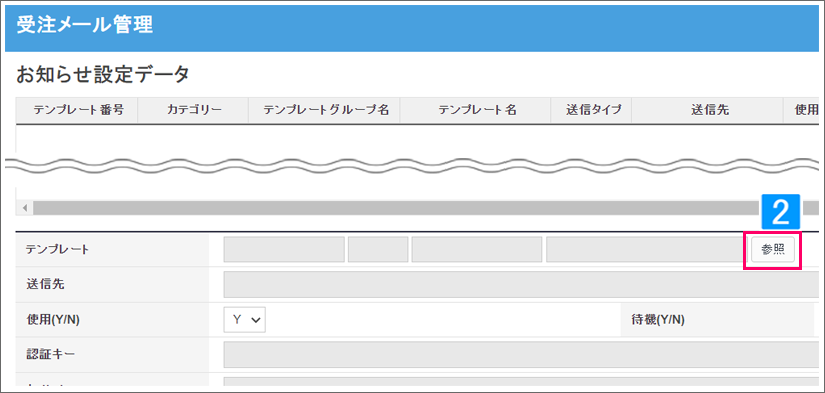
- [参照]をクリック
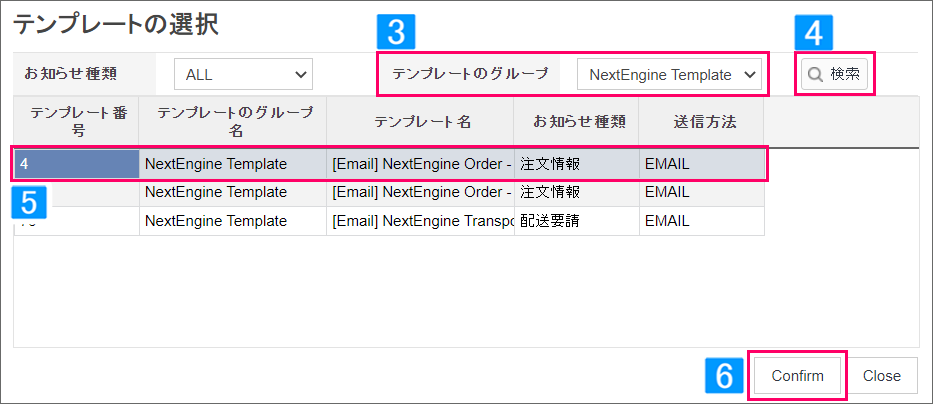
- 「テンプレートのグループ」にて[NextEngine Template]を選択
- [検索]をクリック
- 「テンプレート番号:4 」を選択
- [Confirm]をクリック
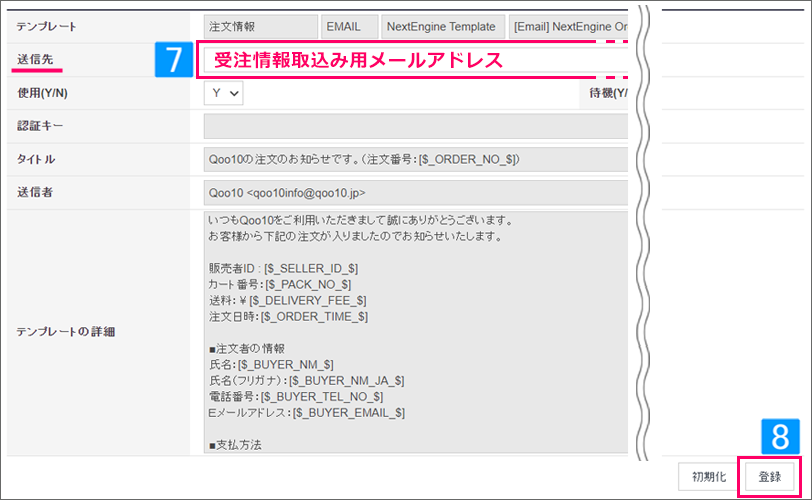
- 送信先に前章で確認した「受注情報取込み用メールアドレス」を貼り付け
- [登録]をクリック
テンプレート種類について
テンプレートは下記の2種類のみ利用が可能です。
<推奨テンプレート>
・NextEngine Template → テンプレート番号:4
<その他利用可能なテンプレート>
・Basic Template → テンプレート番号:6
その他のテンプレートを利用した場合、本システムへ取り込むことができません。
あわせて確認しておきたい便利機能
■[確認待ち]で止めるための設定
■外部システムとの連携
■自動送信メールの設定
伝票のステータス状況に応じて、サンクスメールや発送案内メールを自動送信することができます。
