連携スタートまでの設定手順 (受注処理)【Yahoo!ショッピング】 ID:64626
Yahoo!ショッピングの受注処理(API)を開始するための設定リストです。
本ページの設定をすべて行うと、受注処理に必要な設定が完了します。
設定に困ったら
「操作がうまくいかない」「エラーがでる」などご不明な点がありましたらお気軽にサポートセンターへご相談ください。
■ネクストエンジン サポートセンター
電話 :メイン機能画面 右上をご参照ください
受付時間:平日10:00~12:30/13:30~18:00
(定休日:土曜/日曜/祝祭日)
API利用時の受注処理の流れ
■自動化される処理の概要
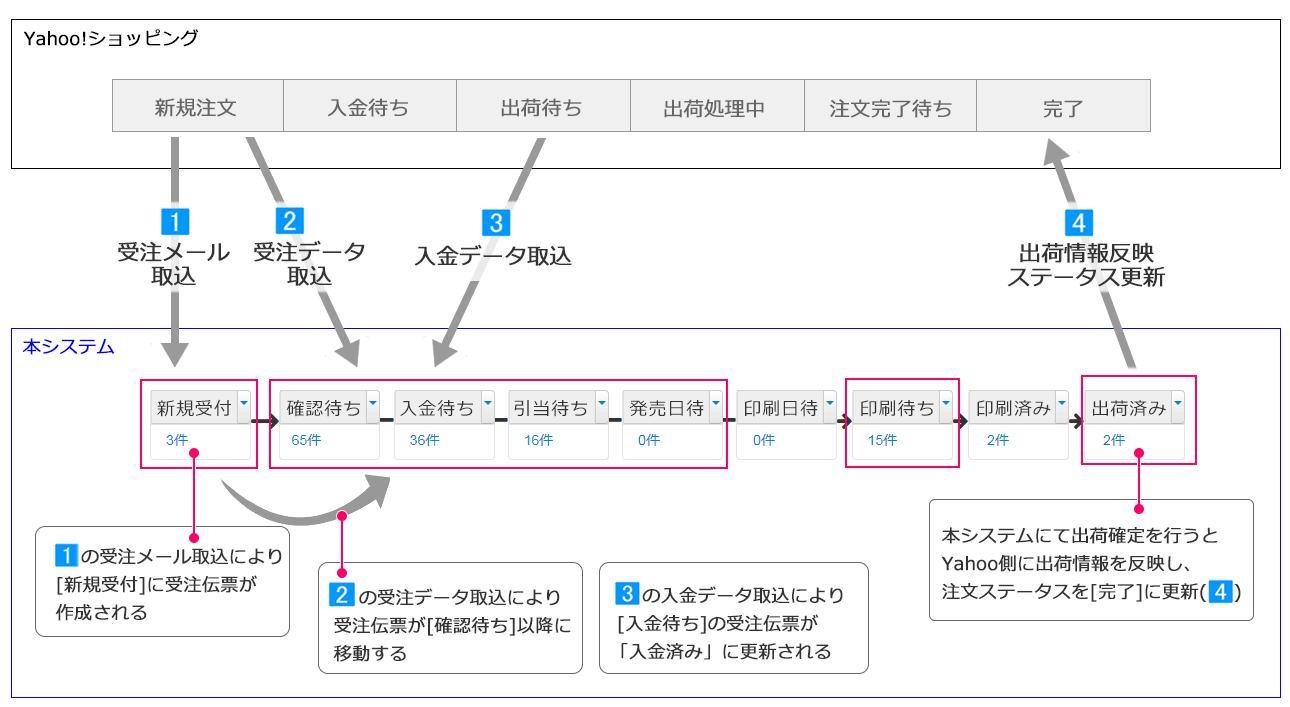
Yahoo!ショッピングとの連携に受注APIを利用すると、下記の処理を自動化できます。
・Yahoo側の受注データの取り込み
・Yahoo側の入金情報の取り込み (前払い決済の注文のみ)
・本システムからYahoo側への出荷情報反映(ステータス更新)
※注文受付後にYahoo側で内容の確認や修正が必要な場合は、APIではなく受注CSVをご利用ください。
■受注処理の流れ
商品登録はお済みですか?
受注処理を開始するためには、本システムに商品登録が必要です。
商品登録がお済みではない場合、本設定とあせて商品登録を行ってください。
商品コードルール、商品の登録方法は下記マニュアルをご参照ください。
1.店舗の登録
【本システム画面】
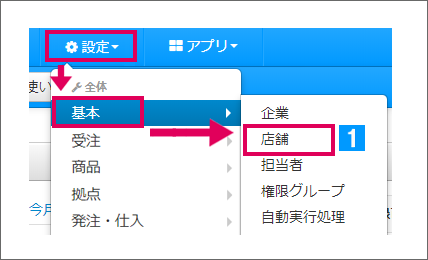
- [設定]→[基本]より[店舗]をクリック
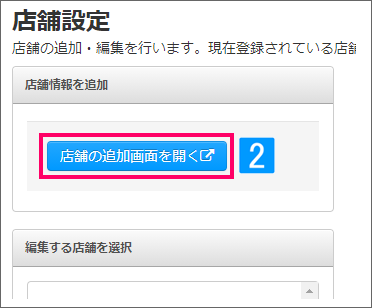
- [店舗の追加画面を開く]をクリック
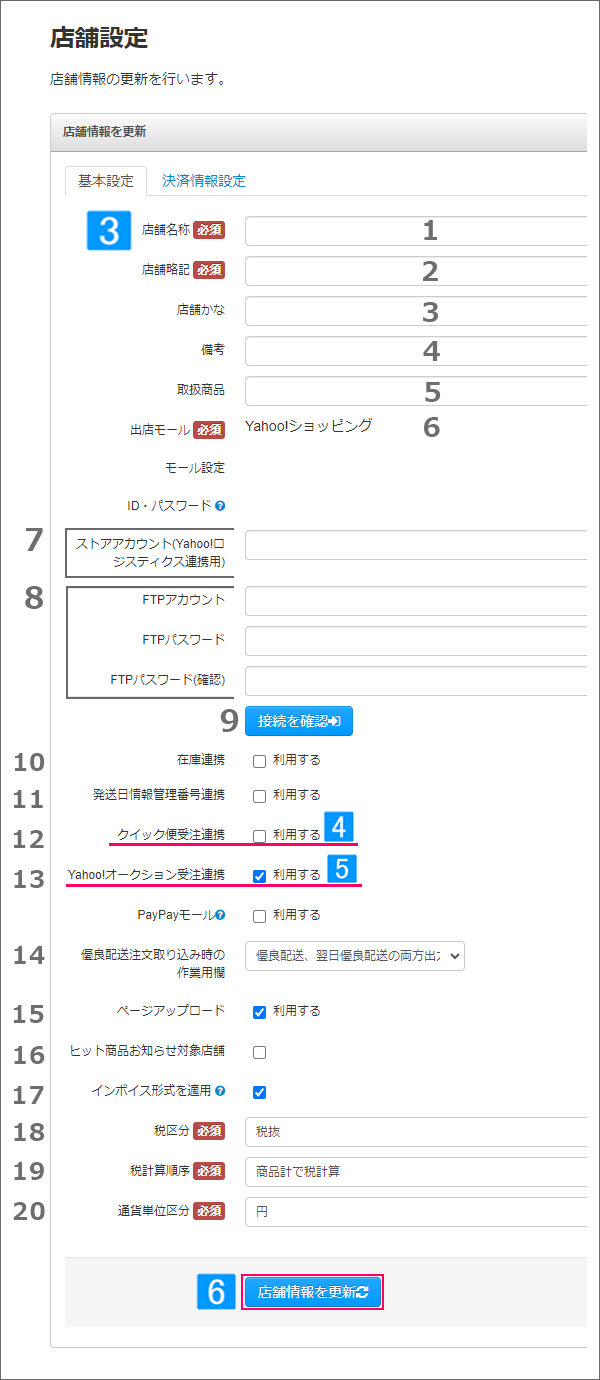
- 必須項目を入力/選択
- クイック便を利用の場合はアプリ導入完了後に必ず利用チェックを入れる
※クイック便の受注情報を連携する場合、アプリ(有料)の利用が必須です。
詳細は下記マニュアルをご参照ください。 - Yahoo!オークションの受注を取り込む場合は必ず利用チェックを入れる
- 税区分にて「税込」を選択
- [店舗を新規登録]をクリック
(店舗情報の更新の場合は[店舗情報を更新]と表示されます)
■項目の入力ルール
| No | 項目名 | 入力制限 | 内容 | 補足/関連マニュアル |
|---|---|---|---|---|
| 1 | 店舗名称 | 20文字 | ※必須 店舗の名称を入力 ■入力値の影響範囲:納品書 |
|
| 2 | 店舗略記 | 半角/全角 5文字 |
※必須 検索画面や受注伝票画面での表示名を入力 (使用可能文字:英数字、かな、漢字) ■入力値の影響範囲 ・受注伝票 ・受注伝票の検索画面 ・受注伝票の検索結果 |
|
| 3 | 店舗かな | 20文字 | 店舗名のふりがなを入力 | |
| 4 | 備考 | 65,535byte | ||
| 5 | 取扱商品 | 50文字 | e飛伝など、各種送り状に表示される項目 ■入力値の影響範囲:送り状 |
|
| 6 | 出店モール | ※必須 「Yahoo!ショッピング」を選択 ■入力値の影響範囲 ・受注一括登録パターン ・モール商品CSVファイルのアップロードパターン |
||
| 7 | ストアアカウント(Yahoo!ロジスティクス連携用) | Yahoo!ロジスティクスと連携するためのストアアカウントを入力 | 設定内容は下記をご参照ください。 | |
| 8 | FTP用アカウント/パスワード | FTPでの在庫連携に必要なアカウントを入力 (APIで在庫連携を行う場合は不要) |
アカウントの確認方法・登録方法は下記をご参照ください。 | |
| 9 | 接続を確認 | 入力したアカウントで在庫連携が可能か確認する際にクリック | ||
| 10 | 在庫連携 | 在庫連携利用時にチェック |
|
|
| 11 | 発送日情報管理番号連携 | 在庫連携時に発送日情報を連携する場合にチェック | 発送日情報の自動連携設定 | |
| 12 | クイック便受注連携 | ※アプリ導入後にチェックを付けてください クイック便利用時にチェック |
クイック便ご利用時の注意 | |
| 13 | Yahoo!オークション受注連携 | Yahoo!オークションの受注データを取り込む場合にチェック | ||
| 14 | 優良配送注文取り込み時の作業用欄 | 「ExcellentDelivery」項目を作業用欄に取り込むか否かを選択 |
選択できる条件: 作業用欄へは文言は以下の通りです。 |
|
| 15 | LYPプレミアム会員 | LYPプレミアム会員を利用の場合にチェック | 未チェックの場合、店舗別ページの作成・アップロード時に「LYPプレミアム会員価格」の項目を選択することができません | |
| 16 | ページアップロード | 店舗へのページアップロード機能を利用する場合にチェック | ||
| 17 | 受注取込時に配達希望日を取込 | 配達希望日が指定されていない「優良配送」「翌日優良配送」の注文に対し、自動で配達希望日を設定する場合にチェック | 設定される配達希望日の詳細は下記マニュアル内の「42:ShipRequestDate」をご参照ください。 | |
| 18 | ヒット商品お知らせ対象店舗 | 注文が集中した商品をメールでお知らせする機能を利用する際にチェック | ヒット商品お知らせ機能の詳細は下記をご参照ください。 | |
| 19 | インボイス形式を適用 | インボイス(適格請求書)の出力が必要な場合にチェック。 有効にすると受注伝票にて「税率ごとの金額(インボイス項目)」の変更が可能となります。店舗の新規登録時に有効の場合、納品書テンプレートの初期値がインボイス形式となります。 |
||
| 20 | 税区分 | ※必須 各店舗の受注CSVファイルに含まれる金額が「税込」か「税抜」かを選択 ■入力値の影響範囲:受注伝票上の金額算出ルールAmazon、Yahoo!ショッピング、NETSEAの店舗を登録する際は、必ず【税込】を選択してください。 |
企業設定と店舗設定が異なる場合でも、各設定に基づいた計算が行われます。 設定方法は下記をご参照ください。 税計算の設定 |
|
| 21 | 税計算順序 | ※必須 税金の計算方法を選択 [商品計で税計算]または[単価から税計算] ■入力値の影響範囲:受注伝票上の金額算出ルール |
楽天スーパーロジをご利用の場合、必ず[単価から税計算]を選択してください。 | |
| 22 | 通貨単位区分 | ※必須 モール側の通貨単位を選択 ・通常は「円」を選択 ・ドルを選択すると小数点以下が使用可能 |
為替レート設定に関しては下記をご参照ください。 |
受注管理をご利用の企業様へ
未設定の場合、一部の決済方法の受注伝票が正しく動作しない可能性があります。操作方法は下記をご参照ください。
2.API認証情報の登録
Yahoo!ショッピングの受注情報自動取り込み、在庫連携のためのAPI認証情報を本システムに登録します。
必ずご確認ください
・ログインアカウント
本操作を行う際は、ストアクリエイターProをログアウトするか、必ず設定するYahoo!ショッピング店舗のアカウントでストアクリエイターProにログインしていることを確認のうえ、設定を行ってください。
・操作可能なユーザー権限
ストアクリエイターProにてツール管理権限(Yahoo!ビジネスマネージャー)が付与された、Yahoo! JAPANビジネスIDのみ操作が可能です。
2-1.Yahoo!ショッピングより「公開鍵」を発行
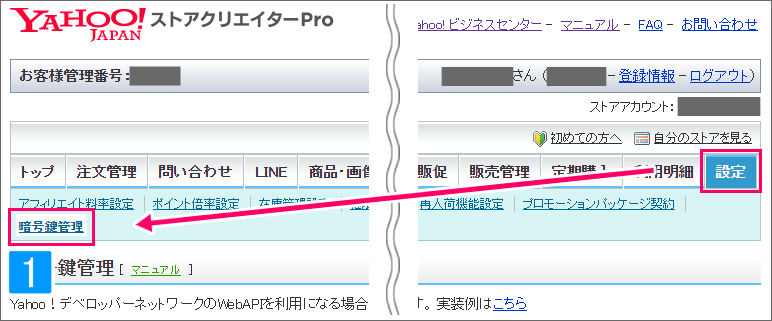
【ストアクリエイターPro画面】
- [設定]より[暗号鍵管理]をクリック
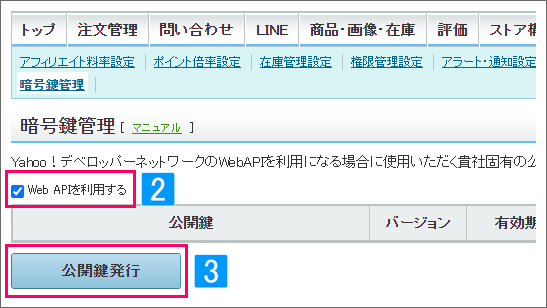
- 「Web APIを利用する」にチェックをつける
- [公開鍵発行]をクリック
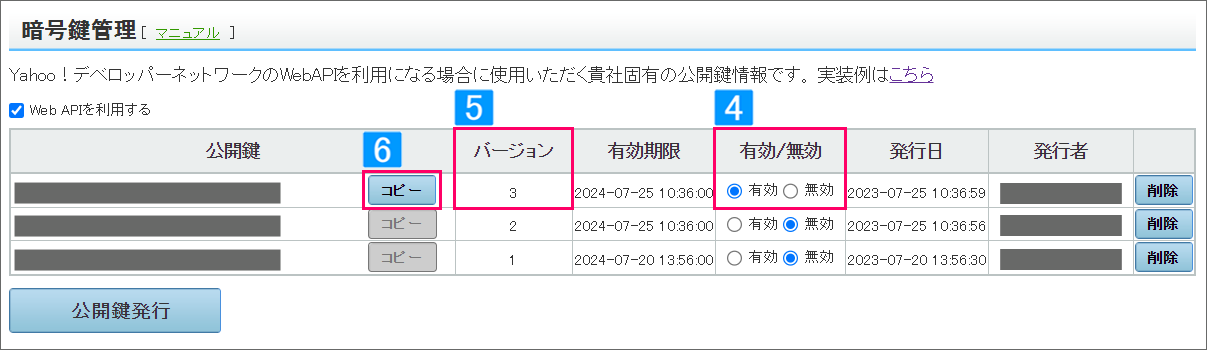
- 「有効/無効」にて「有効」にチェック
- 有効にした公開鍵の「バージョン」を確認
(次章にて本システムにバージョンを設定します) - 「公開鍵」にて[コピー]をクリック
(次章にて本システムに公開鍵を貼り付けます)
2-2.本システムへ「公開鍵」を登録
■API公開鍵の有効期限
API公開鍵の有効期限は1年です。期限を過ぎるとAPIでの連携ができなくなります。
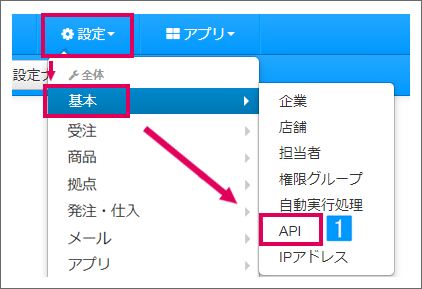
【本システム画面】
- [設定]→[基本]より[API]をクリック
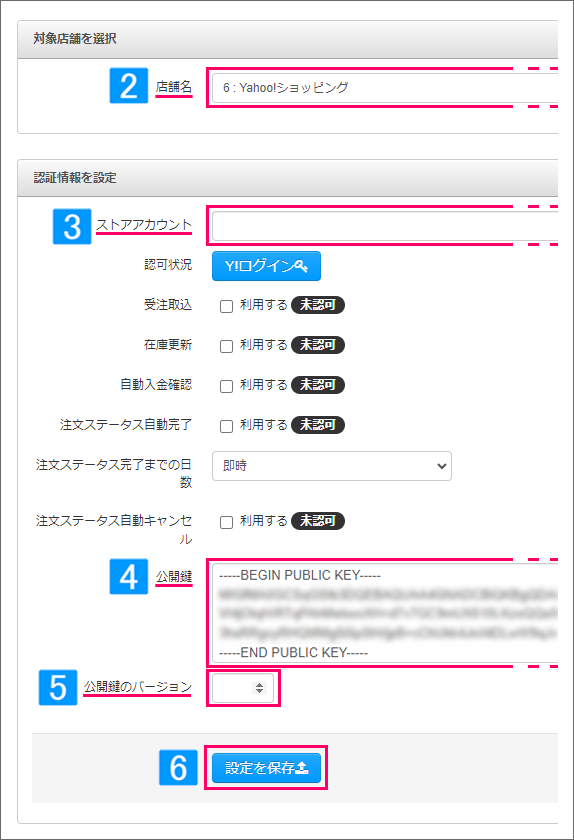
- Yahoo店を選択
- ストアアカウントを入力
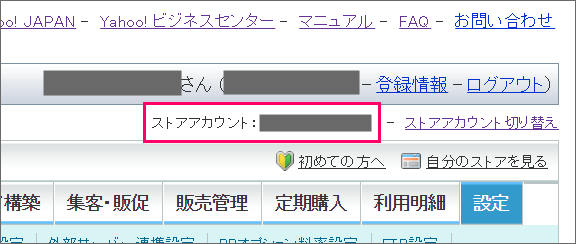
ストアアカウントの確認方法
ストアクリエイターPro右手をご確認ください。
- コピーした「公開鍵」を貼り付け
※コピーした内容をそのまま貼り付けてください
- 確認した「バージョン」を選択
※入力する場合は半角数字 - [設定を保存]をクリック
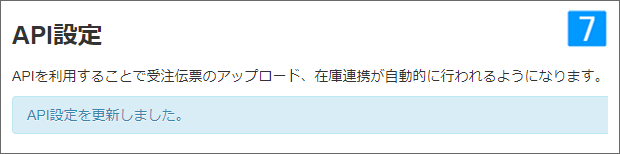
- 「API設定を更新しました。」と表示されたことを確認
※「店舗情報取得に失敗しました。正しく店舗設定がされているか確認してください」が表示された場合、入力内容に誤りがあります。再度手順3より設定を行ってください。
2-3.API連携認可の取得
■事前の確認事項
・連携認可の有効期限は4週間(28日間)です。4週間ごとに再認可が必要です。
・API認証(公開鍵の登録)を行っていない場合、12時間ごとに再認可が必要となります。
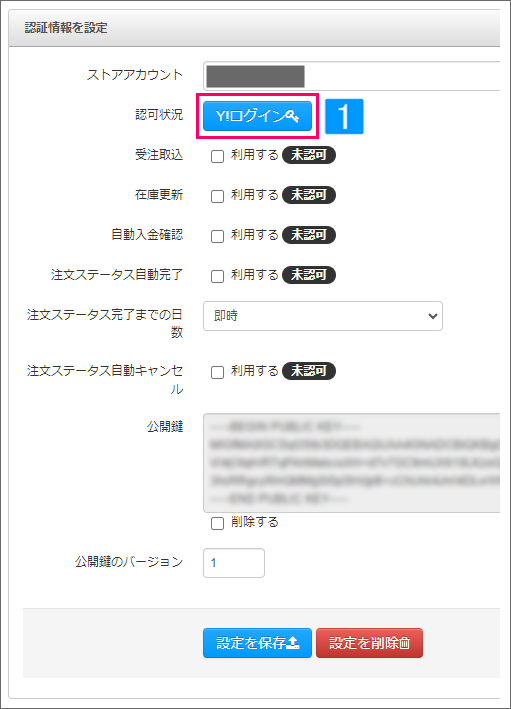
【本システム画面】
[設定]→[基本]より[API]を開く
↓
- [Y!ログイン]をクリック
↓
Yahoo!ショッピングログイン画面が開く
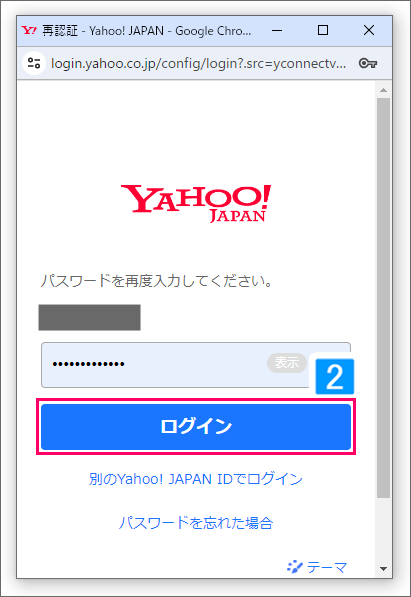
- 注文管理権限が付与されたYahoo! JAPANビジネスIDに紐づく、Yahoo! JAPAN IDでログイン
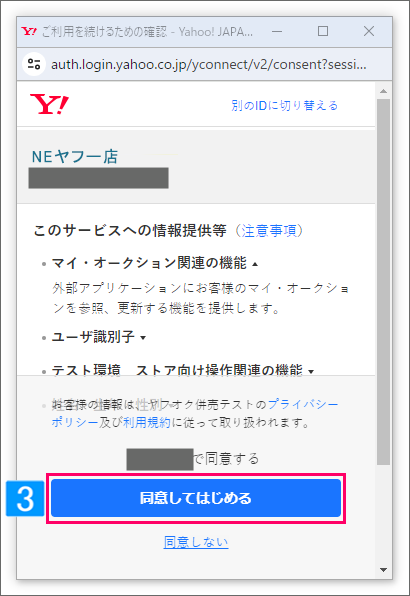
- 注意事項を確認し、[同意してはじめる]をクリック
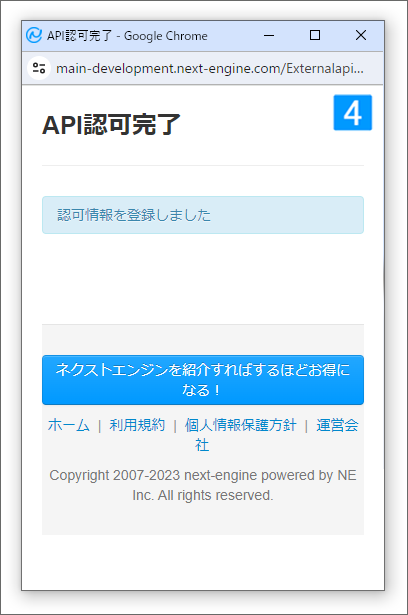
- 「認可情報を登録しました」と表示されたことを確認
API認可の有効期限は4週間です
下記をご参照の上、再認可を4週間ごとに行ってください。
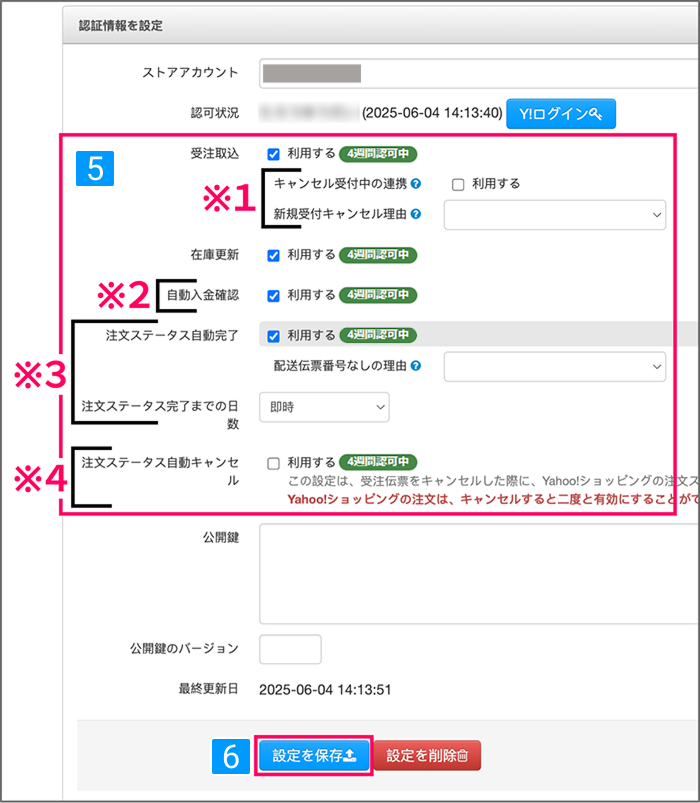
- 利用する機能をチェック
(左図の※1~4の機能に関しては、下記「API連携の機能概要」をご参照ください。) - [設定を保存]をクリック
↓
API連携が可能な状態となります。
■API連携の機能概要
※1:キャンセル受付中の連携設定
Yahoo側でキャンセル受付中の注文も取込対象にする場合に必要な項目です。詳細は下記をご参照ください。
※2:自動入金確認
Yahoo側の入金状況を、本システムの伝票に反映するための項目です。詳細は下記をご参照ください。
※3:注文ステータス自動完了
出荷が完了した際、Yahoo側のステータス自動更新、および配送情報の反映を行うための項目です。詳細は下記をご参照ください。
※4:注文ステータス自動キャンセル
本システムの受注伝票キャンセル時、Yahoo側の注文ステータスを自動で「キャンセル」にするための項目です。ご利用前に必ず下記ページをご参照ください。
3.受注メールの取込設定
Yahoo!ショッピングから送信される受注メール(注文確認メール)を、本システムに転送させる設定です。
受注メールが取り込まれると、受注管理画面の[新規受付]ステータスに受注伝票が作成され、在庫の引当(割り当て)が行われます。
3-1.本システムの「受注情報取込み用メールアドレス」を確認
【本システム画面】
- [設定]→[基本]より[店舗]をクリック
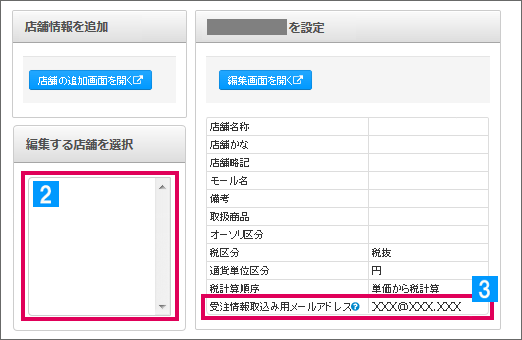
- Yahoo店を選択
- 「受注情報取込み用メールアドレス」を確認
3-2.Yahoo!ショッピング側にアドレスを登録
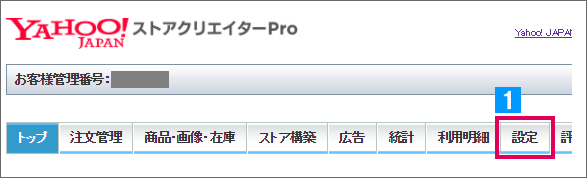
【ストアクリエイターPro画面】
- [設定]より[アラート・通知]をクリック
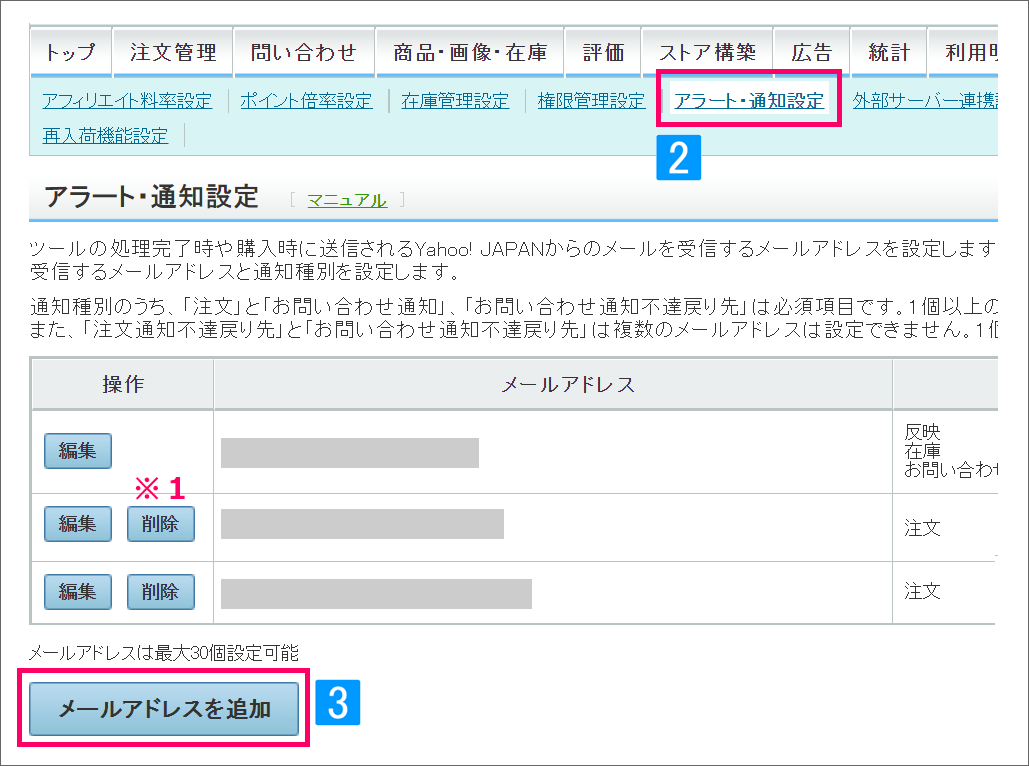
- [メールアドレスを追加]をクリック
※1:本システムへのメール取込を停止する場合は該当のアドレスを確認し、[削除]をクリックしてください。
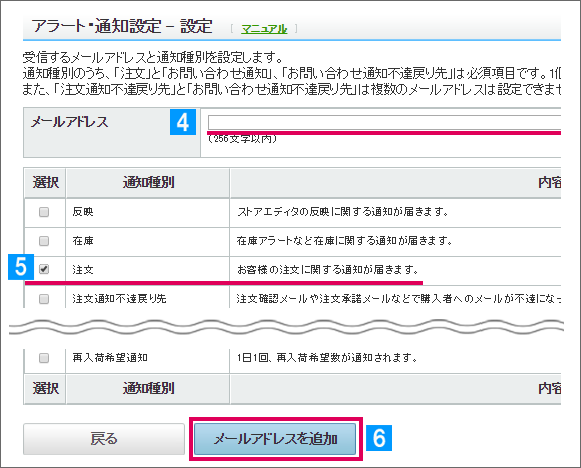
- 「メールアドレス」に受注情報取込み用メールアドレスを入力
- 「注文」にチェック
- [メールアドレスを追加]をクリック
4.配送方法の取込設定
本システムの受注伝票に配送方法を反映するための手順です。
Yahoo!ショッピング側で設定されている配送方法の名称を、本システムの発送方法に紐づけます。
4-1.Yahoo!ショッピングの配送方法を確認する
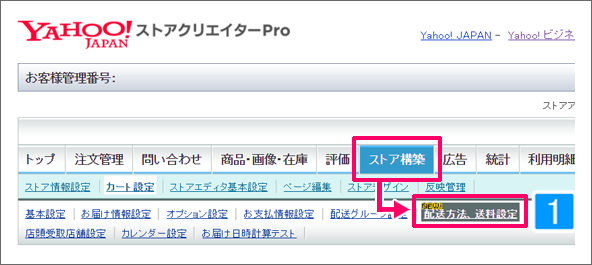
【ストアクリエイターPro画面】
- [ストア構築]→[カート設定]より[配送方法、送料設定]をクリック
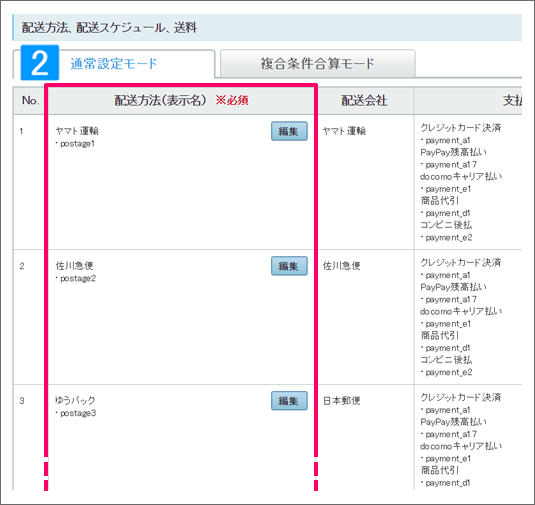
- [配送方法、配送スケジュール、送料]にて[配送方法(表示名)]を確認
4-2.確認した配送方法(表示名)を発送方法に紐づける
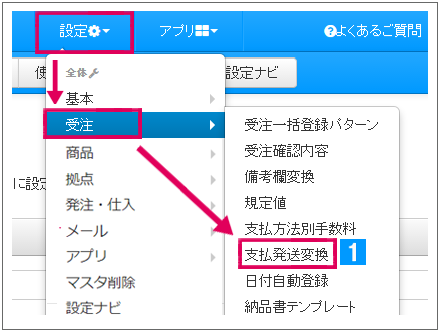
【メイン機能画面】
- [設定]→[受注]より[支払発送変換]をクリック
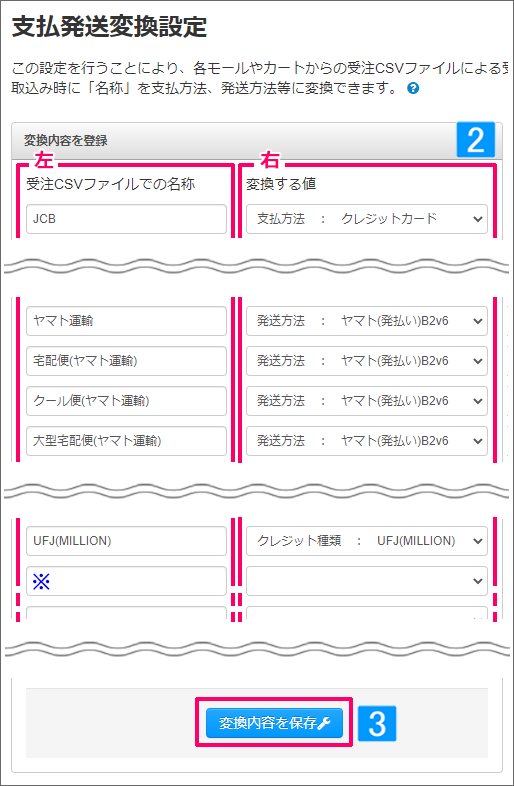
- 左側「受注CSVファイルでの名称」とYahoo!ショッピングの「配送方法(表示名)」が一致する場合、右側「変換する値」にて任意の発送方法を選択
※左側「受注CSVファイルでの名称」に一致する名称がない場合、画面下部の空欄に「配送方法(表示名)」を入力し、発送方法を選択してください
- [変換内容を保存] をクリック
5.配送希望日と時間帯の取込設定
購入者が指定したお届け希望日時の情報を受注伝票に取り込むための設定です。
受注データ取込時に「備考欄」に入る情報を、備考欄変換にて「時間指定」「配達希望日」に反映させます。
5-1.Yahoo!ショッピングにて配送日時を設定
【Yahoo!ショッピング画面】
- [ストア構築]→[カート設定]より[配送方法、送料設定]をクリック
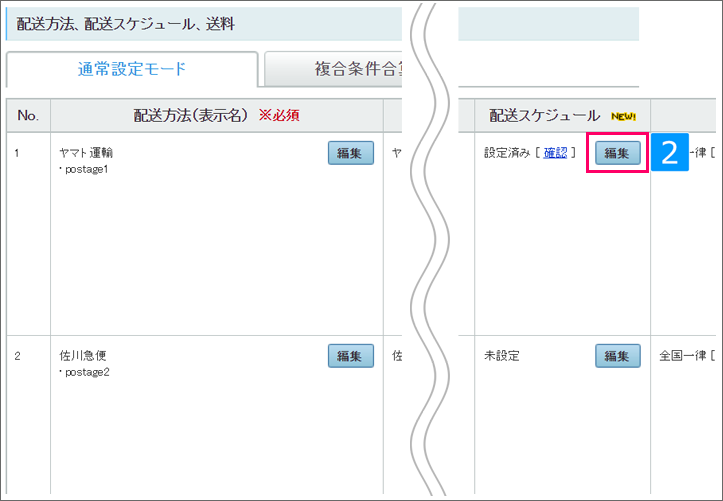
- 設定を行う配送方法の「配送スケジュール」にて[編集]をクリック
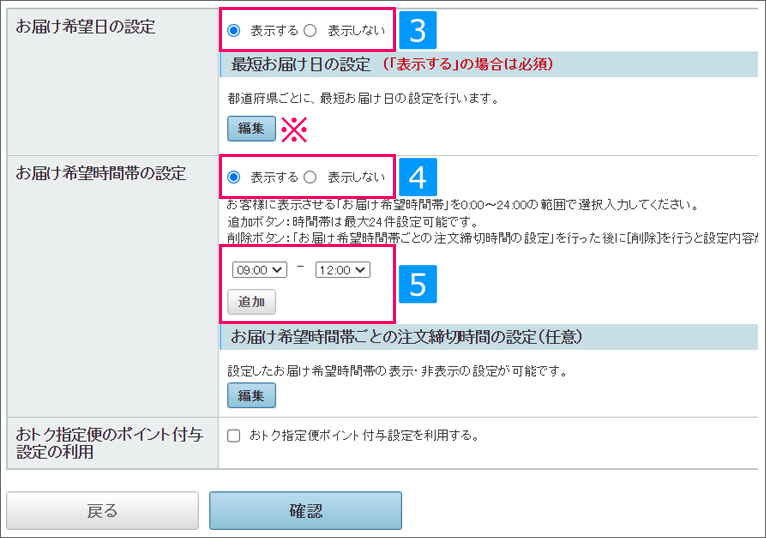
- 「お届け希望日の設定」にて[表示する]を選択
※「最短お届け日」が未設定の場合、[編集]をクリックして設定を行ってください
- 「お届け希望時間帯の設定」にて[表示する]を選択
- 時間帯を追加する
※時間帯は下記の■配送会社ごとのお届け時間帯表をご参照ください。
↓
[確認]をクリックし、設定を完了させてください
■配送会社ごとのお届け時間帯表
| 佐川急便 | ヤマト運輸 | 福山通運 | 西濃運輸 | 日本通運 | ゆうパック |
|---|---|---|---|---|---|
| 指定なし | 指定なし | 指定なし | 指定なし | 指定なし | 指定なし |
| 午前中 | 午前中 | AM指定 | 午前中 | 午前中 | 午前中 |
| 12時-14時 | 14時-16時 | PM指定 | 午後 | 12時-14時 | 12時頃-14時頃 |
| 14時-16時 | 16時-18時 | 10時-12時 | 14時-16時 | 14時頃-16時頃 | |
| 16時-18時 | 18時-20時 | 12時-14時 | 16時-18時 | 16時頃-18時頃 | |
| 18時-20時 | 19時-21時 | 14時-16時 | 18時-20時 | 18時頃-20時頃 | |
| 18時-21時 | 16時-18時 | 20時-21時 | 19時頃-21時頃 | ||
| 19時-21時 | 18時-20時 | 20時頃-21時頃 |
5-2.本システムの備考欄変換設定
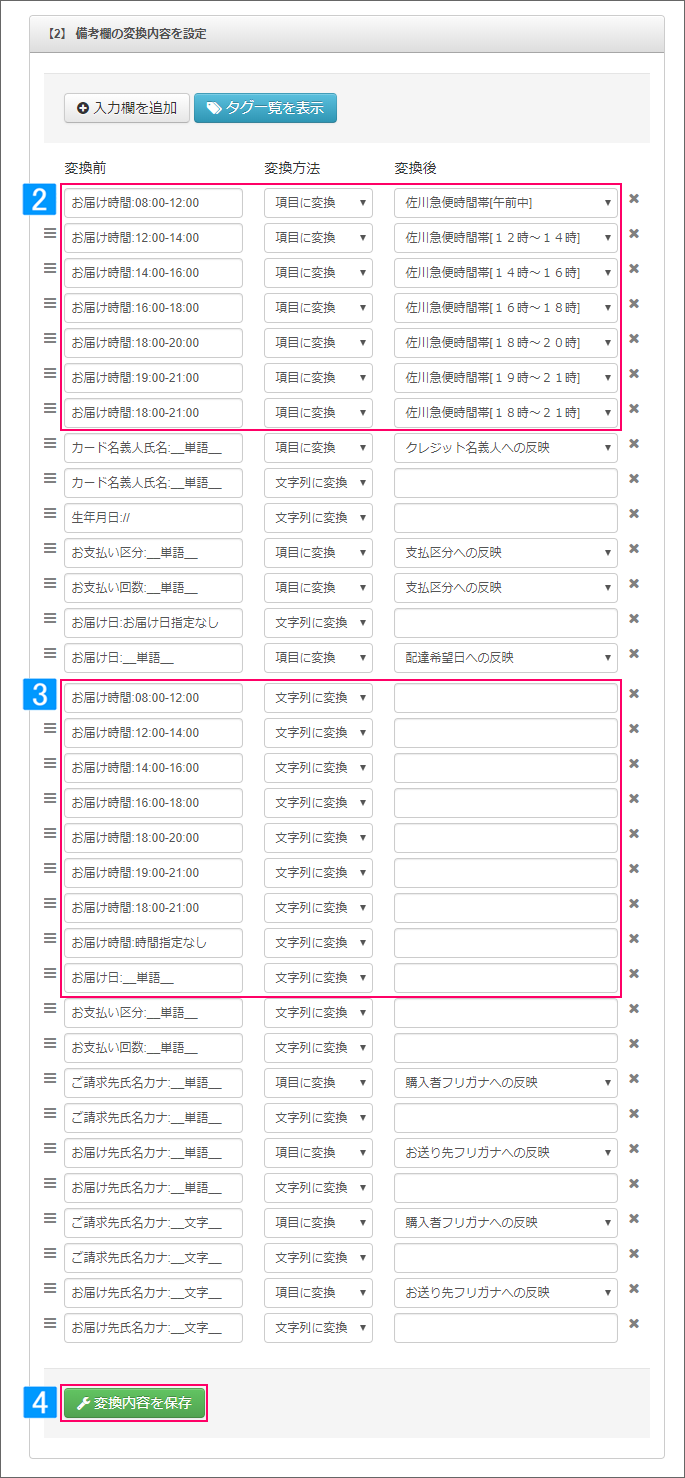
受注伝票の「備考欄」に入るデータを変換し、「時間指定」に反映させる設定を行います。
同時に、反映済みのデータを備考欄から削除する設定を行うと、[確認待ち]ステータスに止まる伝票を削減できます。
(お届け希望日を伝票に反映させる設定は本システムにあらかじめ設定されています。)
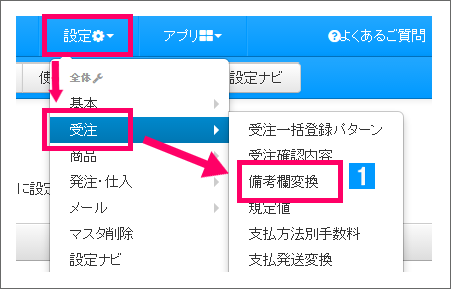
- [設定]→[受注]より[備考欄変換]をクリック
店舗を選択
↓
- 受注伝票の項目に反映させる設定
変換前 :Yahoo側に登録した時間帯を入力
変換方法:[項目に変換]を選択
変換後 :受注伝票に反映させる値を選択
※時間帯は「お届け時間:HH:MM-HH:MM」(半角コロン区切り)形式で入力してください。
- 反映後、「備考欄」の値を消す設定
変換前 :Yahoo側に登録した時間帯を再入力
変換方法:[文字列に変換]を選択
変換後 :空欄 - [変換内容を保存]をクリック
6.受注取込を開始する
6-1.事前の確認事項
Yahoo!ショッピングの受注データの自動取込を開始するための設定です。
本設定を完了すると、約15分間隔でYahoo!ショッピングの受注データが自動取込されます。
■受注取込時の動き
APIにて受注データを取得した際、Yahoo側のステータスを下記の通りに更新します。
・注文ステータス:[新規注文] → [処理中]、[新規予約] → [予約中]
・注文処理状況 :[新規注文] → [出荷待ち]
■取込対象の受注
・Yahoo側のステータス[新規注文]と[新規予約]の注文
・前回受注API取込の実行タイミング以降の注文
■初回受注API起動時の注意
初めて受注APIが動作した際は、24時間前まで遡って受注を取り込みます。
■注文保留の注文
Yahoo側で注文保留状態となった注文は、審査完了後に審査OKの注文のみ受注データを取り込みます。
注文保留受注の運用詳細は下記マニュアルご参照ください。
■ソーシャルギフトの注文
受け取り側が住所入力を完了しストアクリエイターProに注文が起票された後、受注データを取り込みます。
■注文承諾メール、出荷通知メールについて
受注APIを利用した受注データの取り込み、出荷通知を行った場合、Yahooにて「注文承諾メール」「出荷通知メール」は自動送信されません。(Yahooの仕様上、API処理によりステータス更新のみ行われるため)
6-2.操作手順
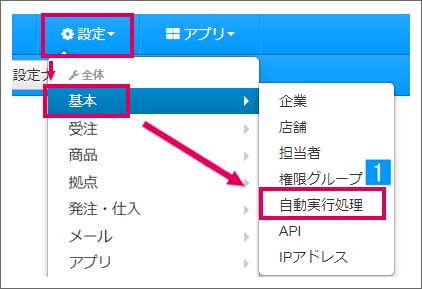
【本システム画面】
- [設定]→[基本]より[自動実行処理]をクリック
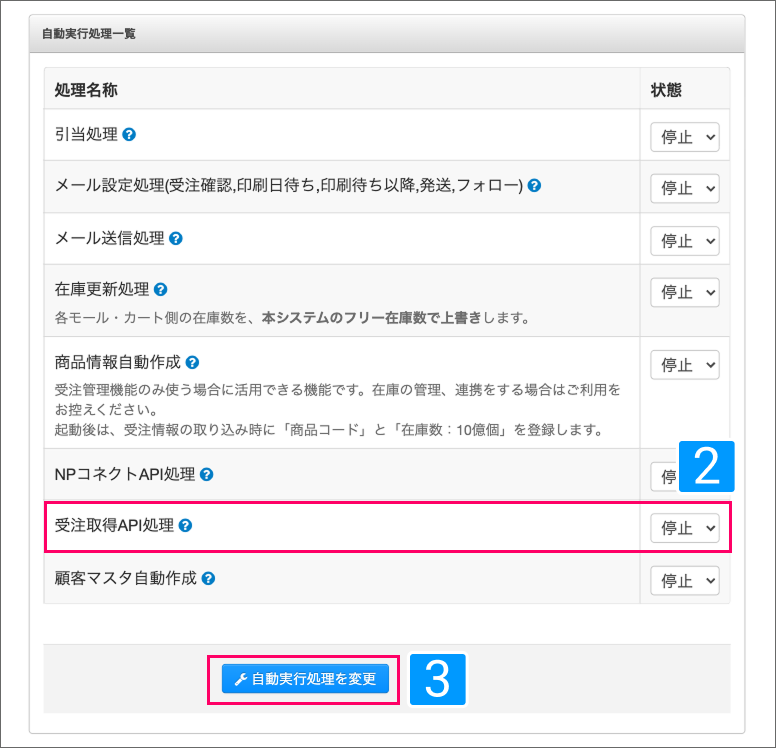
- [設定]→[基本]→[自動実行処理]にて、「受注取得API」を「起動」に変更
※「引当処理」が「停止」の場合は「起動」に変更
- [自動実行処理を変更]をクリック
あわせて確認しておきたい便利機能
■[確認待ち]ステータスで止めるための設定
住所不備や購入者メッセージなど、目視確認が必要な注文を自動で保留し、誤出荷を防ぐ設定ができます。
「受注確認内容設定」にて条件を指定することで、該当伝票を[確認待ち]ステータスに自動で留めます。
■自動送信メールの設定
伝票のステータス状況に応じて、サンクスメールや発送案内メールを自動送信することができます。
■送り状発行システムの連携設定
送り状発行システムと連携も可能です。
出荷業務を開始するための設定は、下記マニュアルをご参照ください。
