連携スタートまでの設定手順 (受注処理)【楽天市場】 ID:64643
楽天市場の受注処理(API)を開始するための設定リストです。
本ページの設定をすべて行うと、受注処理に必要が設定が完了します。
設定に困ったら
「操作がうまくいかない」「エラーがでる」などご不明な点がありましたらお気軽にサポートセンターへご相談ください。
■ネクストエンジン サポートセンター
電話 :メイン機能画面 右上をご参照ください
受付時間:平日10:00~12:30/13:30~18:00
(定休日:土曜/日曜/祝祭日)
API利用時の受注処理の流れ
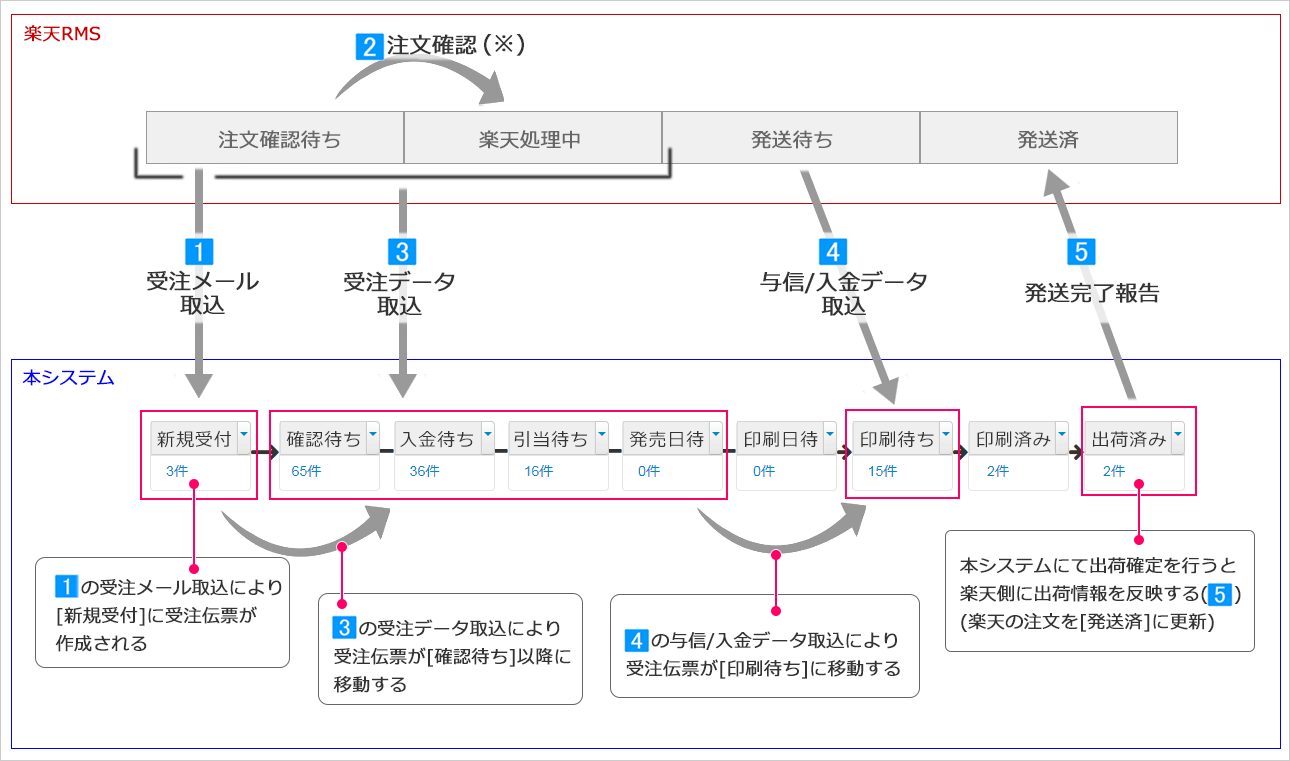
本システムと楽天市場(楽天ペイ)を連携させた際の受注処理の流れをご案内いたします。
■自動化される処理の概要
楽天ペイとの連携に受注APIを利用すると、下記の処理を自動化できます。
・楽天側の受注データの取り込み、および注文確認 (下記※参照)
・楽天側の与信結果/入金情報の取り込み
・本システムから楽天側への発送完了報告
※楽天側の注文確認を自動化したくない場合は、受注CSVでの取り込みを行うか、
注文確認処理を行わない設定を行った上で受注APIをご利用ください。
(注文受付後に楽天側で内容の確認や修正が必要な場合、など)
■受注処理の流れ
※下図は決済方法が「楽天共通決済」の場合の流れです。
商品登録はお済みですか?
受注処理を開始するためには、本システムに商品登録が必要です。
商品登録がお済みではない場合、本設定とあせて商品登録を行ってください。
商品コードルール、商品の登録方法は下記マニュアルをご参照ください。
1.店舗の登録
【本システム画面】
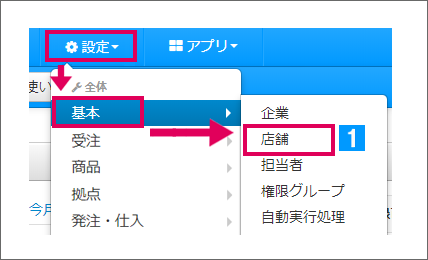
- [設定]→[基本]より[店舗]をクリック
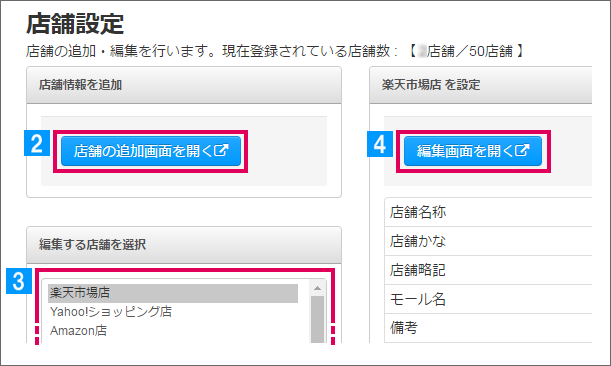
■店舗を新規登録する場合
- [店舗の追加画面を開く]をクリック
■店舗情報を更新する場合
- 対象の店舗を選択
- [編集画面を開く]をクリック
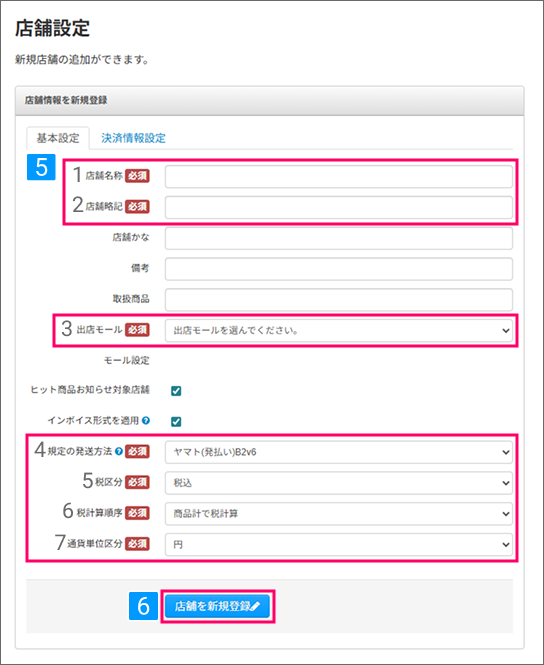
- 必須項目を入力
1.店舗名称
店舗の名称を入力2.店舗略記
検索画面や受注伝票画面での表示名を入力
※使用可能文字:英数字、かな、漢字
※入力可能数:半角/全角5文字3.出店モール
「楽天市場」を選択4.規定の発送方法
各種機能の初期値に利用する発送方法を選択5.税区分
各店舗の受注CSVファイルに含まれる金額が「税込」か「税抜」かを選択6.税計算順序
税金の計算方法を選択7.通貨単位区分
モール側の通貨単位を選択
- [店舗を新規登録]をクリック
(店舗情報の更新の場合は[店舗情報を更新]と表示されます)
2.API認証情報の登録
APIを利用して受注取込、および在庫連携をする際に必要な認証情報をAPI設定に登録します。
2-1.弊社へAPI認証の申込み
下記フォームにて、弊社宛てにAPI認証の申込みを行ってください。
フォームには必ず店舗URLを入力してください。
申し込み後、1~4営業日程で楽天より店舗様宛に「開発企業様からのAPI利用申請 承認のお願い」メールが届きます。
2-2.RMSでライセンスキーの確認
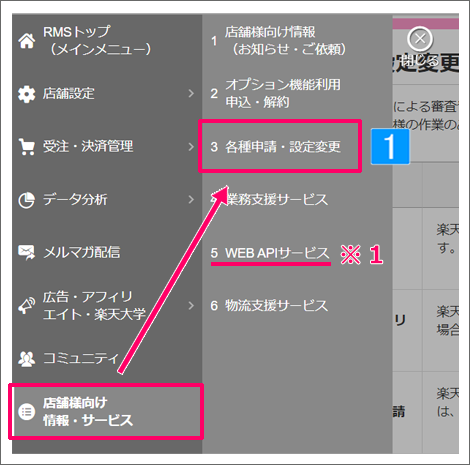
【RMS画面】
- [店舗様向け情報・サービス]より[各種申請・設定変更]をクリック
※「WEB APIサービス」ではありません
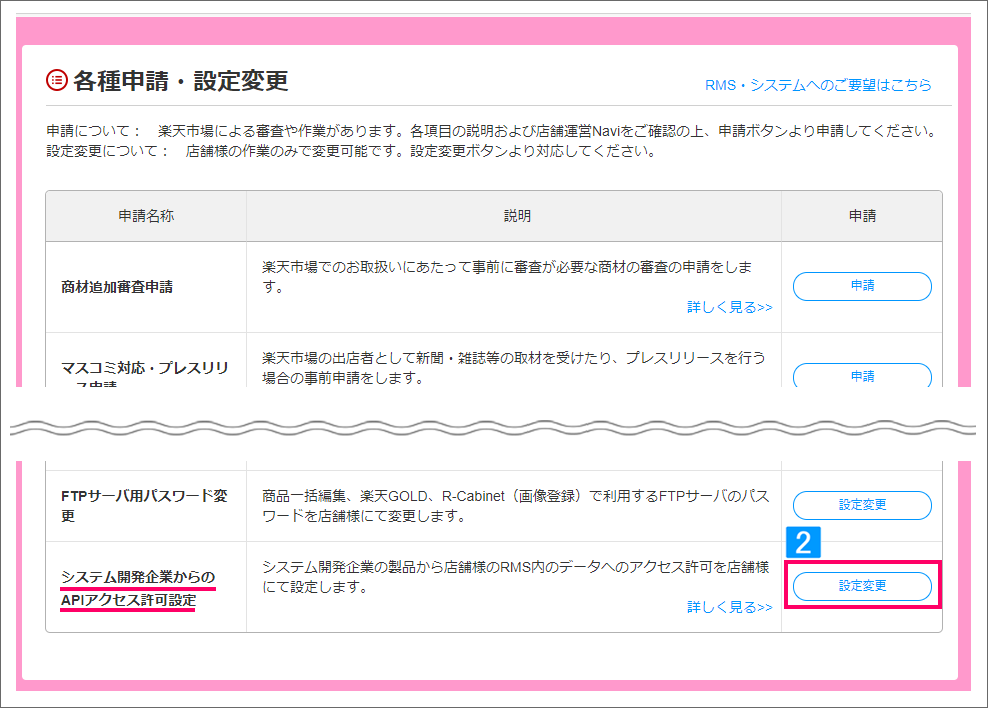
- 「WEB APIサービスアクセス許可設定」の[設定変更]をクリック
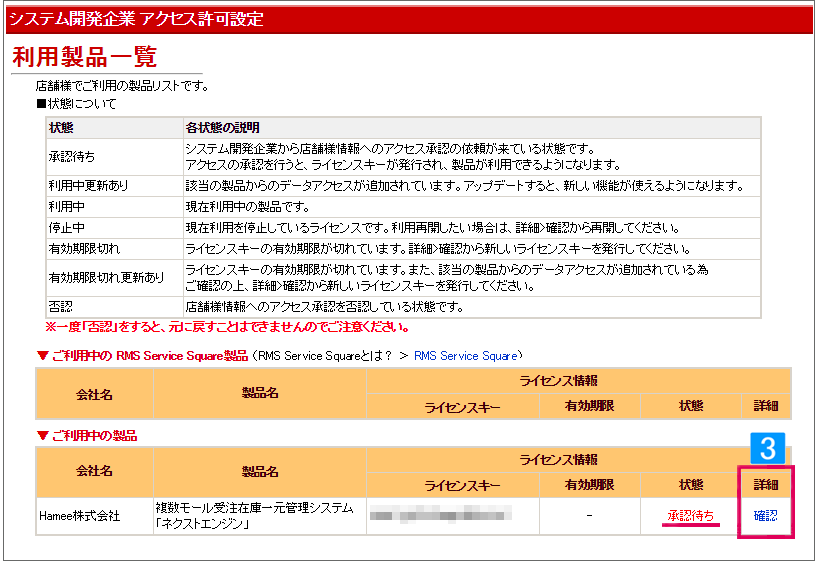
- アプリ名「複数モール受注在庫一元管理システム「NE株式会社」」欄に表記されている[詳細]をクリック
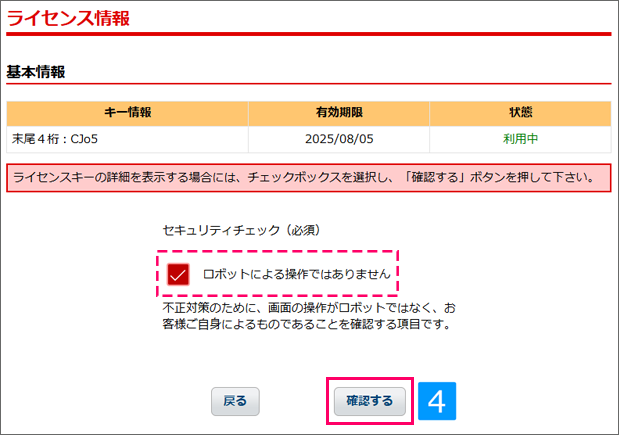
- チェックを付け[確認する]をクリック
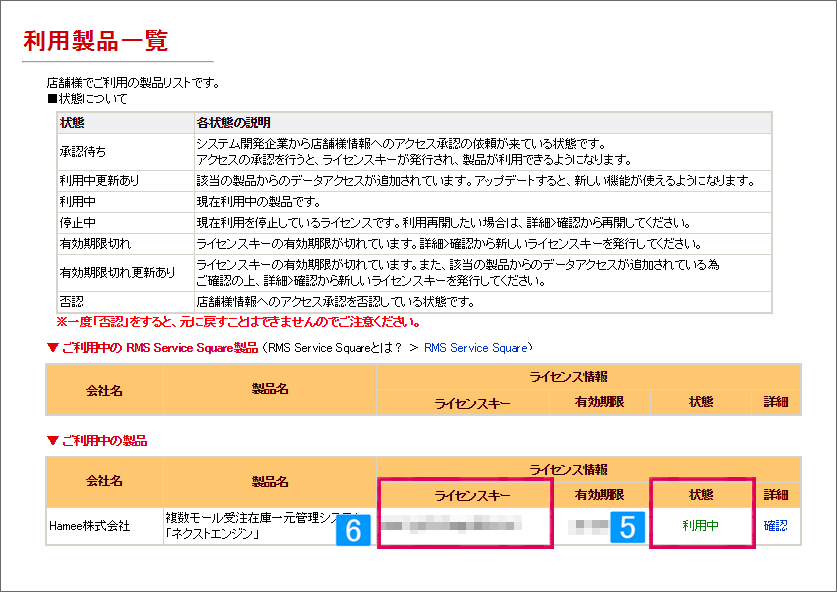
- ライセンスキーをコピー
2-3.本システムへライセンスキーを登録
本システムAPI設定画面に、楽天のライセンスキーを登録します。
【本システム画面】
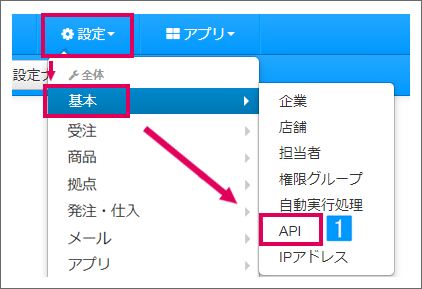
- [設定]→[基本]より[API]をクリック
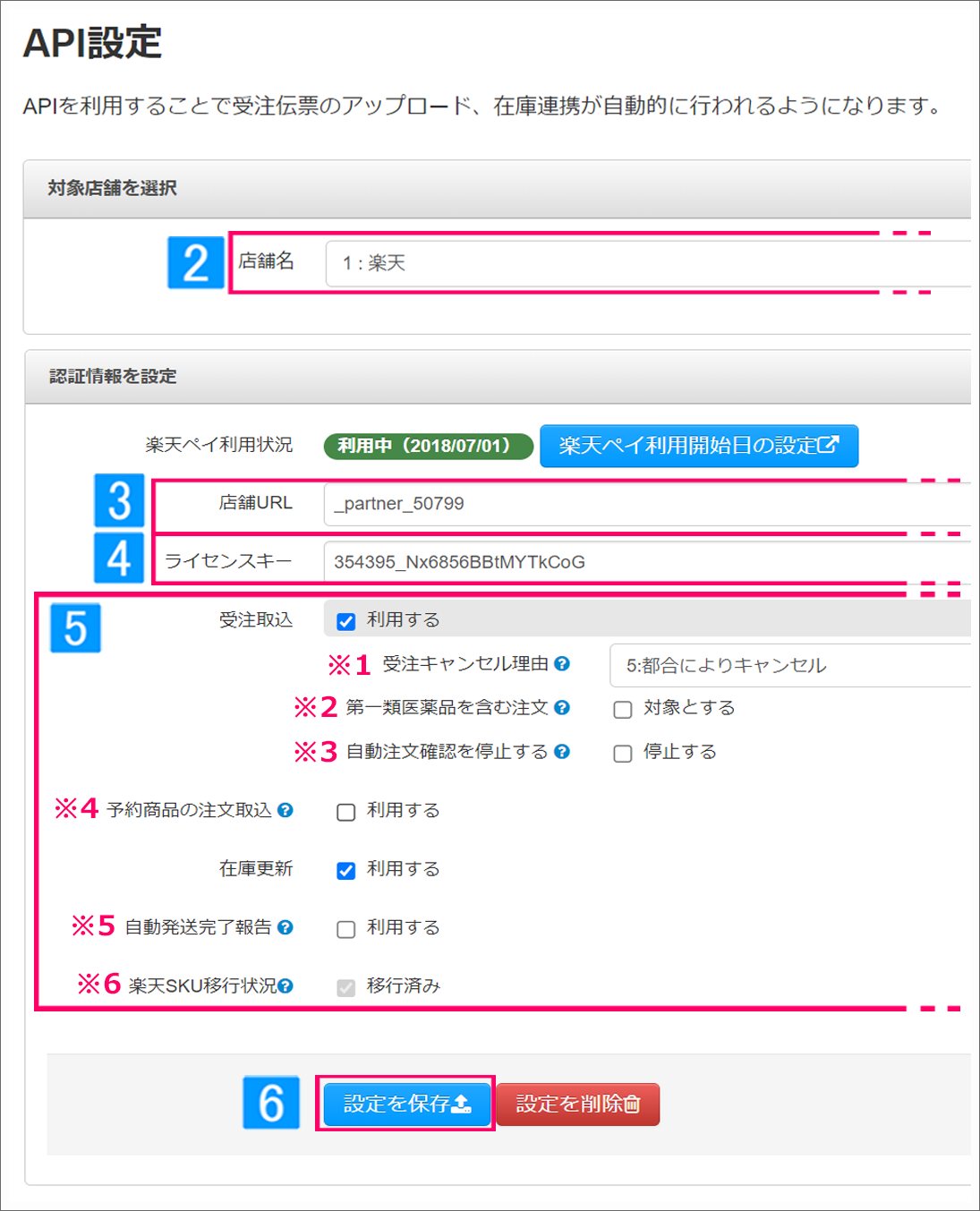
- 店舗を選択
- 楽天店の店舗URLを入力
※店舗URLは以下のXXXX部分のみ入力してください。
https://www.rakuten.ne.jp/XXXX/
https://www.rakuten.ne.jp/gold/XXXX/
- RMSで取得したライセンスキーを入力
- 利用する機能をチェック
(各項目の機能に関しては、下記「各選択肢の内容」を参照) - [設定を保存]をクリック
↓
ライセンスキーを利用したAPI連携が可能な状態となります。
■各選択肢の内容
※1:受注キャンセル理由
RMS側のキャンセルを取り込んだ際のキャンセル理由を選択します。
詳細は下記をご参照ください。
※2:第一類医薬品を含む注文
対象チェックを入れると、第一類医薬品を含む受注データがAPIでの取込対象となります。
本項目が未チェックの場合、CSVでの受注取り込みが必要です。
※3:自動注文確認を停止する(手動で注文確認を行いたい企業向け)
対象チェックを入れると、APIでの受注データ取り込み時に本システムから楽天側への注文確認処理は行いません。
本機能を使う場合、以下の流れでAPI連携による受注データの取り込みを行います。
| 楽天側の動き | 楽天側ステータス | 本システムの動き | |
|---|---|---|---|
| 購入される | [注文確認待ち] | → | 在庫確保のため、[新規受付]に仮伝票を作成する。 (受注メール取り込みによってすでに仮起票されている場合は、再度取り込まれることはありません) |
| RMSで注文確認処理を行う | [楽天処理中]、[発送待ち] | → | APIによって受注データが取り込まれ [確認待ち]以降の該当ステータスに移動する。※注文確定日より24時間以内の注文が取り込み対象です。 ※楽天側で注文確定処理を行い[楽天処理中]、[発送待ち]に移動するまでは取り込まれません。 |
※4:予約商品の注文取込
対象チェックを入れると、予約販売機能を利用した場合の受注データがAPIでの取込対象となります。
詳細は下記をご参照ください。
※5:自動発送完了報告
利用チェックを入れると、本システムで出荷処理を行った際、楽天側に配送番号(お荷物番号)が送信されます。
詳細は下記をご参照ください。
※6:楽天SKU移行状況
利用チェックを入れると以下の機能を利用できます。
・商品管理の一括登録にて、楽天商品データを利用した商品自動登録機能(API)。
・SKUプロジェクト移行後の店舗に対して在庫連携
※RMS側でのSKU移行後、移行した情報を本システムが取得するため、自動でチェックが入る場合があります。
3.配送方法の取込設定
楽天ペイ注文の配送方法を受注伝票の「発送方法」に正しく反映するための設定を支払発送変換にて行います。
3-1.RMSの配送方法を確認
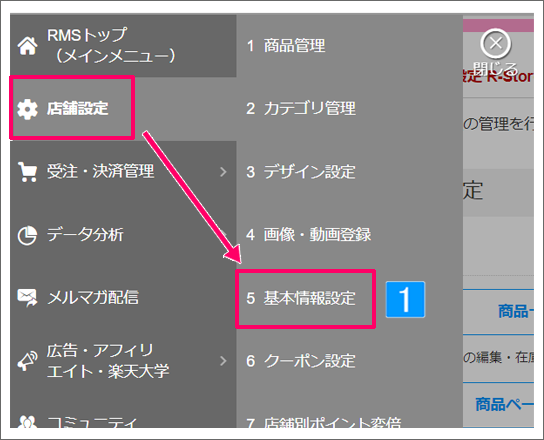
【RMS画面】
- [店舗設定]より[基本情報設定]をクリック
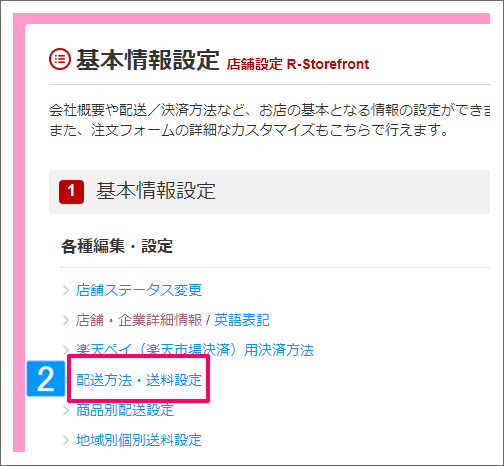
- [配送方法・送料設定]をクリック
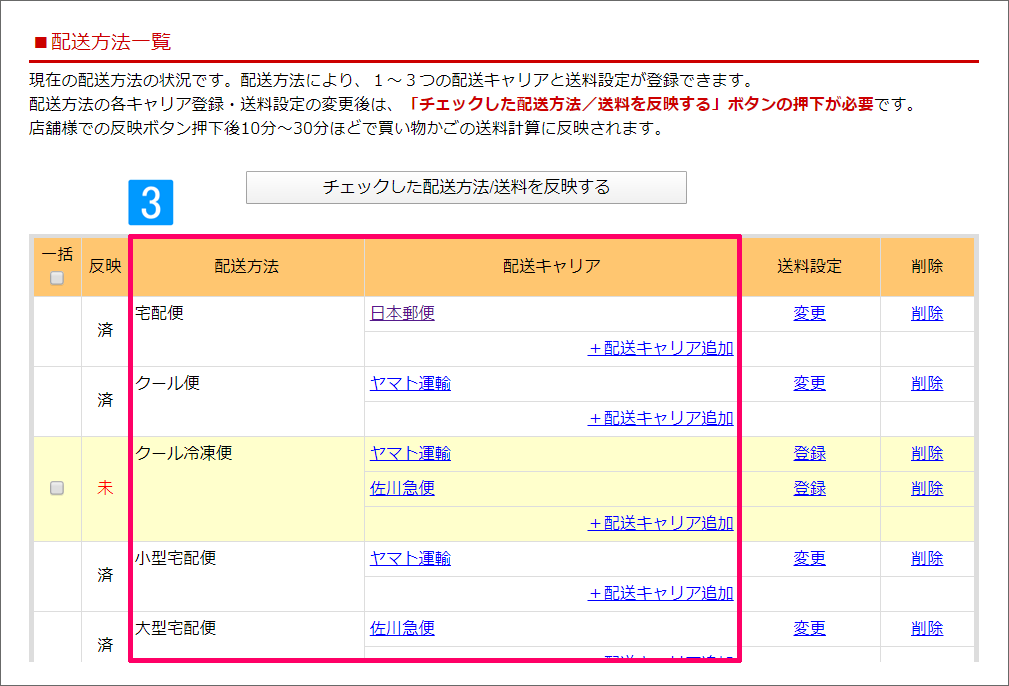
- 配送方法に紐づけた配送キャリアを確認
3-2.確認した配送方法(表示名)を発送方法に紐づける
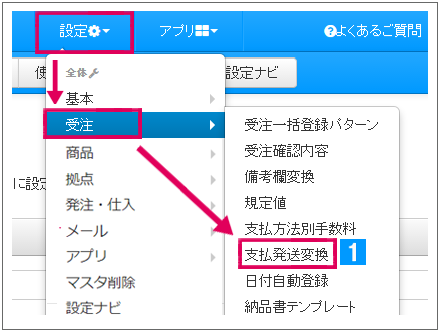
【メイン機能画面】
- [設定]→[受注]より[支払発送変換]をクリック
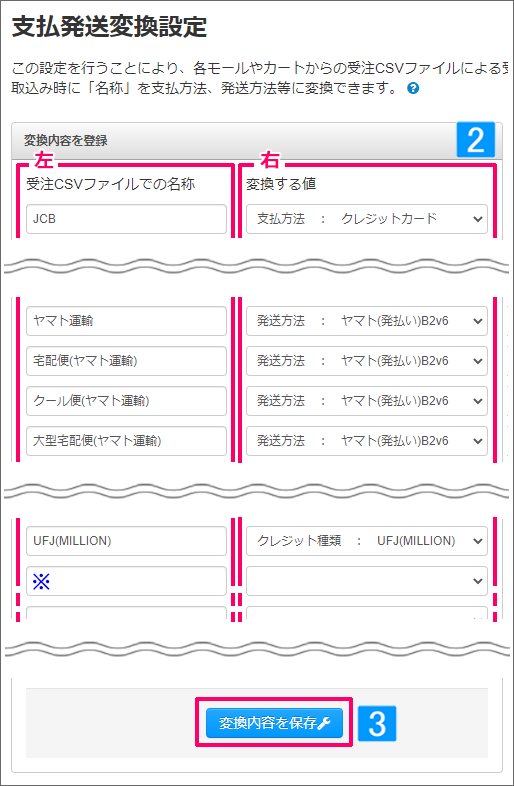
- 左側「受注CSVファイルでの名称」と楽天市場側の配送キャリアが一致する場合、右側「変換する値」にて任意の発送方法を選択
※左側「受注CSVファイルでの名称」に一致する名称がない場合、画面下部の空欄に「配送方法(表示名)」を入力し、発送方法を選択してください
- [変換内容を保存] をクリック
4.お届け時間帯の取込設定
購入者が指定したお届け時間帯の情報を受注伝票に取り込むための設定です。
受注データ取込時に「備考欄」に入る情報を、備考欄変換にて「時間指定」に反映させます。
4-1.楽天市場にて配送日時を設定
まず楽天市場側で、購入者が選択できるお届け時間帯などを設定します。
【RMS画面】
- [店舗設定]より[基本情報設定]をクリック
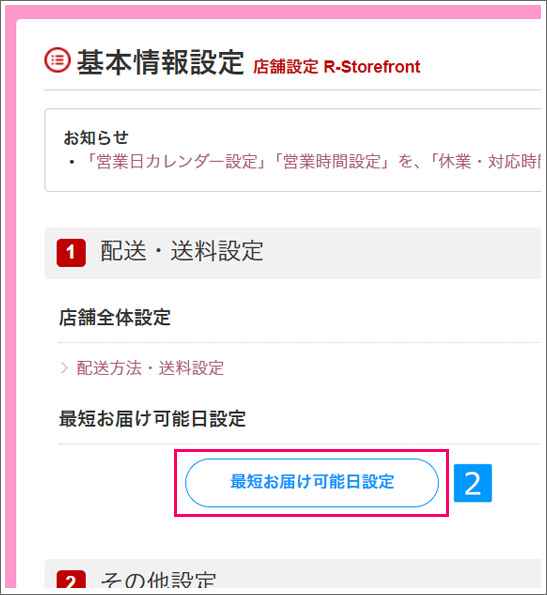
- [最短お届け可能日設定]をクリック
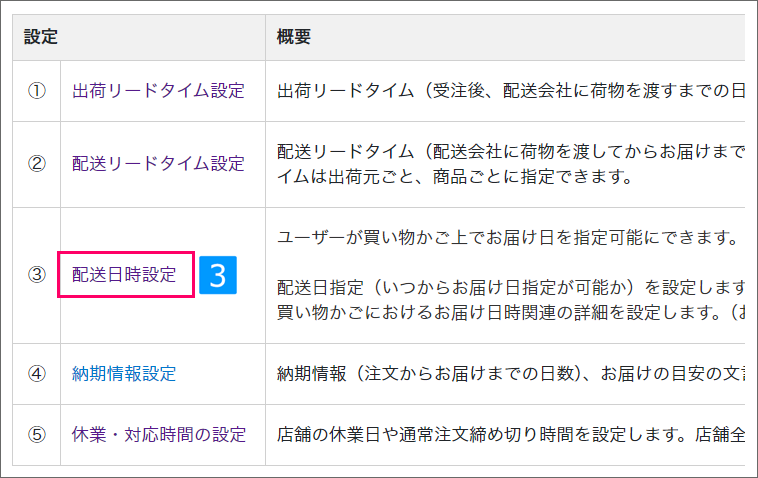
- [配送日時指定]をクリック
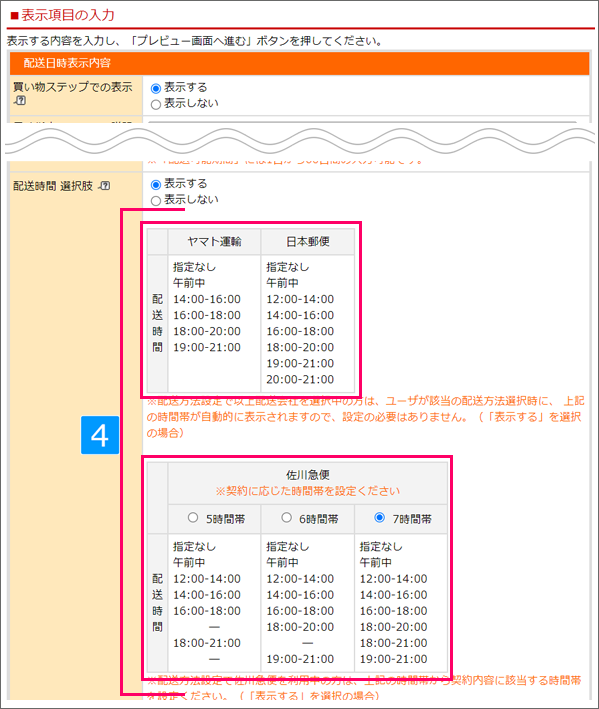
■ヤマト運輸・日本郵便・佐川急便をご利用の場合
- ご利用の配送会社の時間帯表記を確認
※確認した時間帯の表記を次章で本システムに完全一致する形で登録します。
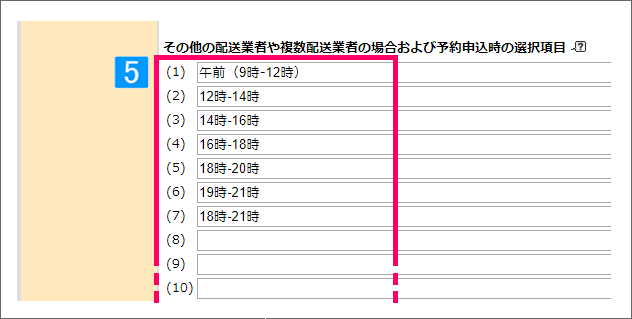
■その他の配送会社をご利用の場合
- 運送会社の配送時間帯を入力
※入力した配送時間帯は、次章で本システムに完全一致する形で登録します。
※配送会社ごとの配送時間帯は下記の「■配送会社ごとのお届け時間帯」をご参照ください。
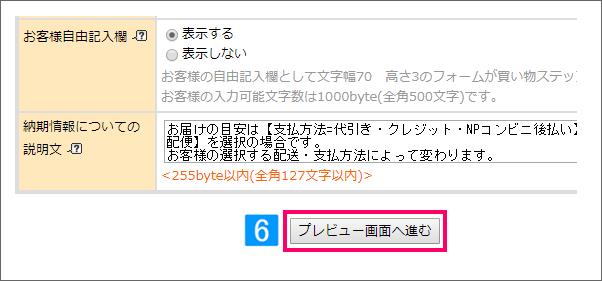
- [プレビュー画面へ進む]をクリック
↓
プレビュー画面にて内容を確認し、[登録]をクリック
■配送会社ごとのお届け時間帯
| ヤマト運輸 | 日本郵便 | 佐川急便(※1) | 福山通運 | 西濃運輸 | 日本通運 |
|---|---|---|---|---|---|
| 指定なし | 指定なし | 指定なし | 指定なし | 指定なし | 指定なし |
| 午前中 | 午前中 | 午前中 | AM指定 | 午前中 | 午前中 |
| 14:00-16:00 | 12:00-14:00 | 12:00-14:00 | PM指定 | 午後 | 12時-14時 |
| 16:00-18:00 | 14:00-16:00 | 14:00-16:00 | 10時-12時 | 14時-16時 | |
| 18:00-20:00 | 16:00-18:00 | 16:00-18:00 | 12時-14時 | 16時-18時 | |
| 19:00-21:00 | 18:00-20:00 | 18:00-20:00 | 14時-16時 | 18時-20時 | |
| 19:00-21:00 | 18:00-21:00 | 16時-18時 | 20時-21時 | ||
| 20:00-21:00 | 19:00-21:00 | 18時-20時 |
※1:佐川急便の場合、RMS側で選択した時間帯によって利用できる配送時間は異なります。
4-2.本システムの備考欄変換設定
受注伝票の「備考欄」に入るデータを変換し、「時間指定」に反映させる設定を行います。
同時に、反映済みのデータを備考欄から削除する設定を行うと、[確認待ち]ステータスに止まる伝票を削減できます。
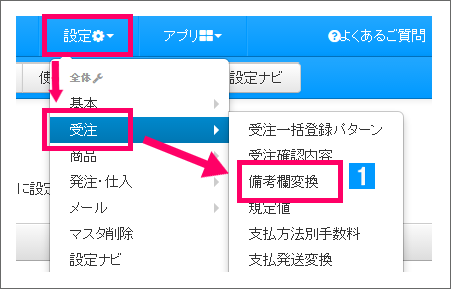
- [設定]→[受注]より[備考欄変換]をクリック
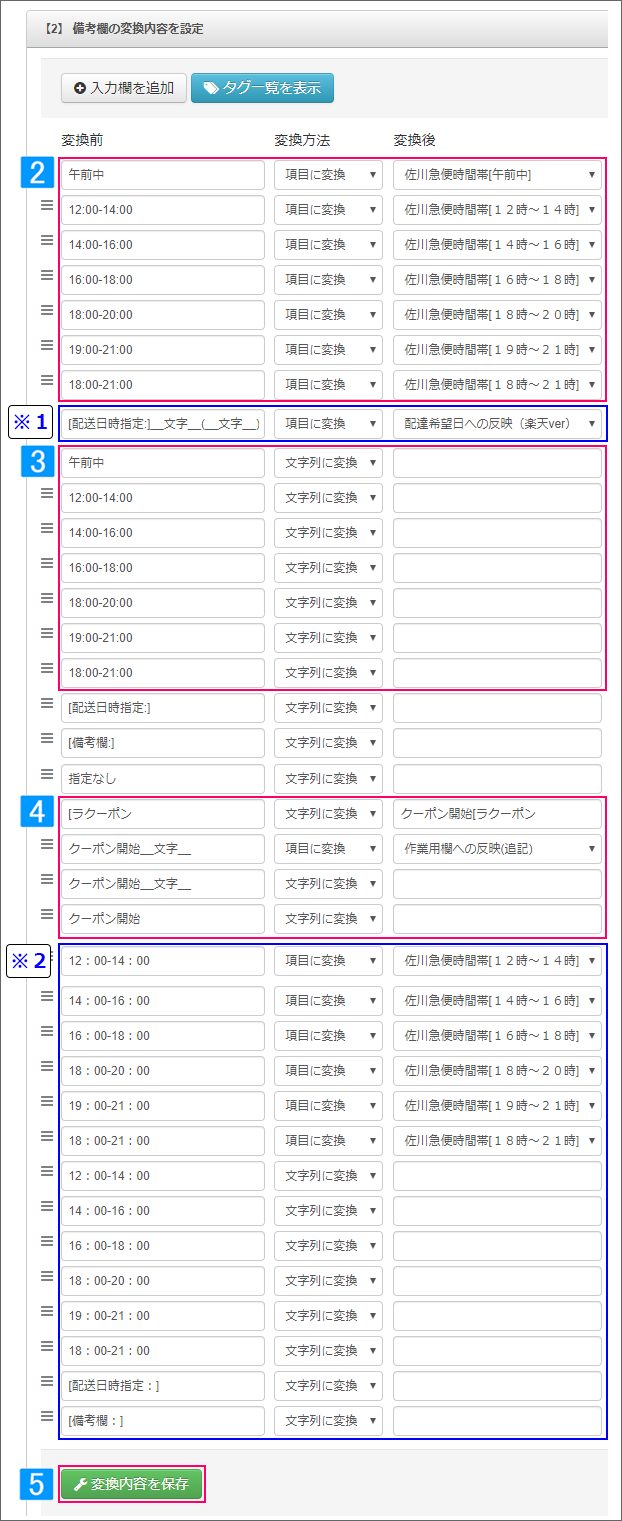
楽天市場店を選択
↓
- 受注伝票の項目に反映させる設定
変換前 :楽天市場にて確認した時間帯を入力
変換方法:[項目に変換]を選択
変換後 :受注伝票に反映させる値を選択 - 反映後、「備考欄」の値を消す設定
変換前 :楽天市場にて確認した時間帯を再入力
変換方法:[文字列に変換]を選択
変換後 :空欄 - ラクーポン情報の変換設定
ラクーポンの情報を作業用欄に反映させた後、備考欄から削除する設定です。 - [変換内容を保存]をクリック
※1:配達希望日に関する設定は変更しないでください。
※2:受注API利用時に「全角コロンで取り込まれた時間帯」を変換するための設定です。(APIでの受注取込を利用すると、コロンは全角で取り込まれます。)
5.受注メールの取込設定
楽天市場から送信される受注メール(注文確認メール)を、本システムに転送させる設定です。
受注メールが取り込まれると、受注管理画面の[新規受付]ステータスに受注伝票が作成され、在庫の引当(割り当て)が行われます。
5-1.本システム「受注情報取込み用メールアドレス」を確認
本システムの「受注情報取込み用メールアドレス」(受注メールを転送させるアドレス)を確認します。
初期設定ナビが終わっていない場合
「受注情報取込み用メールアドレス」は初期設定ナビの画面上に記載しておりますので、ご確認ください。
【本システム画面】
- [設定]→[基本]より[店舗]をクリック
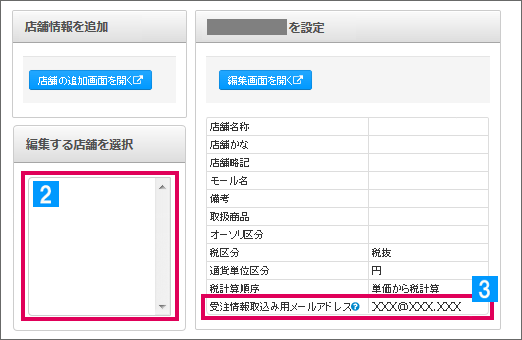
- 楽天市場店を選択
- 「受注情報取込み用メールアドレス」を確認
5-2.楽天市場側にて受注メールの転送設定
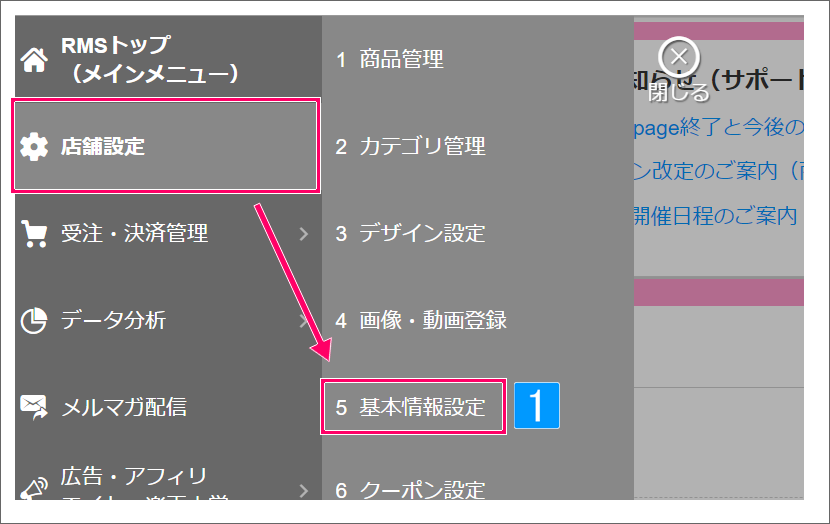
【RMS画面】
- [店舗設定]より[基本情報設定]をクリック
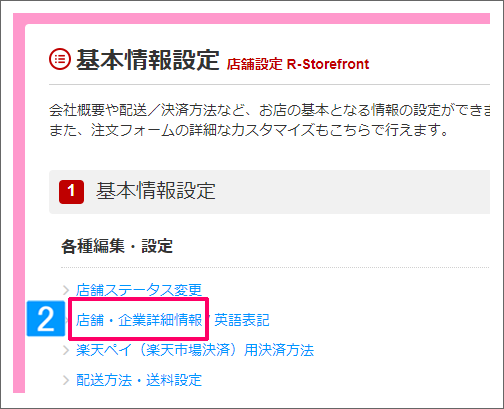
- 「各種編集・設定」にて [店舗・企業詳細情報] をクリック
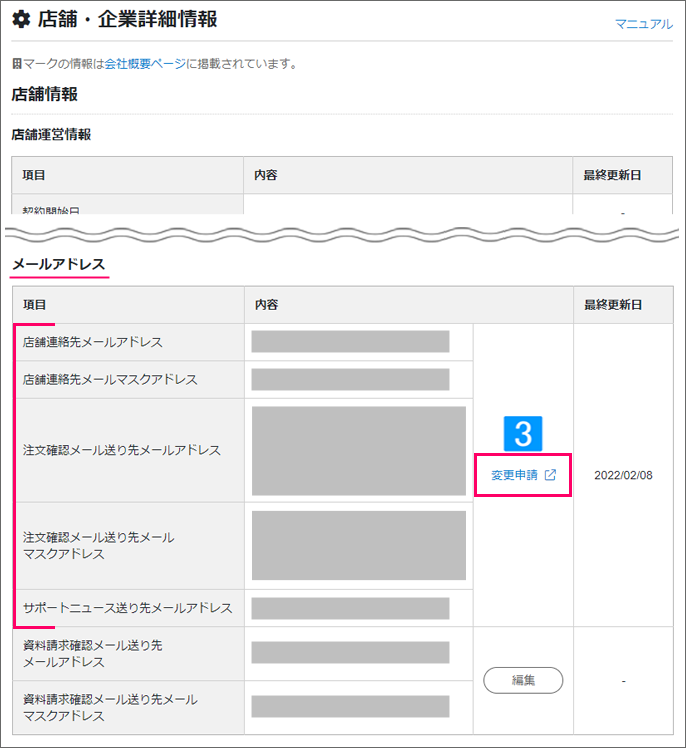
- メールアドレスの[変更申請]をクリック
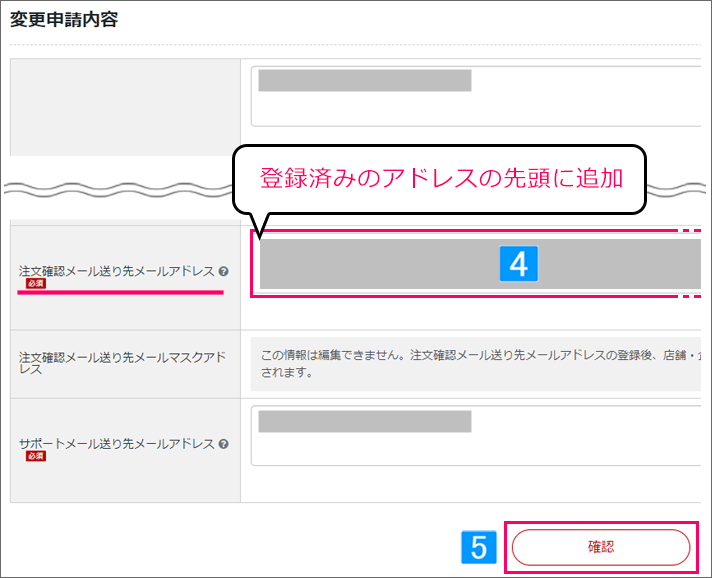
- 「注文確認メール送り先メールアドレス」に[受注情報取込み用メールアドレス]を追加
※受注情報取込み用メールアドレスは必ず先頭に入力してください。
※他のアドレスとの間は半角カンマ(,)で区切ってください。
- [確認]をクリック
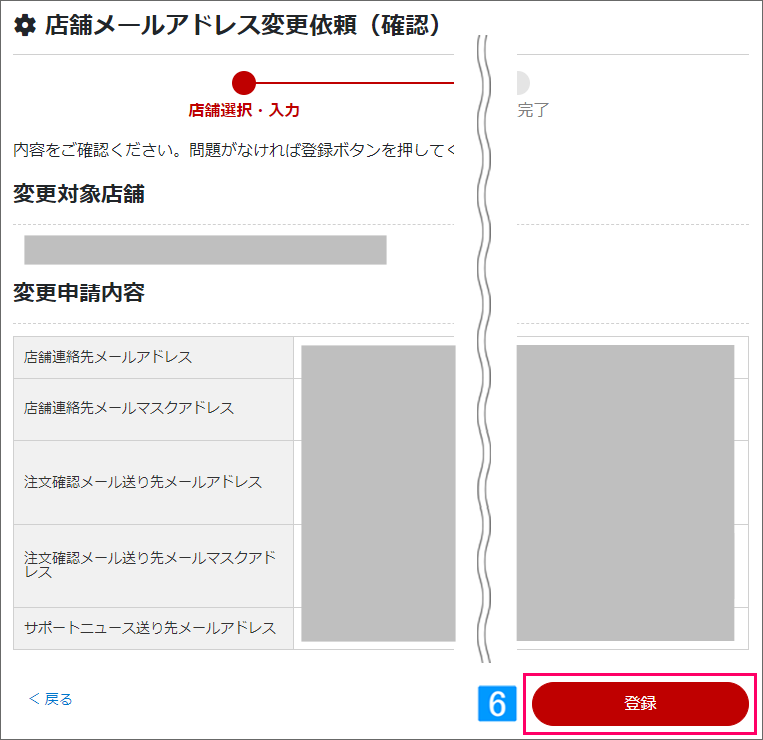
- 内容を確認し[登録]をクリック
↓
楽天市場から申請に対する受付可否のメールが「店舗連絡先メールアドレス」宛に送信されます。
結果を確認のうえ、必要に応じて再申請を行ってください。
詳細は下記マニュアルをご参照ください。
[基本情報設定 店舗情報・その他]店舗連絡先情報(住所・電話番号/FAX番号・メールアドレス)の変更申請をおこなう|店舗運営Navi
6.受注取込を開始する
6-1.事前の確認事項
楽天市場の受注データの自動取込を開始するための設定です。
本設定を完了すると、約15分間隔で楽天市場の受注データが自動取込されます。
■受注取込のタイミング
約15分に一度、受注データの取得を行います。
■受注取込時の動き
・受注取込をAPIで行う場合、本システムが楽天側で自動注文確認を行います。
(楽天側の自動注文確認機能を併用しても問題ありません。)
注文確認処理を行わない設定も可能です。以下マニュアルをご確認ください。
・本システムに受注データを取り込んだ注文は、楽天側で配送会社が「その他」に更新されますが、その後行う発送完了報告(API/CSV)時に、実際に発送した配送会社情報に上書き更新します。
■取込対象の受注
・楽天共通決済の場合、楽天側のステータス [注文確認待ち]~[発送待ち] の注文(クレジット・銀行振込・後払い決済など)
・選択制決済の場合、楽天側のステータス [発送待ち] の注文 (代金引換など)
・通常購入・定期購入、予約購入の注文
■初回受注API起動時の注意
初めて受注APIが動作した際は、24時間前まで遡って受注を取り込みます。
■取込対象外の受注
・送料が未確定の受注
・楽天市場の「頒布会」を使用した受注
■その他注意事項について
6-2.操作手順
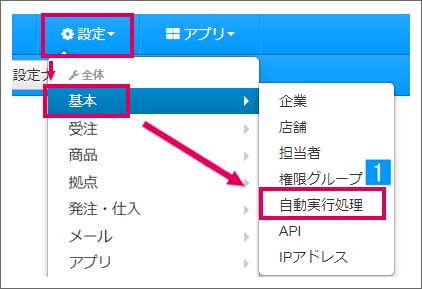
【本システム画面】
- [設定]→[基本]より[自動実行処理]をクリック
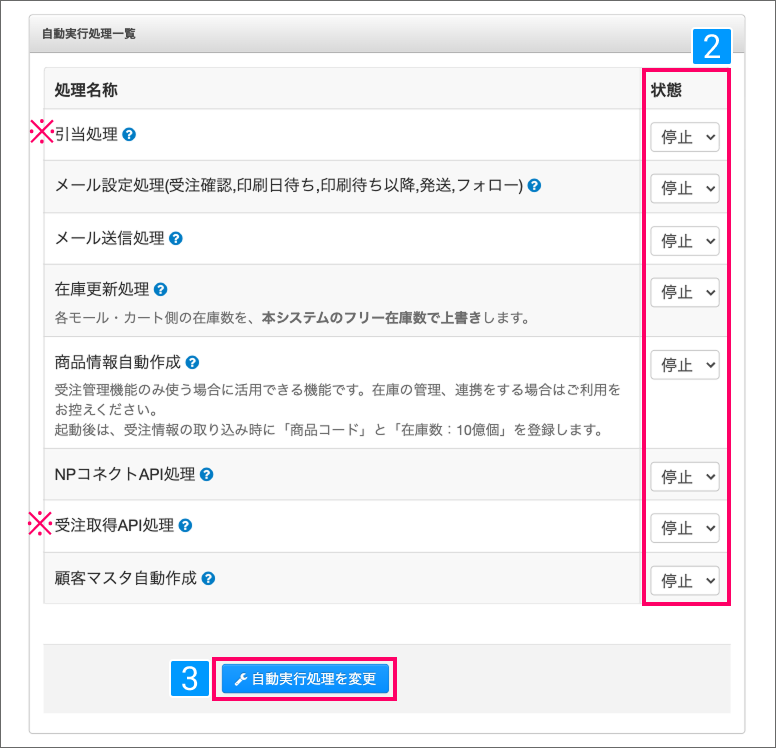
- 必要な機能を「起動」に変更
| 機能名 | ※注意事項 |
|---|---|
| 引当処理 | 停止すると引き当てが行われないため、受注による在庫の変動が行われません。受注処理/在庫連携に影響するため、原則「起動」のままご利用ください。 |
| 受注取得API処理 | 起動にすると、受注データの自動取り込みが開始されます。本システムの運用開始時(各種設定完了後)に処理を起動に変更してください。 処理内容の詳細は下記マニュアルをご参照ください。 API認証情報の登録 ※停止状態でも、各モール・カートへの出荷実績の反映(API)は利用可能です。 |
- [自動実行処理を変更]をクリック
↓
「起動」に変更した機能の自動処理がスタートします。
あわせて確認しておきたい便利機能
■[確認待ち]で止めるための設定
■外部システムとの連携
■自動送信メールの設定
伝票のステータス状況に応じて、サンクスメールや発送案内メールを自動送信することができます。
