連携スタートまでの設定手順 (受注処理)【Qoo10】 ID:65468
Qoo10の受注処理を開始するための設定リストです。
本ページの設定をすべて行うと、受注処理に必要な設定が完了します。
設定に困ったら
「操作がうまくいかない」「エラーがでる」などご不明な点がありましたらお気軽にサポートセンターへご相談ください。
■ネクストエンジン サポートセンター
電話 :メイン機能画面 右上をご参照ください
受付時間:平日10:00~12:30/13:30~18:00
(定休日:土曜/日曜/祝祭日)
Qoo10の受注処理の流れ
Qoo10の受注処理は、受注確認メールの取り込みにより作成された[新規受付]の伝票をそのまま利用します。
(APIやCSVでの受注データ取り込みは行えません。)
[新規受付]に作成された伝票を、手動または自動で[確認待ち]以降のステータスに移動させる処理(受注伝票有効化)が必要がです。
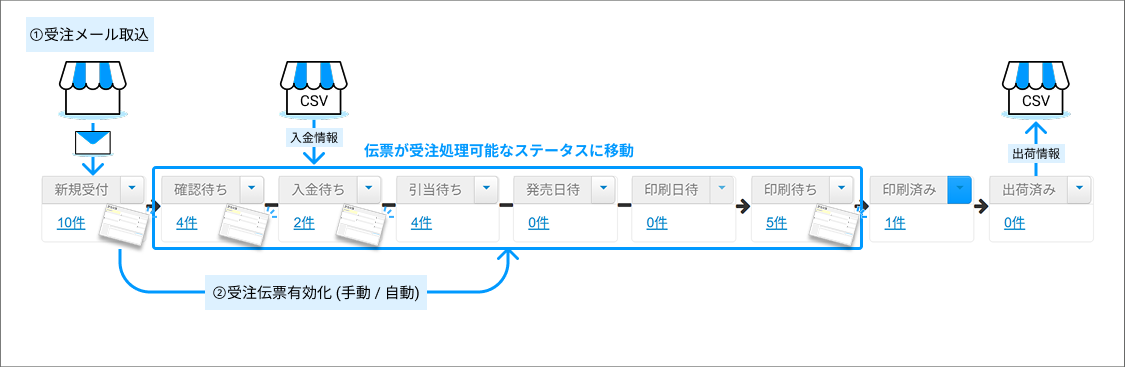
「受注伝票有効化(伝票を受注処理可能なステータスに移動)」の操作方法は、下記マニュアルをご参照ください。
また、処理を定期的に自動で行うようにする場合は、同マニュアル内の「4.操作手順 (自動)」をご確認ください。
※「Qoo10 受注処理効率化アプリ」を利用することで、入金情報や出荷情報の自動連携が可能です。
詳細は「「Qoo10 受注処理効率化アプリ」のご紹介」をご参照ください。
Qoo10受注の特徴
- Qoo10側の仕様により、購入者が複数の商品を注文した場合は商品ごとに受注メール(注文確認メール)が送信され、本システム受注伝票も商品ごとに作成されます。
- Qoo10の注文番号は本システムの受注伝票の「作業用欄」「承認番号」へ下記の形式で取り込まれます。
・作業用欄 → カート番号:○○○
・承認番号 → ○○○ ※数字の箇所のみ - 支払方法は固定で「59:Qoo10」となります。
- 時間指定の情報を取り込むことはできません。
受注処理時の注意事項は下記マニュアルをご参照ください。
商品登録はお済みですか?
受注処理を開始するためには、本システムに商品登録が必要です。
商品登録がお済みではない場合、本設定とあわせて商品登録を行ってください。
商品コードルール、商品の登録方法は下記マニュアルをご参照ください。
1.店舗の登録
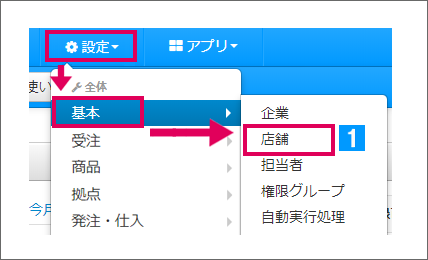
- [設定]→[基本]より[店舗]をクリック
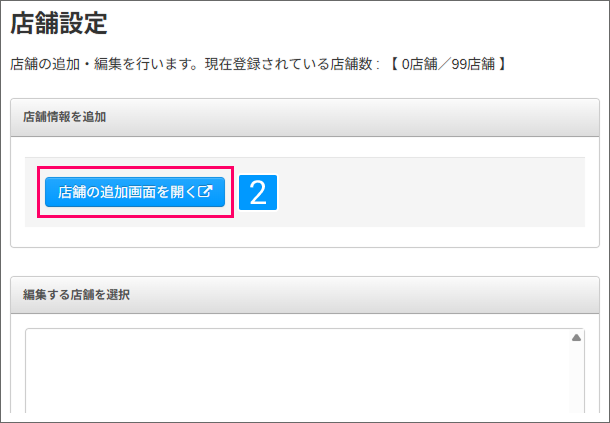
- [店舗の追加画面を開く]をクリック
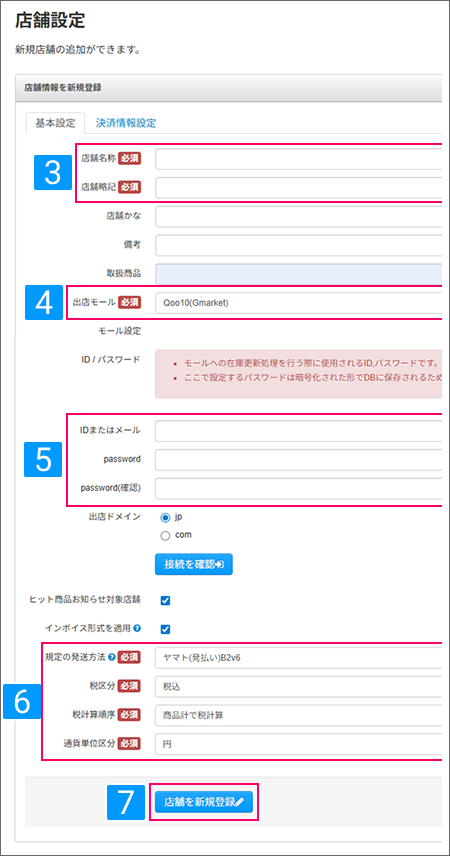
- 「店舗名」「店舗略記」を入力
- 「出店モール」にて「Qoo10(Gmarket)」を選択
- Qoo10にログインする際のID/パスワードを入力
- 各項目を選択
・規定の発送方法
メインでご利用の配送会社を選択・税区分
税込を選択・税計算順序
商品計から税計算・通貨単位区分
円を選択 - [店舗を新規登録]をクリック
2.受注メールの取込設定
Qoo10から送信される受注メール(注文確認メール)を、本システムに転送させる設定です。
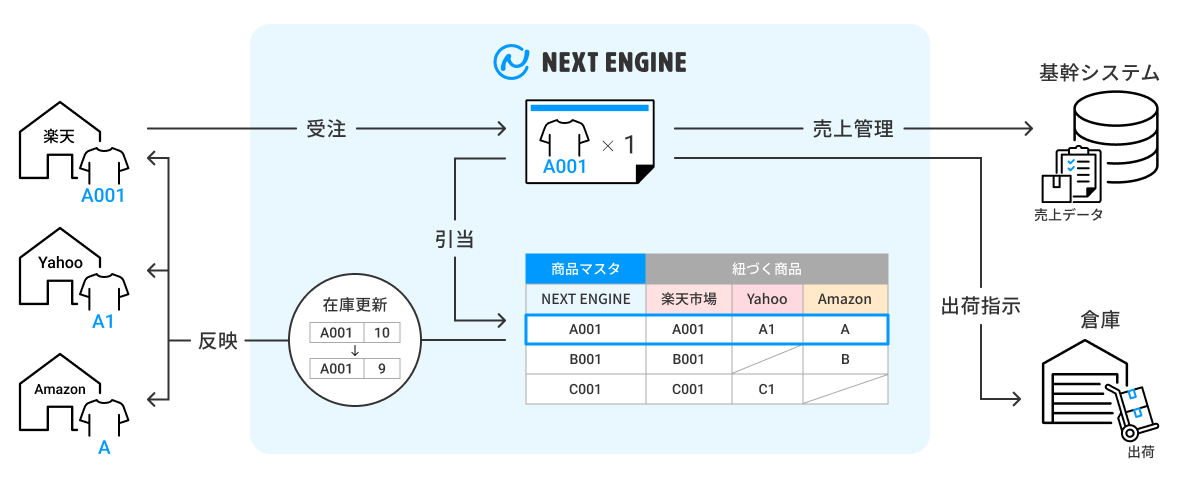
受注メールが取り込まれると、受注管理画面の[新規受付]ステータスに受注伝票が作成され、在庫の引当(割り当て)が行われます。
2-1.本システム「受注情報取込み用メールアドレス」を確認
本システムの「受注情報取込み用メールアドレス」(受注メールを転送させるアドレス)を確認します。
【本システム画面】
- [設定]→[基本]より[店舗]をクリック
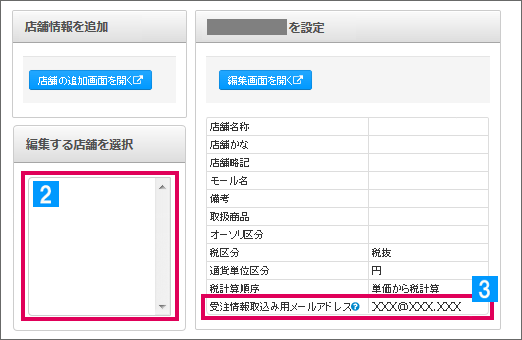
- Qoo10店を選択
- [受注情報取込み用メールアドレス]を確認・コピー
※次章でQoo10側にコピーしたメールアドレスを登録します
2‐2.Qoo10で転送設定を行う
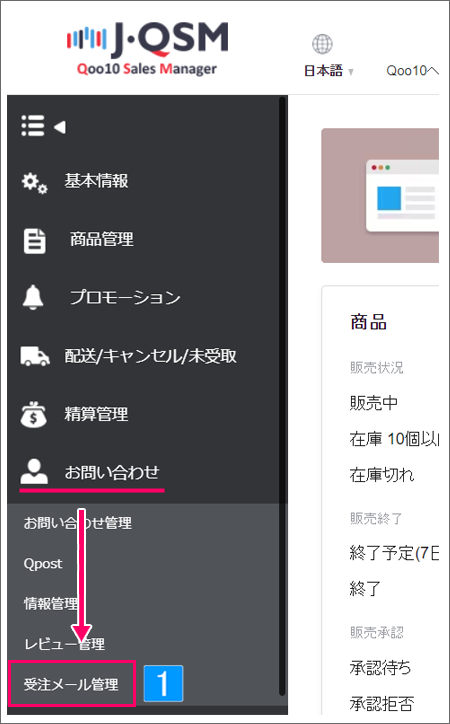
【Qoo10画面】
- [お問い合わせ]より[受注メール管理]をクリック
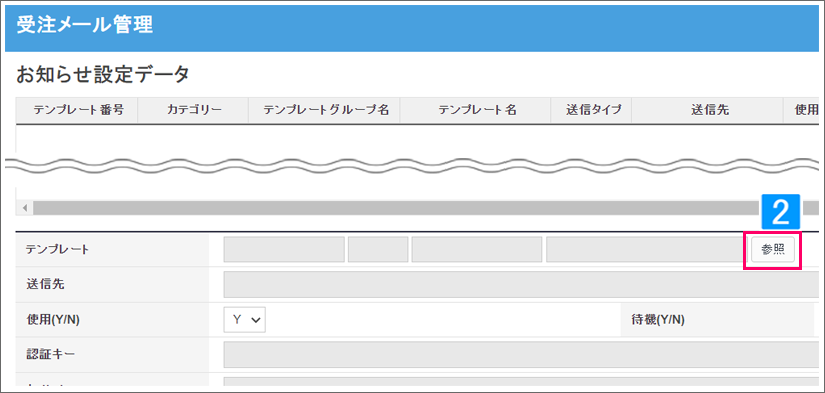
- [参照]をクリック
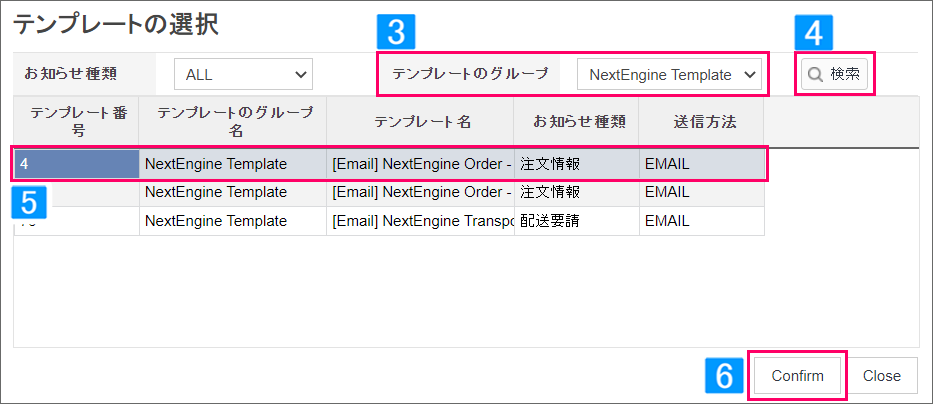
- 「テンプレートのグループ」にて[NextEngine Template]を選択
- [検索]をクリック
- 「テンプレート番号:4 」を選択
- [Confirm]をクリック
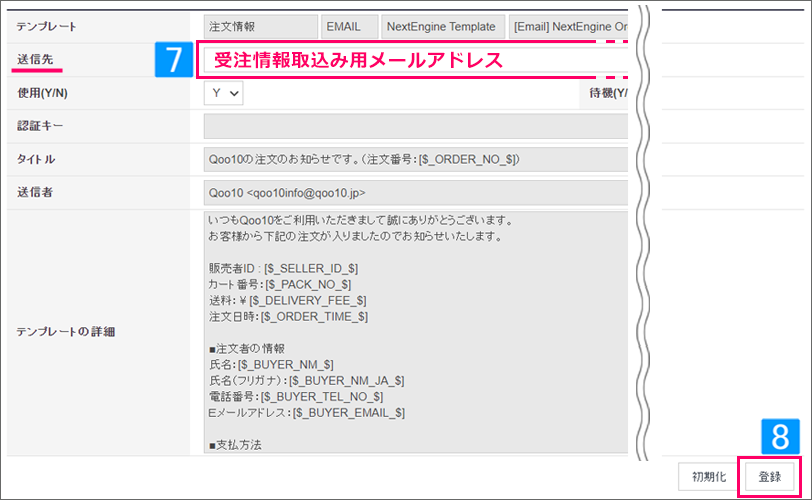
- 送信先に前章で確認した「受注情報取込み用メールアドレス」を貼り付け
- [登録]をクリック
テンプレート種類について
テンプレートは下記の2種類のみ利用が可能です。
<推奨テンプレート>
・NextEngine Template → テンプレート番号:4
<その他利用可能なテンプレート>
・Basic Template → テンプレート番号:6
その他のテンプレートを利用した場合、本システムへ取り込むことができません。
3.入金管理の設定
Qoo10の受注伝票を[入金待ち]ステータスに止める設定を行います。
※Qoo10店舗の受注伝票の支払方法は必ず「59:Qoo10」となります。
【本システム画面】
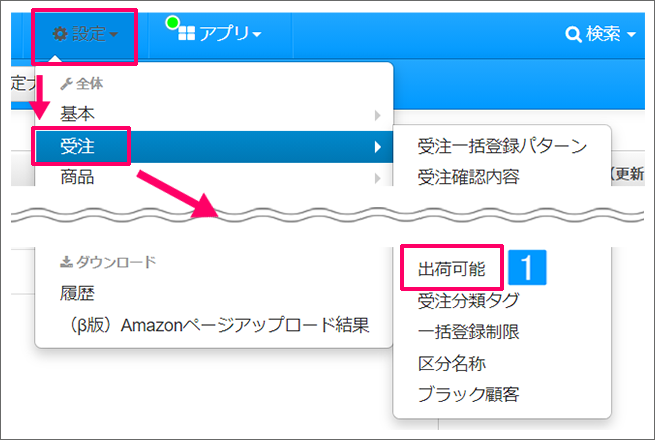
- [設定]→[受注]より[出荷可能]をクリック

- 支払方法「Qoo10」を下記のように設定
・【印刷待ち】ステータスへ移動できる入金状況:「入金済み」を選択
・【入金状況】伝票起票時と支払い方法変更時の初期状態:「未入金」を選択
↓
画面下部の[出荷可能設定を更新]をクリック
あわせて確認しておきたい便利機能
■[確認待ち]で止めるための設定
■外部システムとの連携
■自動送信メールの設定
伝票のステータス状況に応じて、サンクスメールや発送案内メールを自動送信することができます。
「Qoo10 受注処理効率化アプリ」のご紹介
eBayJapan合同会社提供の「Qoo10 受注処理効率化アプリ」をご利用することで、以下の処理を自動で行うことが可能です。
- 商品ごとに取り込まれた伝票の統合(同梱処理)
- 入金状況の連携
- 出荷情報の連携
- キャンセル情報の連携
- 商品の出品
アプリの詳細は下記をご参照ください。
Qoo10 受注処理効率化アプリ(初期費用/月額 0円)|アプリ詳細
※設定方法等の詳細はご提供元のeBayJapan合同会社へご確認ください。
