 Cafe24 PRO 連携アプリ 在庫連携スタートまでの設定手順 ID:67200
Cafe24 PRO 連携アプリ 在庫連携スタートまでの設定手順 ID:67200
) 本アプリを利用してCafe24 PROとの連携を行うための設定リストです。
本アプリを利用してCafe24 PROとの連携を行うための設定リストです。本ページの設定をすべて行うと、在庫連携を開始できます。
事前の確認事項
■本設定を始める前に
在庫連携を設定する前に、以下マニュアルにて受注取り込みをしてください。
■推奨ブラウザ
本操作は必ず推奨ブラウザのGoogle Chromeで行ってください。
その他のブラウザで操作を行った場合、アプリが正常にインストールされず、連携ができない可能性があります。
■対応するサービス
本アプリは「Cafe24 Global」のみ対応しています。
ご利用中のCafe24ログインURLをご確認の上、対応するアプリをご利用ください。
| Cafe24提供サービス | ログイン画面URL | 対象アプリ |
| Cafe24 Japan | https://cafe24.co.jp/login/ | Cafe24 連動ツール |
| Cafe24 Global | https://www.cafe24shop.com/glogin | Cafe24 PRO 連携アプリ |
■アプリ対応外の処理内容
Cafe24 PROの入金状況を本システムに自動反映させることはできません。
(Cafe24 PRO側で「入金済」になっても、本システムの受注伝票は入金済に更新されません。)
1.在庫連携用アカウントの登録
1-1.在庫連携用アカウントの登録
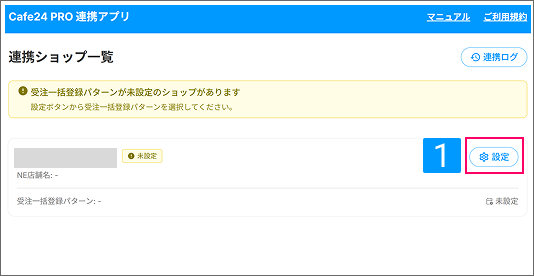
【本アプリ画面】
- [設定]をクリック
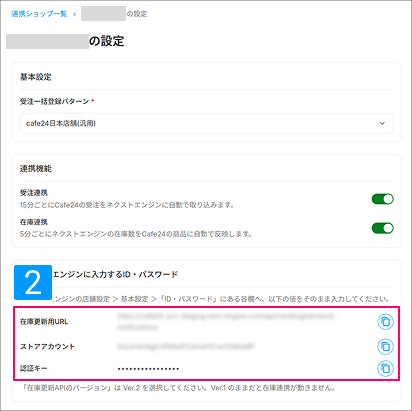
- 下記3つの値をコピーする
・在庫更新用URL
・ストアアカウント
・認証キー
1-2.本システムに在庫連携用アカウントを登録
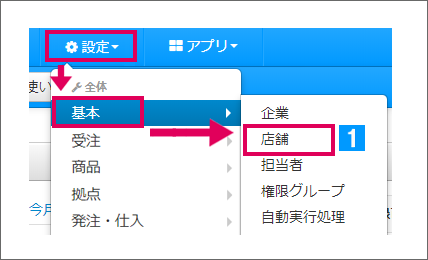
【本システム画面】
- [設定]→[基本]より[店舗]をクリック
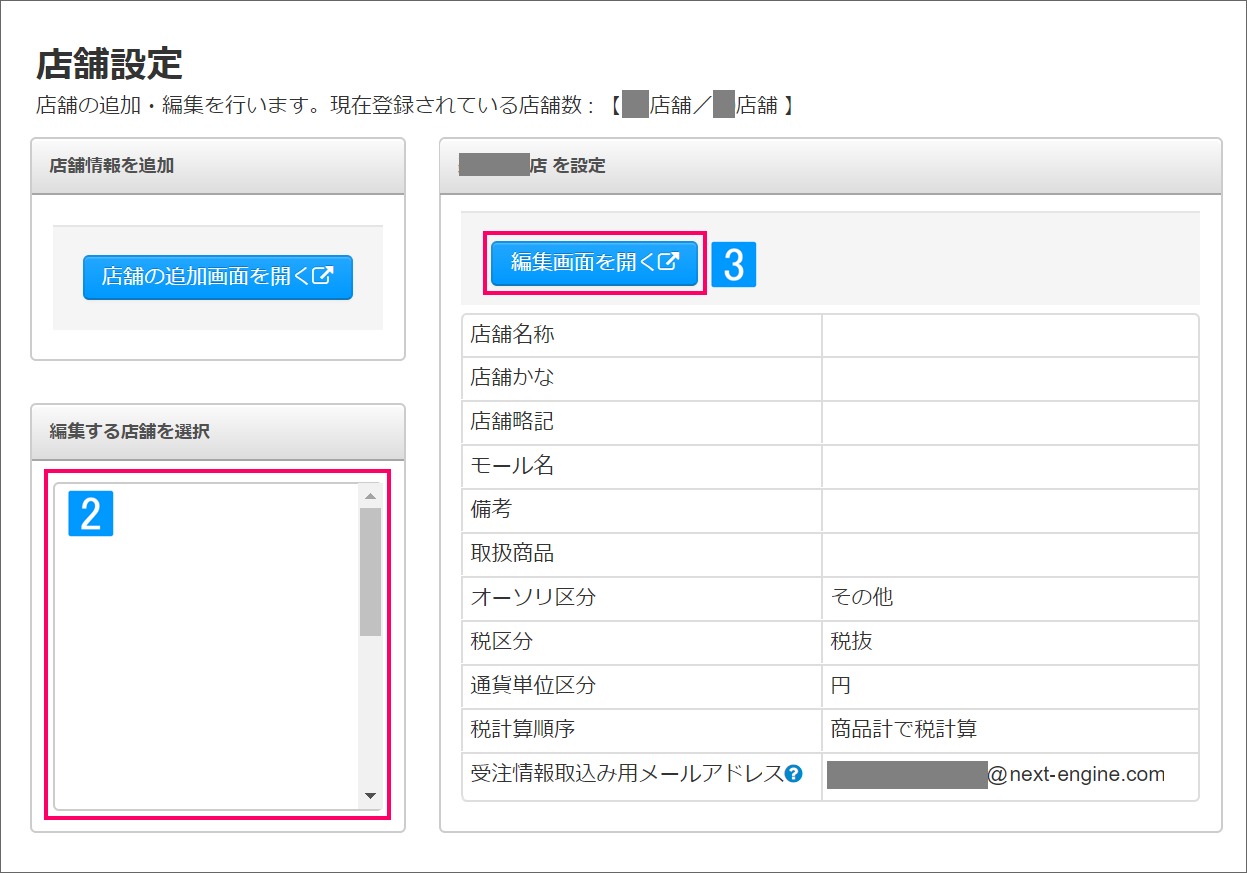
- Cafe24 PRO店を選択
- [編集画面を開く]をクリック
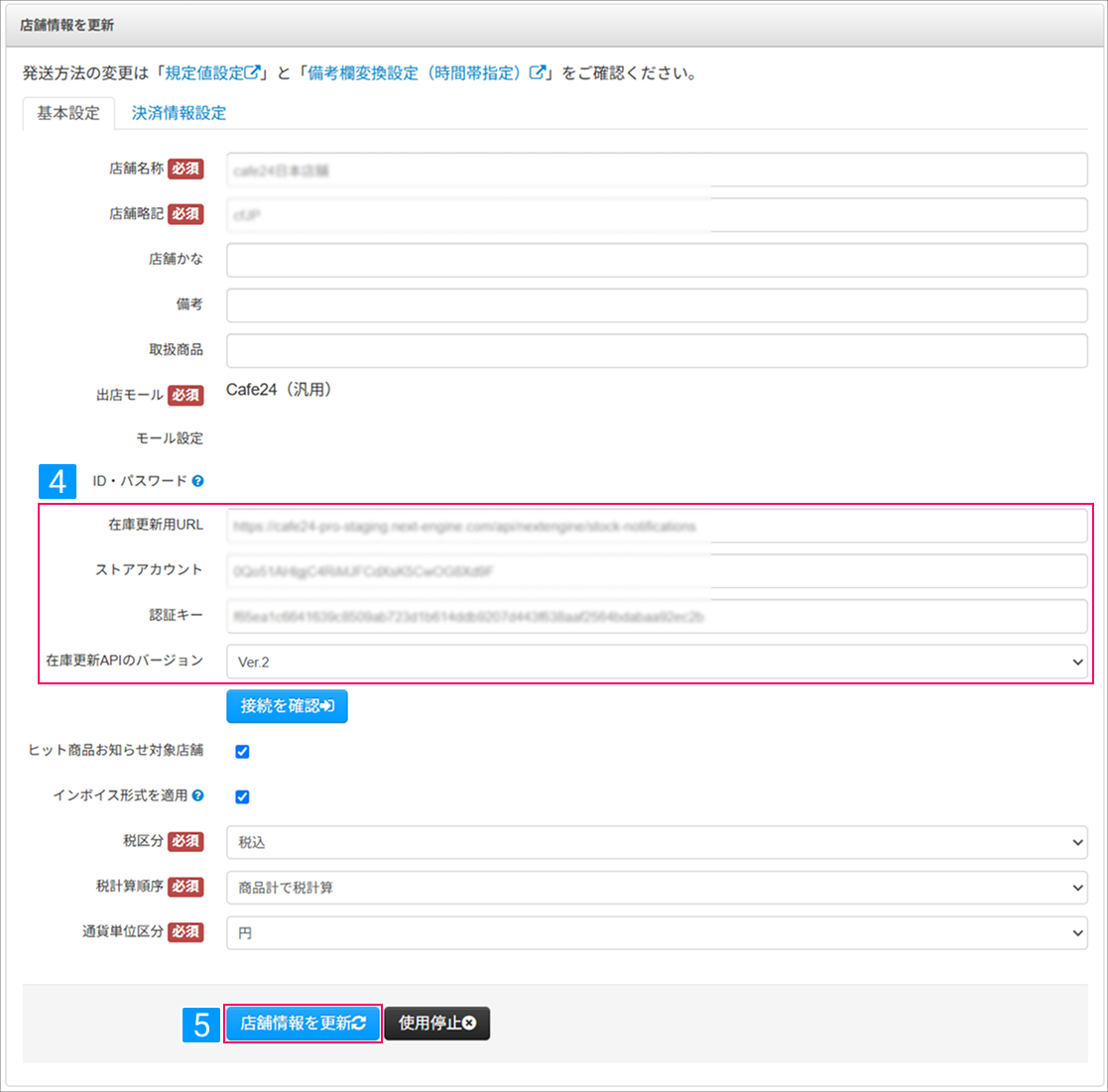
- コピーした内容を下記3つの項目を入力し、バージョンを選択
・在庫更新用URL
・ストアアカウント
・認証キー・在庫更新APIのバージョン「Ver.2」を選択
-
画面下部の[店舗情報を更新]をクリック
接続確認について
2.在庫連携対象となる商品データの作成/取込
2-1.在庫連携対象となる商品データの作成
下記よりCafe24 PROモール商品CSV用のテンプレートを出力します。
↓
以下の入力ルールなどをご参照の上、ファイルをCSV形式で作成・保存してください。
■項目の入力ルール (下記は必須項目です。必ずファイルに項目名を含めてください)
| 項目名 | 商品コード | 商品名 | 売価 |
| 入力例 | test-aaa | テスト商品 | 1000 |
| ルール | ※値の入力も必須 半角文字列で30字まで (英数字/ハイフン/アンダーバー) |
※値は空白でも可 文字列で255字まで |
※値は空白でも可 半角数値で11字まで |
※2回目以降のファイル作成/取込について
汎用形式で連携する店舗の場合、モール商品CSVは新商品分のみのファイル作成/取込でも連携可能です。
2-2.在庫連携対象となる商品データの取込
モール商品CSVファイル(在庫連携対象となる商品のデータ)を取り込みます。
ファイルに含まれる商品コードが本システムの商品コードと完全一致する場合、在庫連携の対象となります。
(モール商品CSVを取り込んでも本システムへの商品登録や在庫登録は行われません。)
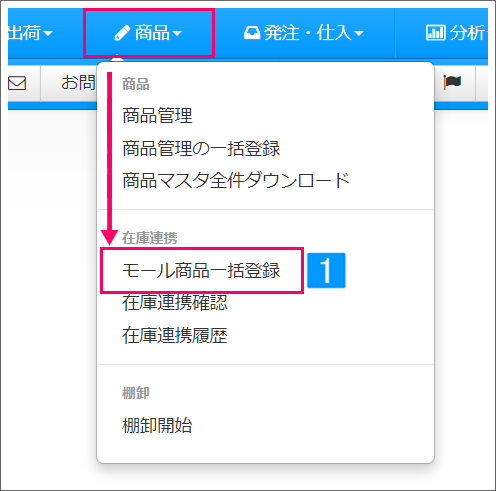
【本システム画面】
- [商品]より[モール商品一括登録]をクリック
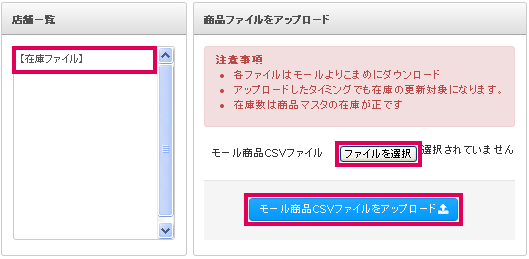
- Cafe24 PRO店を選択
- [ファイルを選択]をクリックし、アップロードするファイルを選択
- [モール商品CSVファイルをアップロード]をクリック
商品を追加した場合
店舗側で商品を追加した場合は必ず最新のモール商品CSVファイルを取り込み直してください。
ファイルに含まれていない商品は在庫連携されません。
商品の販売を終了した場合
直近で取り込んだモール商品CSVファイルに含まれない商品も、過去に取り込まれていれば在庫連携の対象になります。
店舗側で商品の販売を終了した場合は一度モール商品CSVを削除し、最新のファイルを取り込み直してください。
モール商品CSVファイルの削除方法は下記をご参照ください。
3.在庫数の登録
事前の確認事項
■商品情報の登録について
商品情報を登録していない場合は、下記マニュアルをご参照ください。
■在庫数の上書きについて
本操作で行えるのは在庫数のプラス・マイナスのみです。在庫数の上書きは行えません。
在庫数の上書きを行う場合は、下記をご参照ください。
3-1.CSVファイルの作成
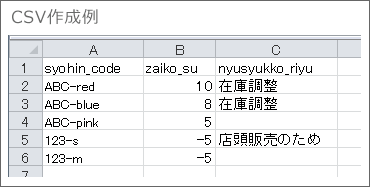
zaiko_su (在庫数)の入力する値について
- 現在の在庫数に加算または減算する数を入力してください。
- 在庫数を減らす場合は数値にマイナスをつけてください。
(フリー在庫数以上の在庫を減らすことはできません) - zaiko_su(在庫数)を空欄で取り込んでも、該当商品の在庫数を0に上書きすることはありません。
予約在庫の入庫について
- 予約在庫を入庫する場合、商品区分を10(予約)に変更する必要があります。
- 商品区分の変更、および予約在庫の入庫をする際に必要なCSV項目は下記のとおりです。
syohin_code、syohin_kbn (10を入力)、yoyaku_zaiko_su - yoyaku_zaiko_su (予約在庫数)に入力する値のルールや仕様は、zaiko_su(在庫数)と同様です。
- 「商品CSV」をご選択の上、アップロードしてください。
3-2.CSVファイルの取込
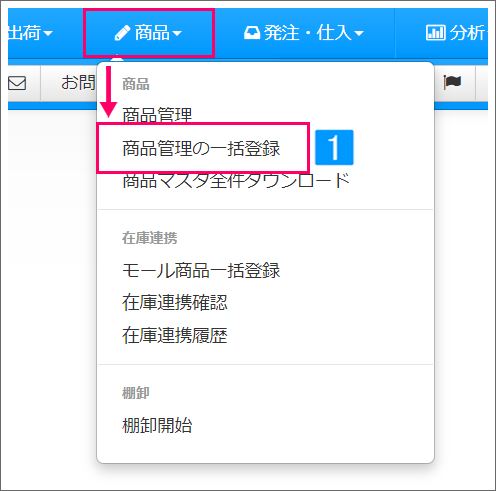
- [商品]より[商品管理の一括登録]をクリック
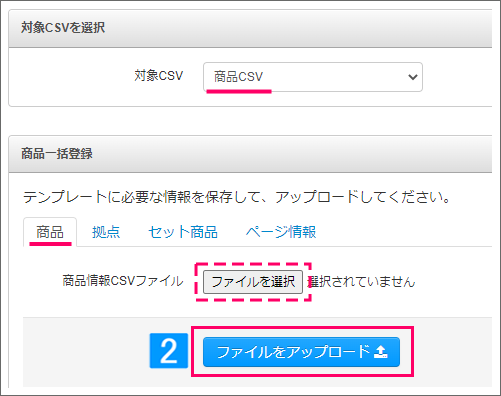
- 「ネクストエンジンのCSVテンプレートで商品を登録する」を選択
- 「在庫CSV、予約在庫CSV」を選択
- ファイルを選択し、[ファイルをアップロードする]をクリック
4.在庫連携を開始する
4-1.自動実行処理で「在庫更新処理」を起動にする
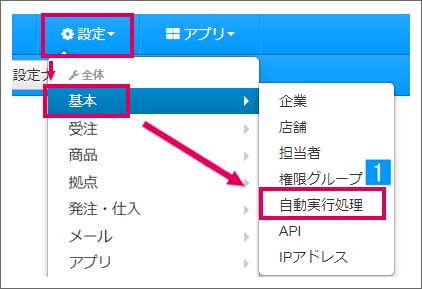
【本システム画面】
- [設定]→[基本]より[自動実行処理]をクリック
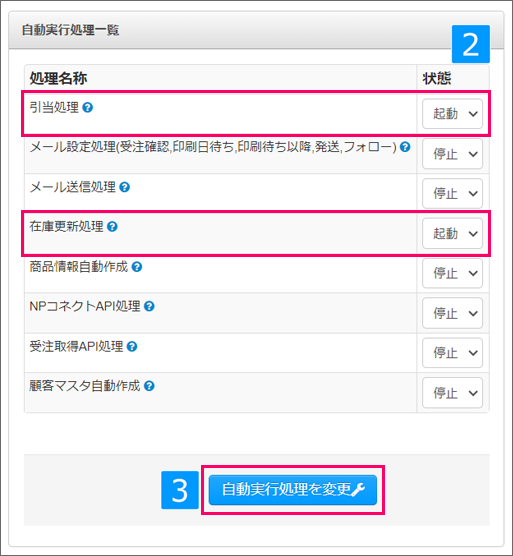
- 必要な機能を「起動」に変更
| 機能名 | ※注意事項 |
|---|---|
| 引当処理 | 停止すると引き当てが行われないため、受注による在庫の変動が行われません。受注処理/在庫連携に影響するため、原則「起動」のままご利用ください。 |
| 在庫更新処理 | 起動にすると、各モール・カートへの在庫更新が開始されます。本システムに登録されたフリー在庫数で各モール・カートの在庫数が上書きされるため、必ず正しい在庫数を登録してから「起動」に変更してください。 |
- [自動実行処理を変更]をクリック
↓
「起動」に変更した機能の自動処理がスタートします。
4-2.Cafe24 PRO 連携アプリで「在庫連携」を ON にする
在庫連携をONにする前に
【本アプリ画面】
- [設定]をクリック
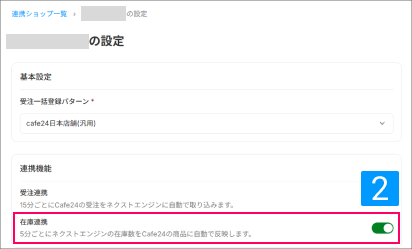
- 「在庫連携」をONにする
