 Cafe24 PRO 連携アプリ 受注連携スタートまでの設定手順 ID:66531
Cafe24 PRO 連携アプリ 受注連携スタートまでの設定手順 ID:66531
)
本アプリを利用してCafe24 PROとの連携を行うための設定リストです。
本ページの設定をすべて行うと、受注取り込みを開始できます。
事前の確認事項
■推奨ブラウザ
本操作は必ず推奨ブラウザのGoogle Chromeで行ってください。
その他のブラウザで操作を行った場合、アプリが正常にインストールされず、連携ができない可能性があります。
■対応するサービス
「Cafe24 Global」ご利用のみ、本アプリをご利用いただけます。
ご利用中のCafe24ログインURLをご確認の上、対応するアプリをご利用ください。
| Cafe24提供サービス | ログイン画面URL | 対象アプリ |
| Cafe24 Japan | https://cafe24.co.jp/login/ | Cafe24 連動ツール |
| Cafe24 Global | https://www.cafe24shop.com/glogin | Cafe24 PRO 連携アプリ |
■アプリ対応外の処理内容
Cafe24 PROの入金状況を本システムに自動反映させることはできません。
(Cafe24 PRO側で「入金済」になっても、本システムの受注伝票は入金済に更新されません。)
1.メイン機能にCafe24 PRO店舗を追加
メイン機能にCafe24 PROの受注を管理する店舗を追加します。
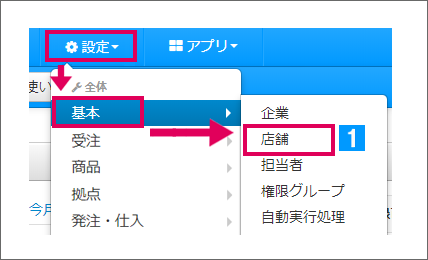
【本システム画面】
- [設定]→[基本]より[店舗]をクリック
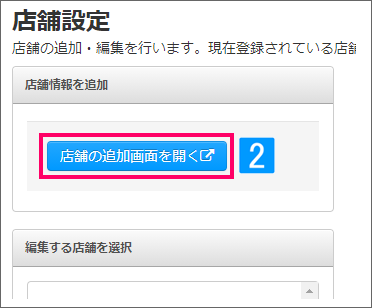
- [店舗の追加画面を開く]をクリック
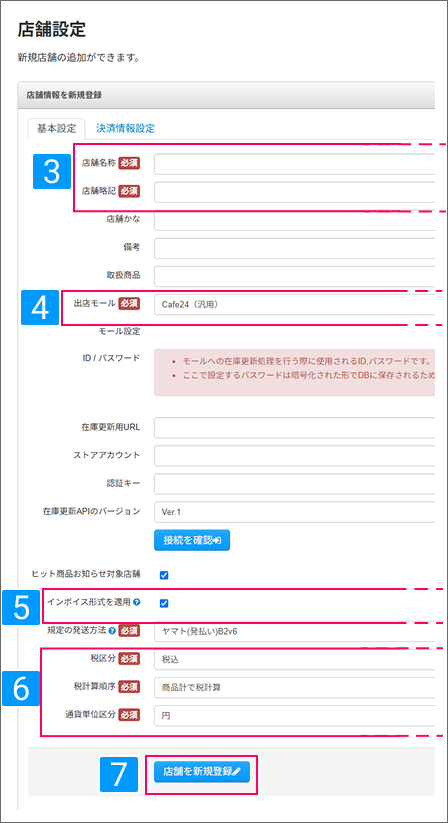
- 以下項目を入力
・店舗名称(20文字)
・店舗略記(半角/全角5文字)
- 出店モールにて「Cafe24(汎用)」を選択
- インボイス形式を適用のチェック入れる
- 以下項目を選択
・規定の発送方法
メインで利用する発送方法を選択・税区分
「税抜」または「税込」を選択・税計算順序
店舗の運用に合わせて選択・通貨単価区分
「円」を選択 - [店舗を新規登録]をクリック
2.支払方法の取込設定
Cafe24 PROの受注データに含まれる支払方法を本システムの受注伝票に取り込むための設定です。
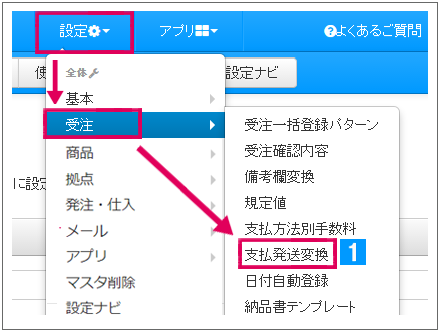
【メイン機能画面】
- [設定]→[受注]より[支払発送変換]をクリック
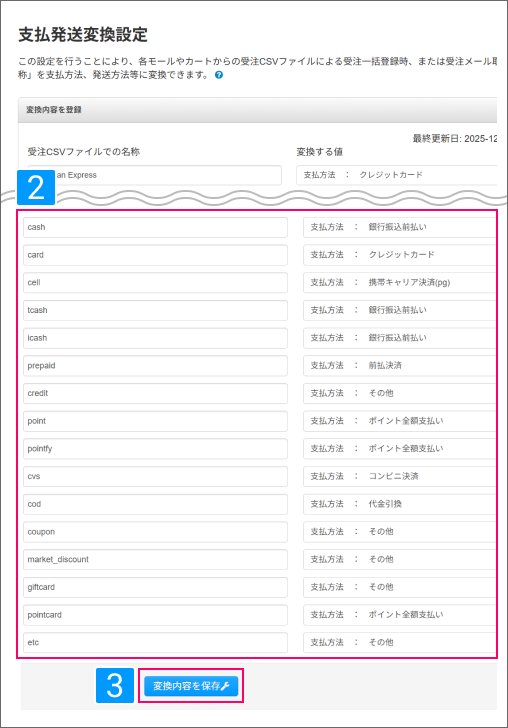
画面下部に下がる
↓
- 空いている枠に下表「■設定内容」内容を設定
新しい支払方法が追加された場合について
受注取込時に「***<<区分変換警告>>*****取込はされましたが、受注CSVファイル内の名称「●●●」が受注伝票項目「□□□」に取り込めませんでした」とアラートが出た場合は、本手順に沿って該当の支払方法の変換設定をご自身で追加してください。 - [変換内容を保存]をクリック
■設定内容
| 左:受注CSVファイルでの名称 | 右:変換する値 |
|---|---|
| cash/tcash/icash | 支払方法:銀行振込前払い |
| card | 支払方法:クレジットカード |
| cell | 支払方法:携帯キャリア決済(pg) |
| prepaid | 支払方法:前払決済 |
| credit/coupon/market_discount/giftcard/etc |
支払方法:その他 |
| point/pointfy/pointcard |
支払方法:ポイント全額支払い |
|
cvs |
支払方法:コンビニ決済 |
|
cod |
支払方法:代金引換 |
3.配送方法の取込設定
本システムの受注伝票に配送方法を反映するための設定です。
Cafe24 PROの場合、受注情報から配送方法を取得できないため、規定値設定にて配送方法を固定で取り込む設定が必要です。
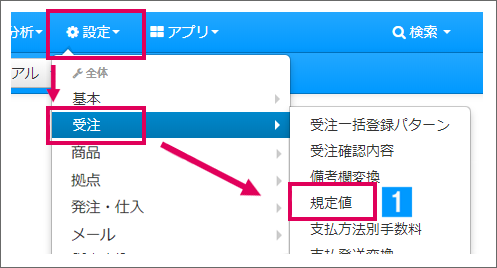
【本システム画面】
- [設定]→[受注]より[規定値]をクリック
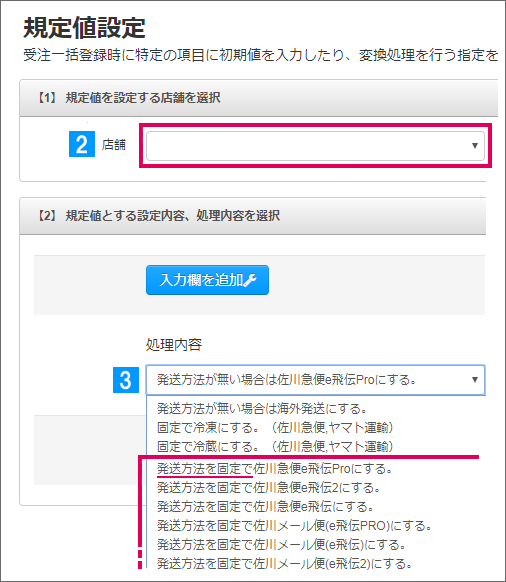
- Cafe24 PRO店を選択
-
処理内容を下記のように変更
利用可能な発送方法は「■利用可能な発送方法一覧」をご参照ください前:「発送方法が無い場合は●●にする」(初期値)
↓後:「発送方法を固定で●●にする。」
(●●にご利用の配送方法が表記されている項目を選択)
■利用可能な発送方法一覧
| ・佐川急便e飛伝PRO ・佐川急便e飛伝 ・佐川急便e飛伝2 ・佐川急便e飛伝3 ・ヤマト運輸B2v6 ・ヤマト運輸B2v5 ・ヤマト(ネコポス) ・EMS |
・ゆうパック ・レターパック500 ・レターパック350 ・ゆうパケット ・西濃運輸 ・日本通運 ・福山通運 |
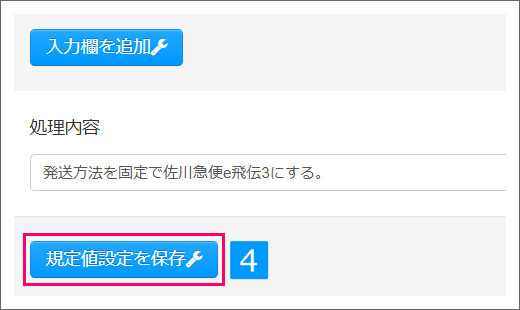
- [規定値設定を保存]をクリック
4.配送日時の取込設定
購入者が指定した配送日時の情報をメイン機能の受注伝票に取り込むための設定です。
受注データ取り込み時、伝票の「備考欄」に入る情報を、備考欄変換にて「配達希望日」「時間指定」に反映させます。
4-1.Cafe24 PRO側の項目名 / 表記を確認
まず、貴社にてご利用のプラグインの「項目名」と「時間帯の表記」を確認してください。
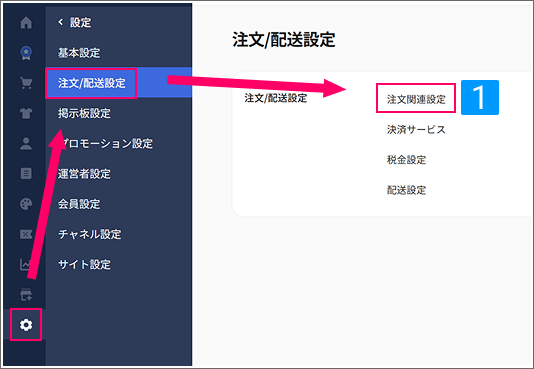
【Cafe24 PRO画面】
- [設定]→[注文/配送設定]より[注文関連設定]をクリック
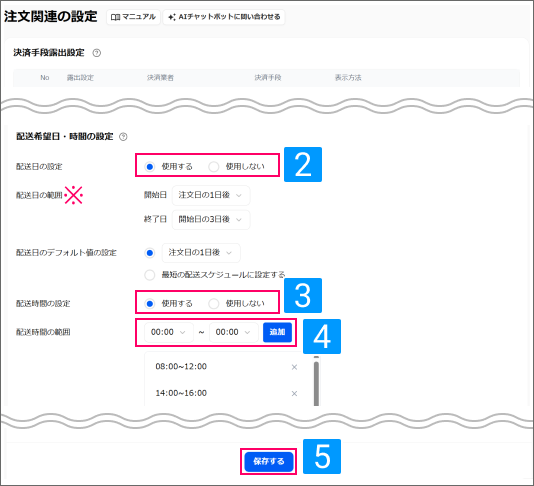
- 「配送日の設定」にて[使用する]を選択
※「配送日の範囲」は運用に合わせてご設定ください
- 「配送時間の設定」にて[使用する]を選択
- 時間帯を追加する
※時間帯は下記の■配送会社ごとのお届け時間帯表
をご参照ください。
↓
- [保存する]をクリックし、設定を完了させてください
■配送会社ごとのお届け時間帯表
| 佐川急便 | ヤマト運輸 | 福山通運 | 西濃運輸 | 日本通運 | ゆうパック |
|---|---|---|---|---|---|
| 指定なし | 指定なし | 指定なし | 指定なし | 指定なし | 指定なし |
| 午前中 | 午前中 | AM指定 | 午前中 | 午前中 | 午前中 |
| 12時-14時 | 14時-16時 | PM指定 | 午後 | 12時-14時 | 12時頃-14時頃 |
| 14時-16時 | 16時-18時 | 10時-12時 | 14時-16時 | 14時頃-16時頃 | |
| 16時-18時 | 18時-20時 | 12時-14時 | 16時-18時 | 16時頃-18時頃 | |
| 18時-20時 | 19時-21時 | 14時-16時 | 18時-20時 | 18時頃-20時頃 | |
| 18時-21時 | 16時-18時 | 20時-21時 | 19時頃-21時頃 | ||
| 19時-21時 | 18時-20時 | 20時頃-21時頃 |
4-2.メイン機能の受注伝票への取込設定
受注伝票の「備考欄」に入る配送日時、時間帯のデータを変換し「配達希望日」「時間指定」に反映させる設定を行います。
反映済みのデータを備考欄から削除する設定も行うと、[確認待ち]ステータスに止まる伝票を削減できます。
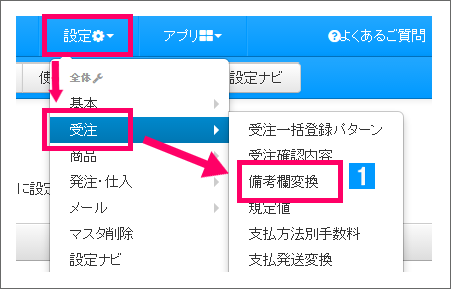
【メイン機能画面】
- [設定]→[受注]より[備考欄変換]をクリック
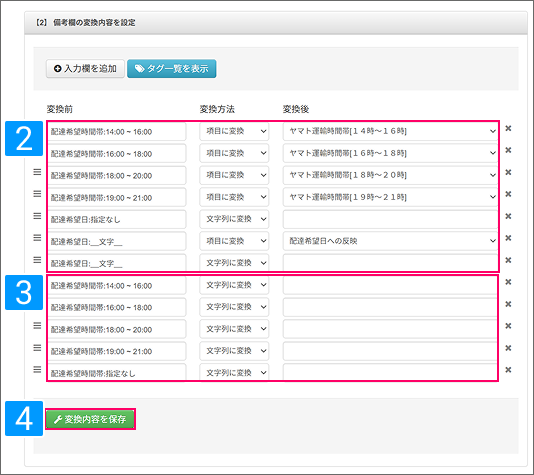
Cafe24 PRO店を選択
↓
- 受注伝票の「配達希望日」「時間指定」項目に反映させる設定
変換前 :Cafe24 PRO側に登録した値を入力
変換方法:[項目に変換]を選択
変換後 :受注伝票に反映させる値を選択 - 反映後、「備考欄」の値を消す設定
変換前 :Cafe24 PROに登録した値を再入力
変換方法:[文字列に変換]を選択
変換後 :空欄 - [変換内容を保存]をクリック
※配達希望日は「配達希望日:__文字__」で入力してください。
※時間帯は「配達希望時間帯:HH:MM ~ HH:MM」形式で入力してください。
5.ネクストエンジン「Cafe24 PRO 連携アプリ」の利用開始
本システムにて「Cafe24 PRO 連携アプリ」を利用開始します。
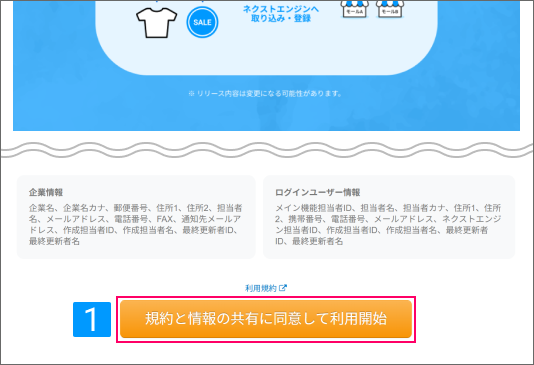
- 下記のリンクよりアプリ詳細ページを開き、下部の[規約と情報の共有に同意して利用開始]をクリック
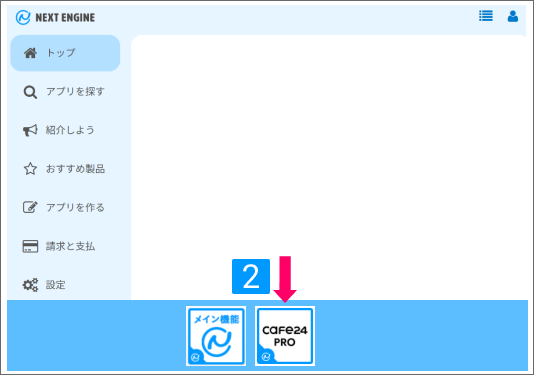
- プラットフォーム下部に表示されたアプリアイコンをクリックし、アプリ画面を開く
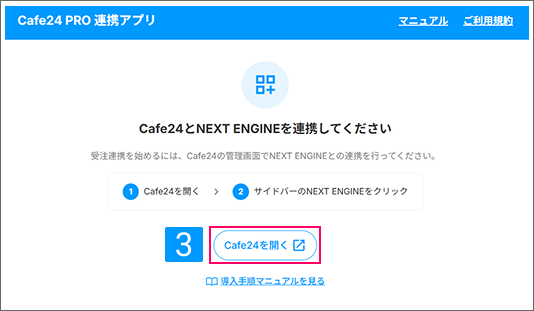
- アプリ画面を開いたことを確認し、[Cafe24を開く]をクリック
※次の「6.Cafe24でNEXT ENGINE 連携アプリをインストール」へ進んでください
利用開始後にアプリのアイコンが表示されない場合
アプリの利用権限を確認してください。(※管理者のみ操作可能)
6.Cafe24でNEXT ENGINE 連携アプリをインストール
Cafe24 PRO側にて「NEXT ENGINE 連携アプリ」をインストールします。
・Google chrome(推奨ブラウザ)をご利用ください。
・Cafe24 PROにログインしていることをご確認の上、本操作を行ってください。
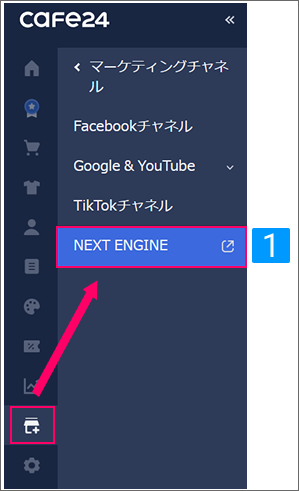
【Cafe24画面】
- [マーケティングチャネル] の [NEXT ENGINE] をクリック
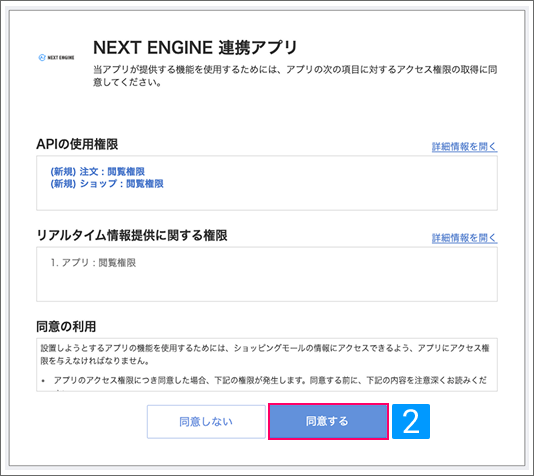
- アクセス権限の取得画面にて [同意する]をクリック
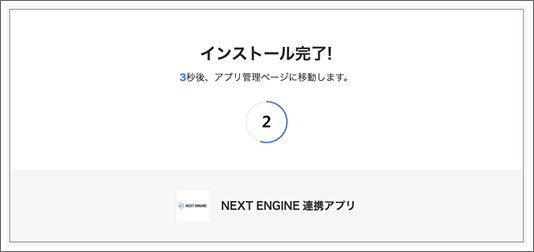
「インストール完了」という画面が表示される
↓
ネクストエンジンのプラットフォーム画面にて、[Cafe24 PRO 連携アプリ]をクリック
7.「Cafe24 PRO 連携アプリ」の設定を行う
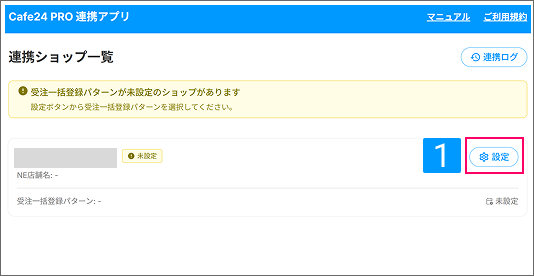
【本アプリ画面】
- [設定]をクリック
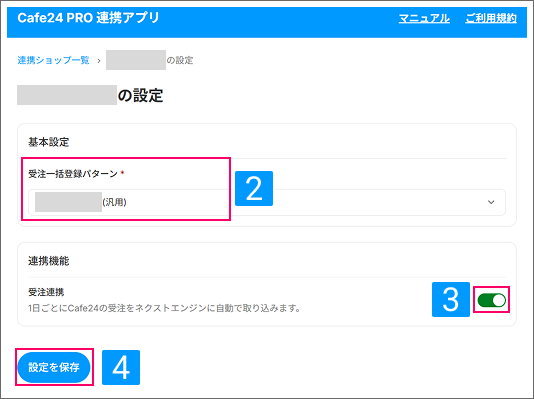
- 受注アップロードパターンにて該当店舗を選択
- 連携する機能をON
- [設定を保存]をクリック
※設定を保存すると、15分間隔で定期実行が開始されます
※受注取込を開始した際、初回は起動したタイミングの24時間前まで遡って受注を取り込みます
8.注意事項を確認
受注処理の注意事項を必ずご確認ください。
