顧客情報マスキング機能 ID:67952
受注伝票に含まれる顧客情報をマスキングする操作手順です。
マスキング処理後、元のデータに復元することはできません。
1.事前の確認事項
■本機能の利用許可について
初期値は、権限グループが「管理ロール」のみご利用いただけます。
「管理ロール」以外のグループで利用する場合は、権限グループ設定画面での変更が必要です。
既存または新規の権限グループにおいて、受注管理画面項目の「顧客情報マスキングの実行(受注伝票管理)」のチェックを外すことで、本機能が利用可能になります。
■マスキングの対象となる受注条件
下記いずれかに該当する受注
・受注状態が「50:出荷確定済(完了)」の受注
・受注キャンセルが「0:有効な受注です。」以外の受注。
※対象外となる受注
・出荷前の受注やメール送信待ち受注
・モール・カート・外部システムへの連携処理待ちが残っている受注
・受注状態が「0:取込情報不足」「1:受注メール取込済」でキャンセルされた受注
■マスキングのルール
・マスキング処理後、元のデータに復元することはできません。実行前に必ず内容を確認してください。
・一度にマスキングできる伝票件数は1,000件です。
・マスキングおよび削除される情報は、本システム内のデータのみです。
・各モール・カート側の受注データや、すでに外部の連携アプリへ取り込まれたデータは削除されません。
■マスキング処理後の各機能について
・自動送信メール
発送連絡やフォロー連絡などの自動メールが送信されなくなります。
・顧客マスタ・ブラック顧客・購入回数
マスキング対象となる購入者の顧客マスタも同時に削除されます。
2.マスキング対象項目と表記
| マスキングされる項目名 | マスキング後の表記 |
|---|---|
| 購入者・送り先の氏名・カナ・住所 1・住所 2 | ********************(「*」20文字) |
| 購入者・送り先の郵便番号 | *******(「*」7文字) |
| 購入者・送り先の電話番号・FAX 番号 | 00000000000 |
| 受注者メールアドレス | xxxxx@xxx.xxx ※元の値が空欄の場合も上記になります。 |
| 備考・納品書特記事項・ピッキング指示・作業用欄 | ********************(「*」20文字) |
| 発送伝票備考欄 | ****************(「*」16 文字) |
| クレジットカード番号・名義人 | ********************(「*」20文字) |
| クレジットカード有効期限 | *******(「*」7文字) |
| ひとことメモ・メッセージ・のし・受注オプション 1〜10 | ********************(「*」20文字) |
| 送ったメール・送信に失敗して残っているメールの宛先(To・CC)・宛先名・件名・本文 | 宛先はxxxxx@xxx.xxx、他項目は ********************(「*」20文字)
※メールの行そのものは残ります。 ※差出人・返信先・BCC は店舗の設定の値のためマスキングされません。 |
| モールへ送った内容と、モールから返ったメッセージ | ********************(「*」20文字) |
| 操作履歴の明細 | ********************(「*」20文字) ※操作日時・担当者名・操作内容はマスキングされません。 |
3.操作手順
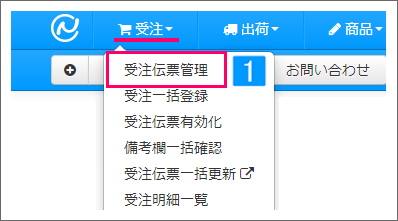
【本システム画面】
- [受注]より[受注伝票管理]をクリック

- [詳細検索]をクリック

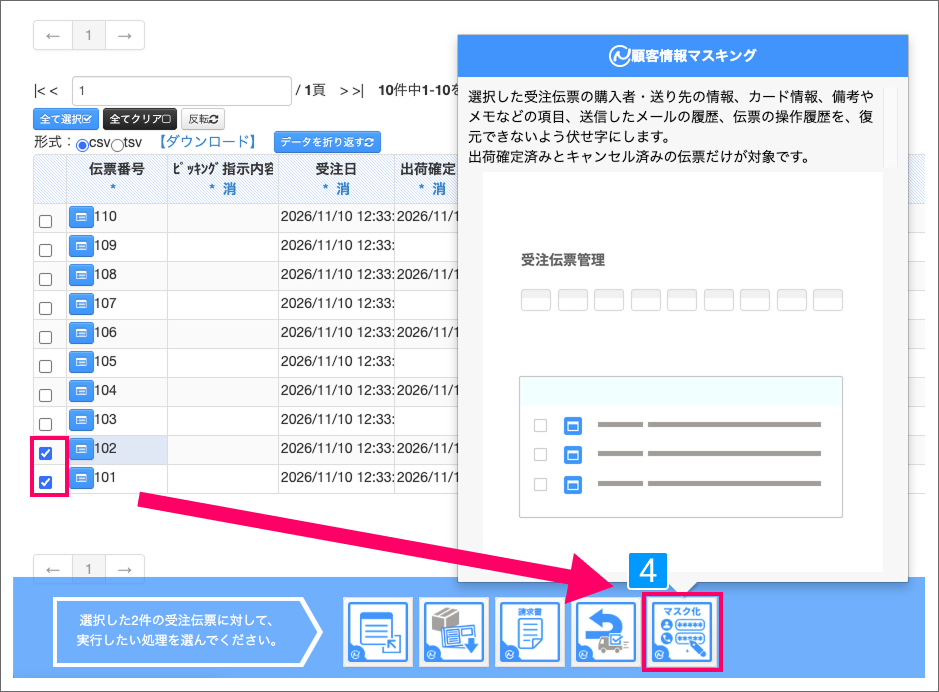
- 該当の受注伝票をチェックし、[顧客情報マスキング]のアイコンをクリック
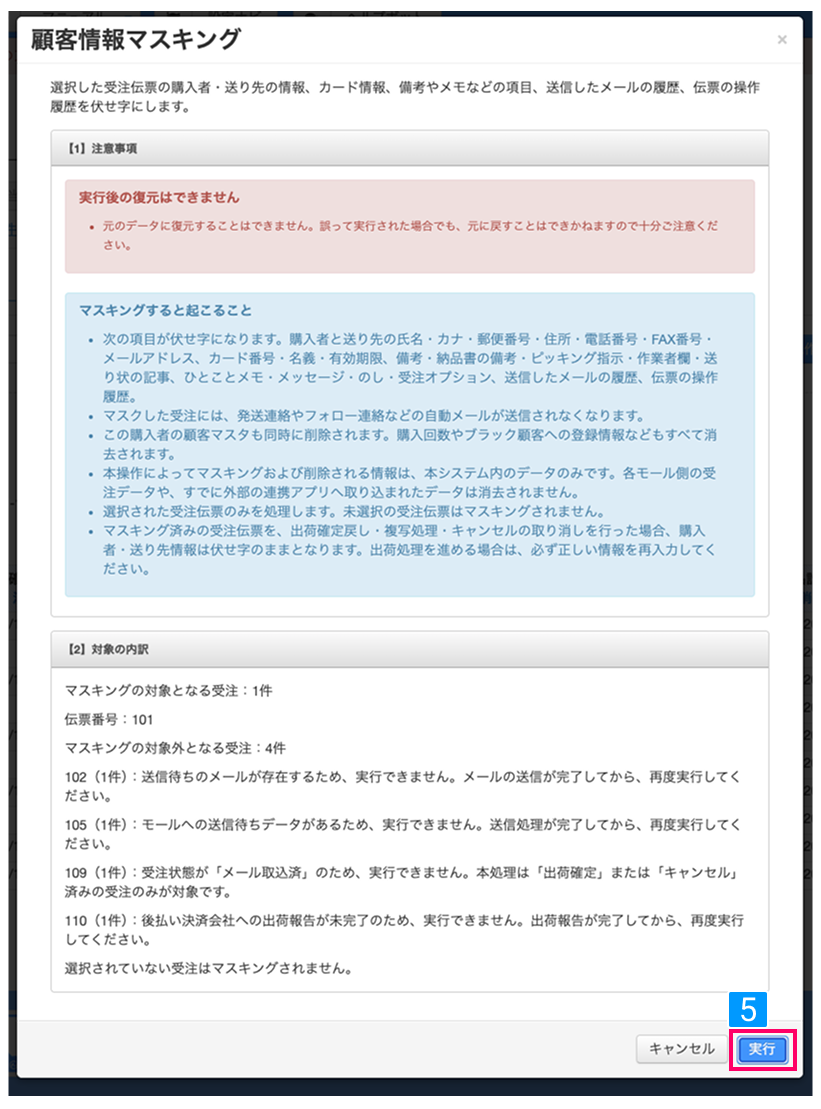
- 注意事項と対象の内訳を確認し[実行]をクリック
※[実行]をクリックできない場合は、確認画面を下までスクロールしてご確認ください。
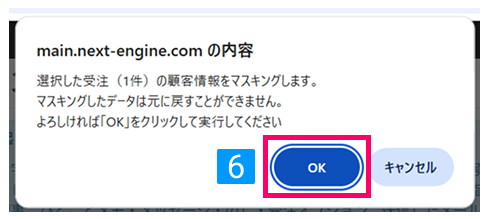
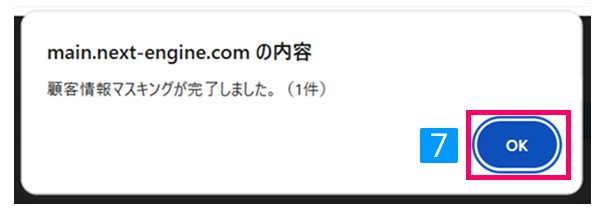
- ポップアップの内容を確認後、[OK]をクリック
マスキング完了後、有効な受注に戻す場合
マスキング済みの受注伝票を、出荷確定戻し・複写処理・キャンセルの取り消しを行った場合、マスキングされた顧客情報は伏せ字のままとなります。
出荷処理を進める場合は、操作履歴もマスキングされているため、モール・カート側で正しい顧客情報をご確認のうえご入力ください。
