受注処理の事前設定【au PAY マーケット】 ID:65946
※本マニュアルは初期設定ナビを設定中の企業様向けのマニュアルです。
au PAY マーケットの受注処理を始めるための「必須設定」をご案内します。
まずは本ページの項目を完了させ、受注業務のベースを整えましょう。
設定に困ったら
「操作がうまくいかない」「エラーがでる」などご不明な点がありましたらお気軽にサポートセンターへご相談ください。
■ネクストエンジン サポートセンター
電話 :メイン機能画面 右上をご参照ください
受付時間:平日10:00~12:30/13:30~18:00
(定休日:土曜/日曜/祝祭日)
1.支払方法 / 発送方法の取込設定
au PAY マーケットの受注データに含まれる決済方法/配送方法を本システムの受注伝票に取り込むための設定です。
1-1.au PAY マーケットの決済方法 / 配送方法を確認
■決済方法の確認
au PAY マーケット側にて、受注データに含まれる決済方法/配送方法の名称を確認します。
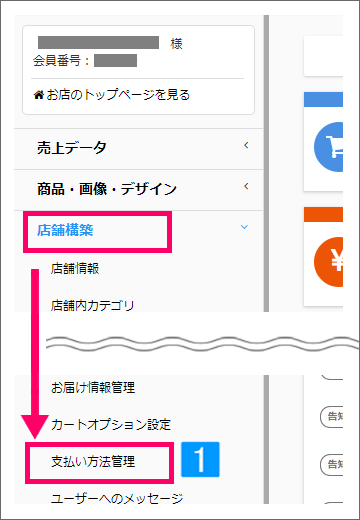
【auPAY管理画面】
- [店舗構築]より[支払い方法管理]をクリック
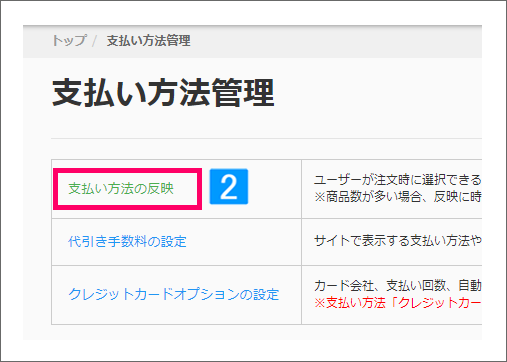
- [支払い方法の反映]をクリック
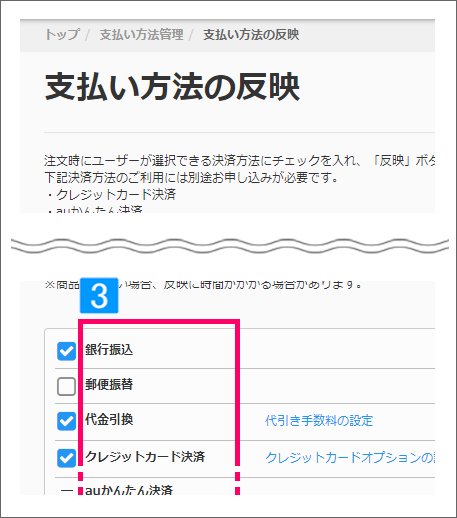
- 利用している支払方法名を確認
※後ほど、本システム画面に完全一致する形で入力する必要があります。
■配送方法の確認
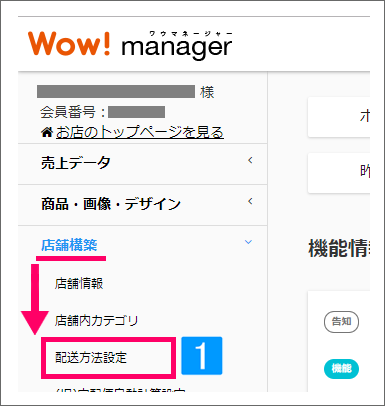
【auPAY管理画面】
- [店舗構築]より[配送方法設定]をクリック
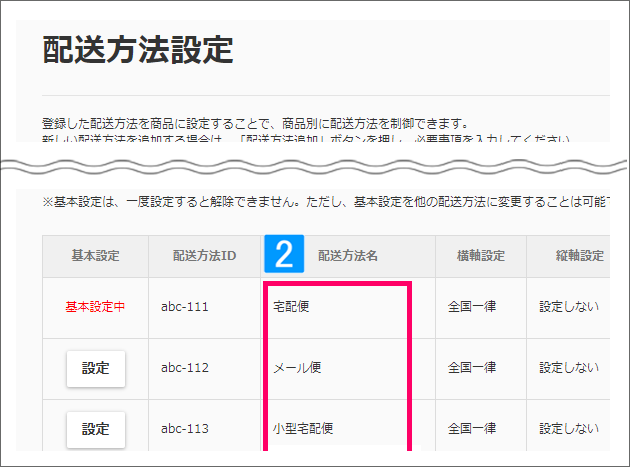
- 利用している配送方法の登録名を確認
※後ほど、本システム画面に完全一致する形で入力する必要があります。
1-2.本システムの支払発送変換に登録
受注データに含まれる決済方法/配送方法を、本システムの受注伝票に取り込むための設定です。
makeshop側にて確認した決済方法/配送方法の名称を、本システムの支払方法/発送方法に紐づけます。
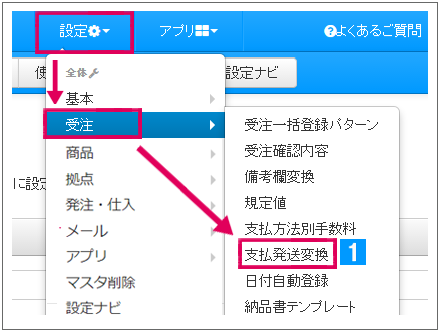
【メイン機能画面】
- [設定]→[受注]より[支払発送変換]をクリック
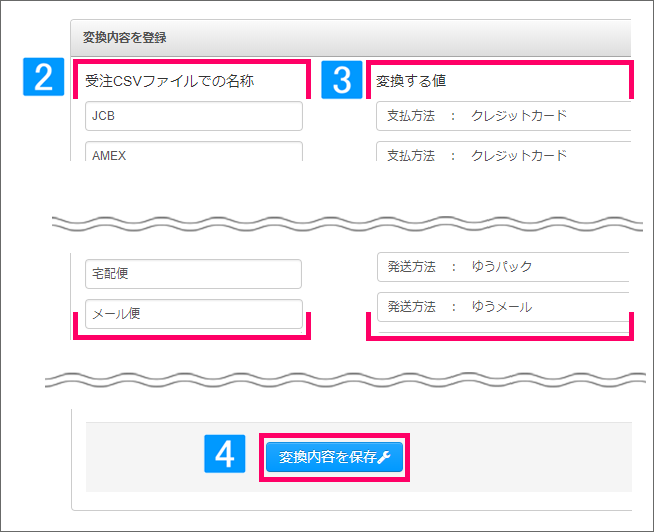
- 左側「受注CSVファイルでの名称」に、makeshop側で確認した決済方法/配送方法の名称を完全一致する形で入力
- 右側「変換する値」にて、受注伝票に反映させる支払方法/発送方法を選択
- [変換内容を保存] をクリック
2.配送希望日と時間帯の取込設定
購入者が指定したお届け時間帯の情報を受注伝票に取り込むための設定です。
受注データ取込時に「備考欄」に入る情報を、備考欄変換にて「時間指定」に反映させます。
2-1.au PAY マーケットにて配送日時を設定
auPAY側で、購入者が選択できるお届け時間帯などを設定します。
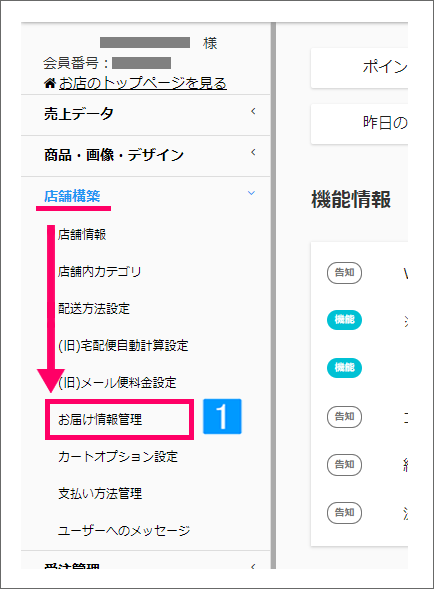
【auPAY管理画面】
- [店舗構築]より[お届け情報管理]をクリック
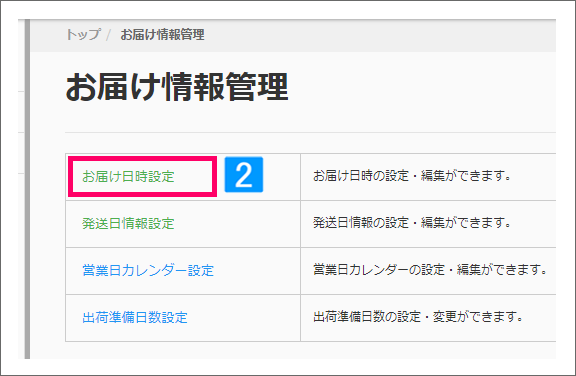
- [お届け日時設定]をクリック
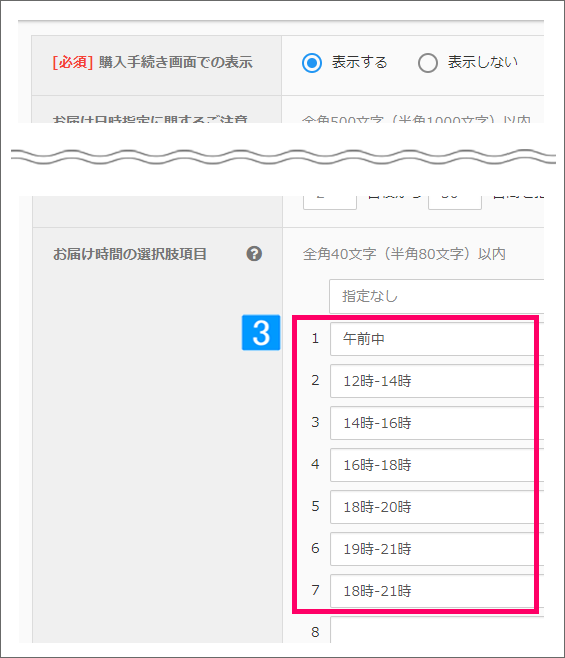
- 「お届け時間の選択肢項目」に配送会社のお届け時間帯を入力
※下記、「■配送会社ごとのお届け時間帯表」のとおりに入力してください。
■配送会社ごとのお届け時間帯表
| 佐川急便 | ヤマト運輸 | 福山通運 | 西濃運輸 | 日本通運 | ゆうパック |
|---|---|---|---|---|---|
| 指定なし | 指定なし | 指定なし | 指定なし | 指定なし | 指定なし |
| 午前中 | 午前中 | AM指定 | 午前中 | 午前中 | 午前中 |
| 12時-14時 | 14時-16時 | PM指定 | 午後 | 12時-14時 | 12時頃-14時頃 |
| 14時-16時 | 16時-18時 | 10時-12時 | 14時-16時 | 14時頃-16時頃 | |
| 16時-18時 | 18時-20時 | 12時-14時 | 16時-18時 | 16時頃-18時頃 | |
| 18時-20時 | 19時-21時 | 14時-16時 | 18時-20時 | 18時頃-20時頃 | |
| 18時-21時 | 16時-18時 | 20時-21時 | 19時頃-21時頃 | ||
| 19時-21時 | 18時-20時 | 20時頃-21時頃 |
2-2.本システムの備考欄変換設定
受注伝票の「備考欄」に入るデータを変換し、「時間指定」に反映させる設定を行います。
反映済みのデータを備考欄から自動削除する設定もあわせて行うと、[確認待ち] ステータスで止まる伝票を削減できます。
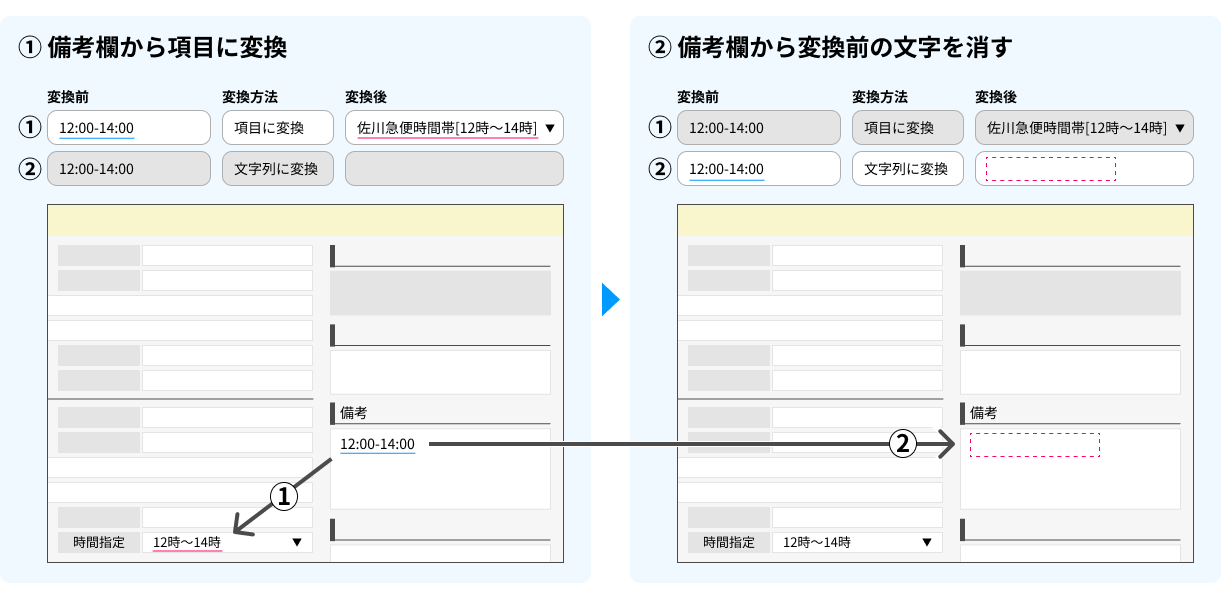
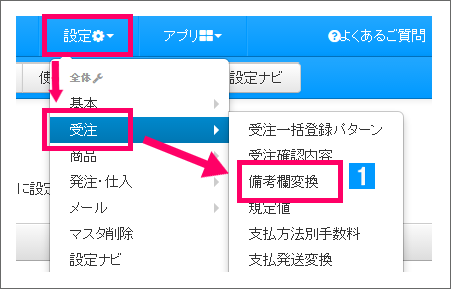
【本システム画面】
- [設定]→[受注]より[備考欄変換]をクリック
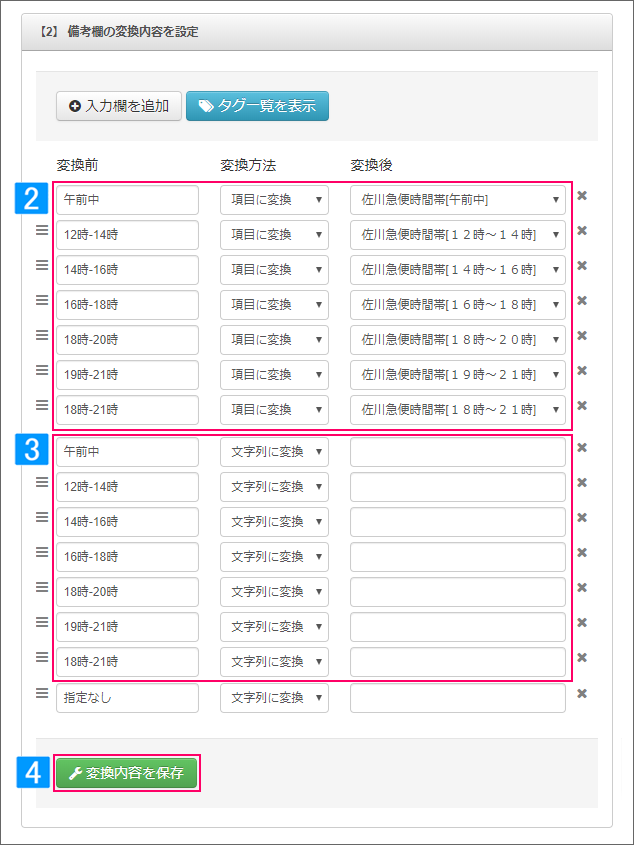
店舗を選択
↓
- 受注伝票の項目に反映させる設定
変換前 :auPAYマーケットに登録した時間帯を入力
変換方法:[項目に変換]を選択
変換後 :受注伝票に反映させる値を選択 - 反映後、「備考欄」の値を消す設定
変換前 :auPAYマーケットに登録した時間帯を再入力
変換方法:[文字列に変換]を選択
変換後 :空欄 - [変換内容を保存]をクリック
3.受注メールの取込設定
au PAYから送信される受注メール(注文確認メール)を、本システムに転送させる設定です。
受注メールが取り込まれると、受注管理画面の[新規受付]ステータスに受注伝票が作成され、在庫の引当(割り当て)が行われます。
■au PAY マーケットの仕様と設定上の注意
au PAY マーケットでは、受注メールの転送先を1つしか設定できません。
転送先に直接「本システムのアドレス」を登録すると、店舗側でメールの確認ができなくなります。
そのため、受注メールは必ず以下の順序で転送設定を行ってください。
受注メールの転送設定が行われていない場合
本システムがAPIを通じて受注を取り込むまでには、約10分〜15分程度のタイムラグが生じます。
メール転送設定が行われていない場合、その間在庫が減りません。
API取込を待つ間に他店舗で同一商品が売れた場合、実在庫以上の注文を受けてしまう売り越しの恐れがあるので、ご注意ください。
3-1.購入者情報の取り込み設定
3-2.受注メールの転送設定
■au PAY マーケットから転送しているメールアドレスを確認
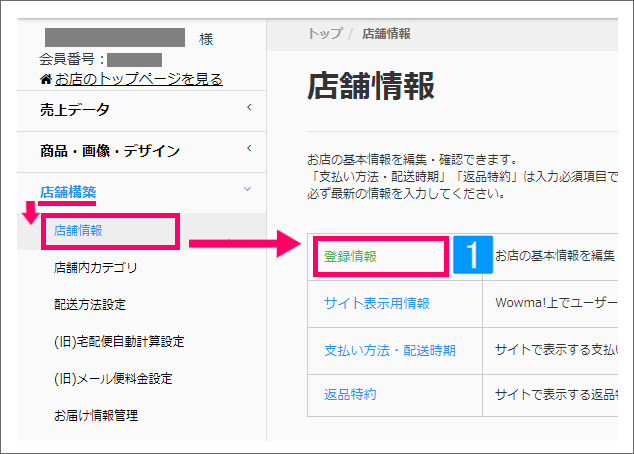
【auPAY管理画面】
- [店舗構築]→[店舗情報]より[登録情報]をクリック
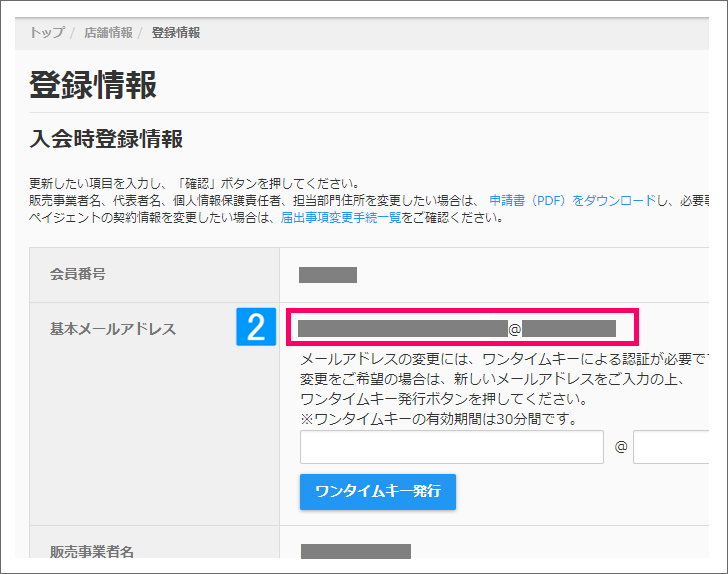
- 登録している基本メールアドレスを確認
3-3 .本システム「受注情報取込用メールアドレス」を確認
本システムの「受注情報取込み用メールアドレス」(受注メールを転送させるアドレス)を確認します。
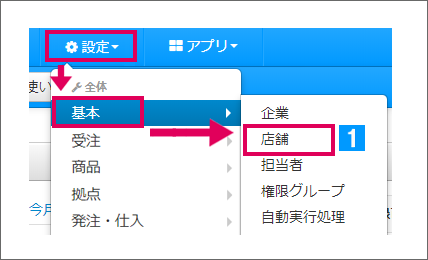
【本システム画面】
- [設定]→[基本]より[店舗]をクリック
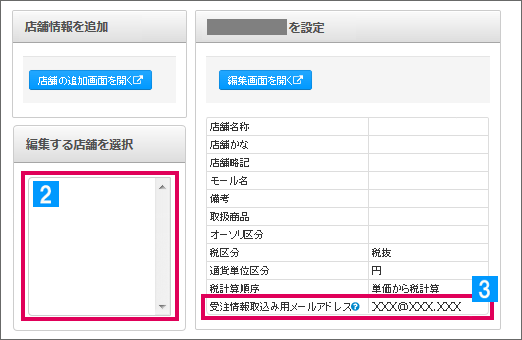
- 店舗を選択
- 「受注情報取込み用メールアドレス」を確認
■受注メールの転送設定
受注メールの転送は以下の2つからご選択ください。
| 取り込み方法 | 注意点 | |
| 1 | メールサーバ側で設定 |
※転送設定の詳細はご利用のプロバイダにご確認ください。 |
| 2 | メールソフトで転送 | 随時受注メールを取り込む場合はパソコン(メールソフト)を常に起動しておいて下さい。転送設定の詳細はご利用のメールソフト提供元にご確認ください。
参考マニュアル ※Gmail以外のメーラーでも転送可能ですが、メール転送時に件名に「Fw:」が付かないソフトを選んでください。 |
