店舗情報の登録【設定ナビ】 ID:66033
モール・カートの店舗情報を本システムの店舗設定に登録します。
同一のモール・カートに複数出店している場合、店舗ごとに設定が必要です。
(店舗設定画面の店舗表示は登録順です。変更はできません。)
登録が完了しましたら、設定ナビに従って次のステップへお進みください。
※本マニュアルは初期設定ナビを設定中の企業様向けのマニュアルです。
設定に困ったら
「操作がうまくいかない」「エラーがでる」などご不明な点がありましたらお気軽にサポートセンターへご相談ください。
■ネクストエンジン サポートセンター
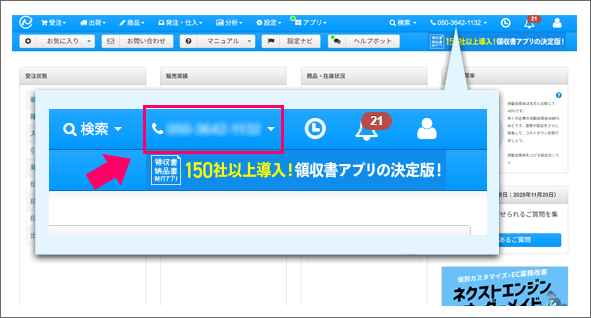
電話 :メイン機能画面 右上をご参照ください
受付時間:平日10:00~12:30/13:30~18:00
(定休日:土曜/日曜/祝祭日)
操作手順
Shopifyの店舗登録は不要です
Shopifyは連携アプリの設定が完了すると、自動で店舗が登録されます。
手動で店舗登録は行わないでください。
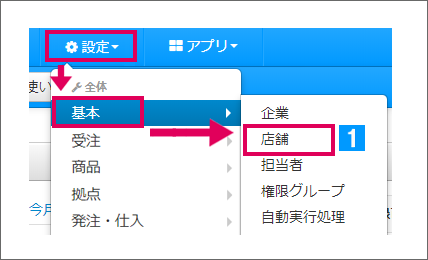
- [設定]→[基本]より[店舗]をクリック
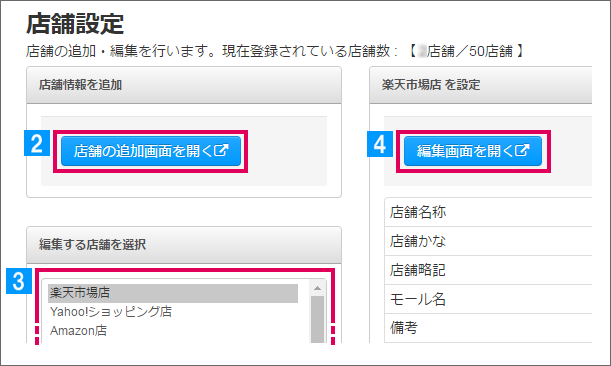
■店舗を新規登録する場合
- [店舗の追加画面を開く]をクリック
■店舗情報を更新する場合
- 対象の店舗を選択
- [編集画面を開く]をクリック
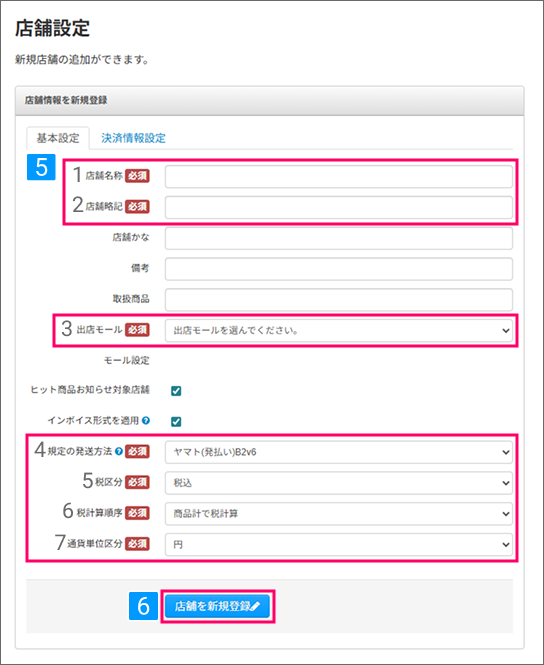
- 必須項目を入力
1.店舗名称
店舗の名称を入力2.店舗略記
検索画面や受注伝票画面での表示名を入力
※使用可能文字:英数字、かな、漢字
※入力可能数:半角/全角5文字3.出店モール
該当モールを選択
※該当モールがない場合は「その他(汎用)」を選択
※aiship-Rも「その他(汎用)」を選択4.規定の発送方法
各種機能の初期値に利用する発送方法を選択5.税区分
各店舗の受注CSVファイルに含まれる金額が「税込」か「税抜」かを選択6.税計算順序
税金の計算方法を選択7.通貨単位区分
モール側の通貨単位を選択
「税区分」の設定について
Amazon、Yahoo!ショッピング、NETSEA、らくうるカートの店舗を登録する際は、必ず【税込】を選択してください。
(上記モールは、受注データに固定で税込金額が反映される仕様です。税抜きを選択した場合、受注伝票の商品計が正しく計算されません。)
(上記モールは、受注データに固定で税込金額が反映される仕様です。税抜きを選択した場合、受注伝票の商品計が正しく計算されません。)
- [店舗を新規登録]をクリック
(店舗情報の更新の場合は[店舗情報を更新]と表示されます)
