配送情報データの取込設定 (ゆうパケット/置き配)【ゆうパックプリントR】 ID:65024
本システムから出力したゆうパケット(置き配)の配送情報(送り状発行用データ)を、ゆうパックプリントRに取り込むための事前設定です。
送り状種別コードの設定方法もあわせてご確認ください。
本マニュアルは楽天市場にて日本郵便株式会社の置き配を導入している企業様向けマニュアルです。
置き配を利用していない場合は、配送情報データの取込設定 (ゆうパケット/通常)のみ設定を行ってください。
1.事前の確認事項
■取込フィルタの設定について
置き配を利用する場合、配送情報が「通常」「置き配」データに分かれて出力されるため、それぞれの取込フィルタの設定が必要です。
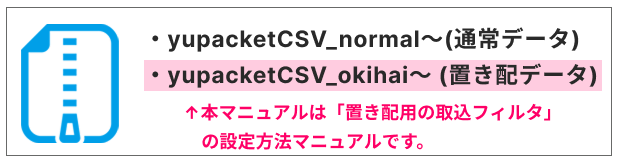
通常の配送情報の取り込み設定方法は、下記マニュアルをご参照ください。
■ゆうパケットの「商品サイズ/厚さ区分」
本操作後、メイン機能[設定]→[その他]にて厚み・付加サービス値を設定するか、ゆうプリRフィルタ設定の「修正」にて取込フィルタの「商品サイズ/厚さ区分」を設定してください。
■ゆうパケットの付加サービス
ゆうパケットの付加サービスを契約時に含めている場合は、「速達/配達日指定種別」もご設定ください。
2.出荷依頼データの取込フィルタ設定
2-1.フィルタ設定用データを出力する
ゆうプリR側にて出荷依頼データの取り込み形式を効率的に作成するために、下記より「フィルタ設定用データ(ゆうパケット/置き配)」を出力してください。
※「2-2」の手順にてZIP形式のまま使用します。解凍する必要はありません。
2-2.フィルタ設定用データをゆうプリRに取り込む
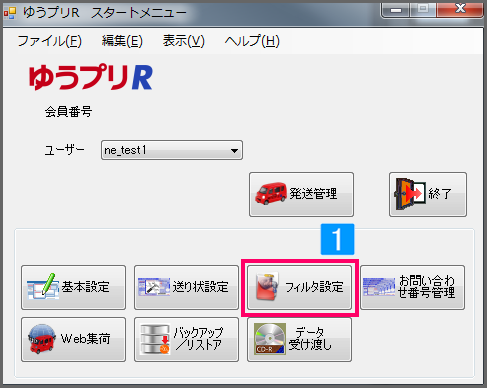
【ゆうパックプリントR画面】
- [フィルタ設定]をクリック
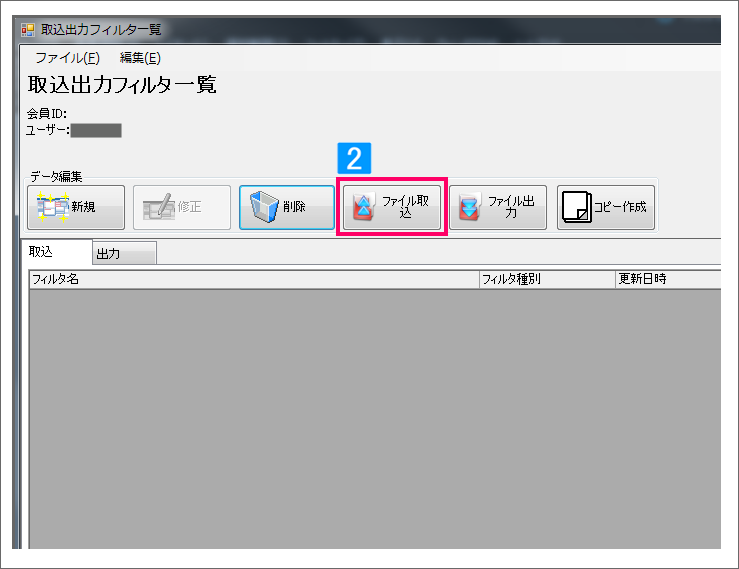
- [ファイル取込]をクリック
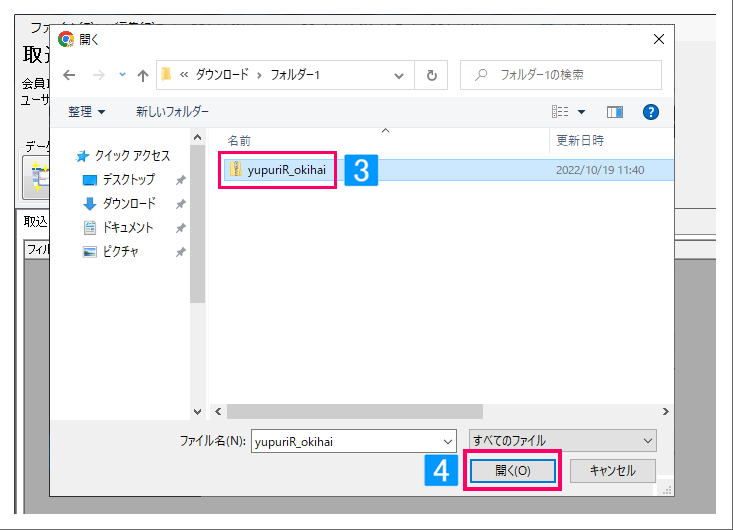
- 出力した設定用データ(yupacket_okihai.zip)を選択
- [開く]をクリック
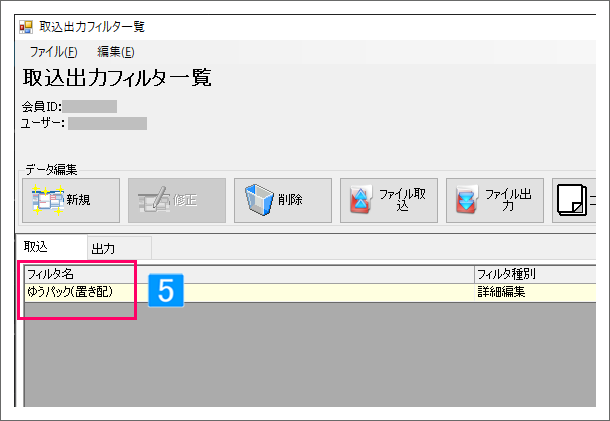
- 取込用フィルタが追加されたことを確認
フィルタ名:ゆうパケット(置き配)
3.送状種別コードの変換設定
本システムの出荷依頼データを取り込んだ際に適用する「送り状種別コード」をゆうプリRにて登録します。
- [フィルタ設定]をクリック
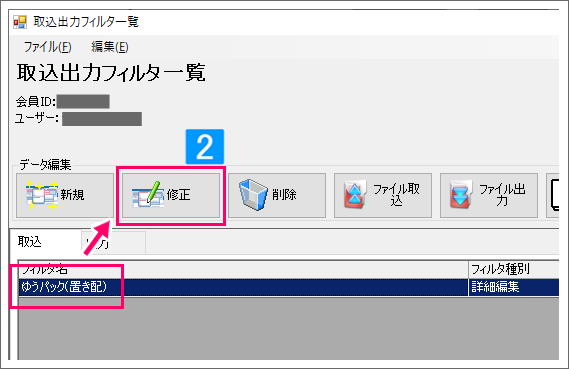
- フィルタを選択し[修正]をクリック
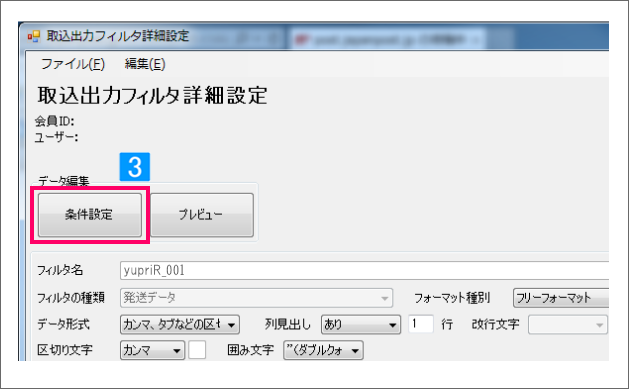
- [条件設定]をクリック
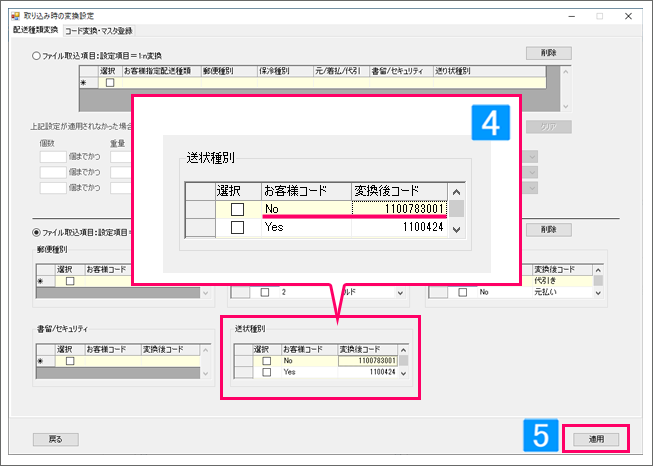
- 送状種別にて、「お客様コード:No」の行の「変換後コード」に、ご利用の送り状種別コードを入力
※Yesの設定は不要です
※送状種別が不明の場合は郵便局にご確認ください
- [適用]をクリック
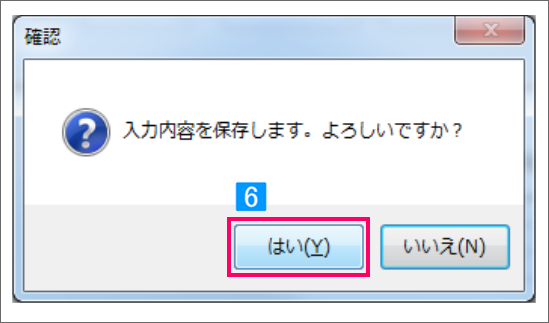
- [はい]をクリック
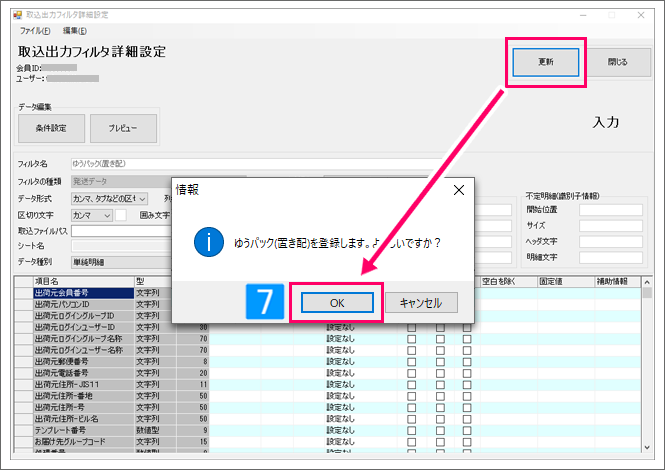
- [更新]をクリックし[OK]をクリック
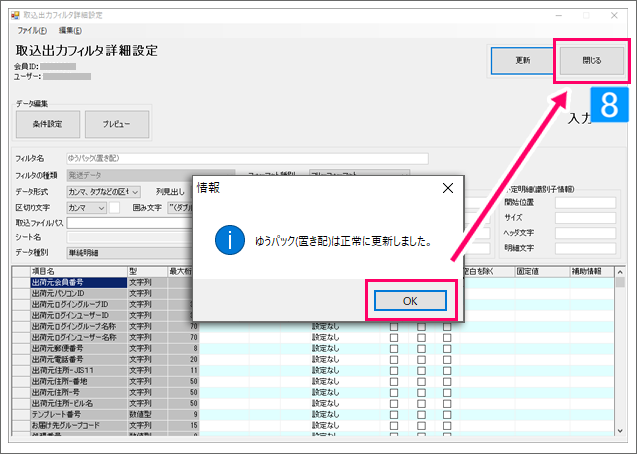
- [OK]→[閉じる]をクリック
