受注の自動取込/入金・キャンセル連携設定【makeshop】 ID:57197
API連携によりmakeshopの受注データ取り込み、入金、キャンセル連携を行う機能のご案内です。
APIにて受注取込を行うと、本機能がスタートします。
1.事前の確認事項
■旧APIから切り替えた際の注意点
・旧APIで実施していた、外部決済システムの認証が完了していない受注(仮注文)を[新規受付]に取り込む動きは行なわれません。
・切替時に旧APIにて[新規受付]に取込済みの仮注文は、入金確認のタイミングで[確認待ち]以降に移動します。
仮注文がある場合は、必ず入金確認を有効にしてください。
※入金確認の対象条件に当てはまる場合は入金確認の対象となります
※すでに旧APIで[確認待ち]以降に取り込まれた伝票は入金確認の対象外です
1-1.受注取込
■取込対象の受注
・makeshop側でキャンセルされていない有効な受注
(BtoBオプション機能、複数配送、定期購入の取り込みも可能)
・makeshopにて注文から10分以上経過した注文
■初回利用時の注意
初回のAPIによる受注取り込みは、取得タイミングの24時間前の受注データから取得します。
また、長期間受注APIを停止し再開した場合も24時間前の注文より取得します。
※すでに起票済の同一受注番号の受注が二重で取り込まれることはありません
※通常時は前回取得した日時以降の受注を取得します
■BtoBオプションをご利用の場合
受注伝票の購入者名/送り先名に「会社名+半角スペース+部署名+注文者名」が登録されます。(フリガナは会社名のみ)
■定期購入をご利用の場合
作業用欄に「[定期購入お届け回数]〇」(〇は回数)が登録されます。
■自動配送分割機能をご利用の場合
makeshopで分割された注文が、複数配送伝票として分割して取り込まれます。
■カスタムセレクト機能をご利用の場合
カスタムセレクトの選択、入力内容は伝票の「商品op」に取り込まれます。
■遅延注文再取り込み機能について
本機能は、makeshopの「アイテムポスト」による注文反映タイムラグに伴う、受注データの取得漏れを防ぐ機能です。
データの安定取り込みのため、以下の条件を「すべて」満たす店舗のみ、機能を有効(利用)にしてください。
・アイテムポストを利用している
・1時間あたりの注文数が1,000件を超えることがない
※上記に該当しない店舗が有効にした場合、システム高負荷により、通常の新規注文の取得が遅延・失敗する恐れがあります。
1-2.入金確認 / キャンセル連携
■キャンセル連携について
「自動入金確認」を有効にすると、入金確認タイミングで注文がキャンセルされてた際、本システムの伝票をキャンセルします。
■キャンセル連携対象となる伝票
・入金確認の対象伝票
・与信結果が取得されていない伝票
■入金確認の対象となる伝票
・キャンセルされていない有効な伝票
・設定した「自動入金確認期間」内の伝票
・受注状態が以下の伝票
‐ ステータス:[入金待ち]
‐ 入金状況 :0:未入金
‐ 承認状況 :10:未承認
・分割伝票、複数配送伝票、同梱先(親)伝票
■入金確認対象となる支払方法
・出荷可能設定にて以下の設定を行っている支払方法
| 項目名 | 設定値 |
|---|---|
| 【印刷待ち】ステータスへ移動できる入金状況 | 2:入金済み |
| 【入金状況】伝票起票時と支払い方法変更時の初期状態 | 0:未入金 |
| 【承認状況】伝票起票時と支払い方法変更時の初期状態 | 10:未承認 |
・makeshopにて入金確認対象の決済方法
※詳細は下部「■入金確認対象の決済方法とステータス」の表をご参照ください
■入金確認対象外の伝票
・CSV取込、受注伝票有効化を行った伝票
・旧APIで[確認待ち]以降に取り込まれた伝票
・同梱元(子)伝票、複写伝票
・承認状況が「90:承認NG」の伝票
■同梱伝票の場合
同梱した伝票(注文)がmakeshopにてすべて入金済みになった際に、入金済みに更新します。
■与信結果がOKの場合
伝票を以下の内容に更新します。
・入金状況 :2:入金済み
・承認状況 :30:承認済み
■与信結果がNGの場合
伝票の以下の内容に更新します。
・作業用欄に「[決済ステータス]9xxx:エラー内容」を出力
例)[決済ステータス]9006:審査NG
・承認状況 :90:承認NG
※「承認NG」となった伝票は、以降の自動入金連携の対象外となります。
その後の承認状況や支払方法の変更は自動反映されませんので、店舗側の状況をご確認のうえ、手動で伝票を更新してください。
■入金確認対象の状態で決済方法を変更した場合
伝票が入金確認対象の状態で、makeshopにて決済方法を変更した場合、入金確認のタイミングで本システムの伝票の「支払方法」も自動で更新されます。
■入金確認対象の決済方法とステータス
makeshop側で以下の決済方法と決済ステータスの際に、伝票を入金済みに更新します。
| 支払方法 | ステータス | 支払方法 | ステータス |
|---|---|---|---|
| 銀行振込 | 入金完了 | あと払い(ペイディ) |
・仮売上 ・請求確定 |
| 任意決済 | 入金完了 | Amazon Pay(イプシロン)/ Amazon Pay(直契約) |
・決済完了 ・仮売上 |
| NP後払い(自動連携) | 審査OK | NP掛け払い(旧FREX B2B後払い) | 審査OK |
| 後払い.com(自動連携) | 注文完了 | 楽天ペイ(イプシロン) | 決済完了 |
| クレジットカード(イプシロン) | 決済完了 | 楽天ペイV2(イプシロン) | 決済完了 |
| クレジットカード(ペイメントゲートウェイ) |
・仮売上(通常注文の仮売上状態) ・決済完了 ・決済待ち(予約注文、定期注文の仮売上状態) |
クレジットカード(クロネコwebコレクト) | 決済完了 |
| ネットバンク(イプシロン) | 決済完了 | コンビニ決済(クロネコwebコレクト) | 決済完了 |
| コンビニ決済(イプシロン) | 入金完了 | クロネコ代金後払い | 仮売上 |
| コンビニ決済(ペイメントゲートウェイ) | 決済完了 | atone | 決済完了 |
| PayPal(イプシロン) | 決済完了 | 銀行振込(バーチャル口座)決済(イプシロン) | 入金完了 |
| キャリア決済(イプシロン) |
・注文完了(仮売上状態) ・決済完了 |
PayPay(イプシロン) | 決済完了 |
| WeBBy | 審査OK(商品発送可) | PayPay(直連携) | 決済完了 |
| Paid決済(後払い決済) | 確定待ち | クロネコ クレカ払い(旧クロネコペイ) | 決済完了 |
| キャリア決済(ペイメントゲートウェイ) | ・仮売上 ・決済完了 |
GMO後払い(ペイメントサービス) | 注文完了 |
| Amazonマーケットプレイス決済 | 注文完了 | Yahoo!ショッピングカード決済 | 決済完了 |
| Amazonマーケットプレイス決済(代引き) | 注文完了 | Yahoo!ショッピングPayPay残高払い | 決済完了 |
| GMO後払い(イプシロン) | 仮売上 | Yahoo!ショッピングPayPayあと払い | 決済完了 |
2.入金確認を利用する際の事前設定
入金確認を行う支払方法が[入金待ち]で止まるよう設定を行います。
【本システム画面】
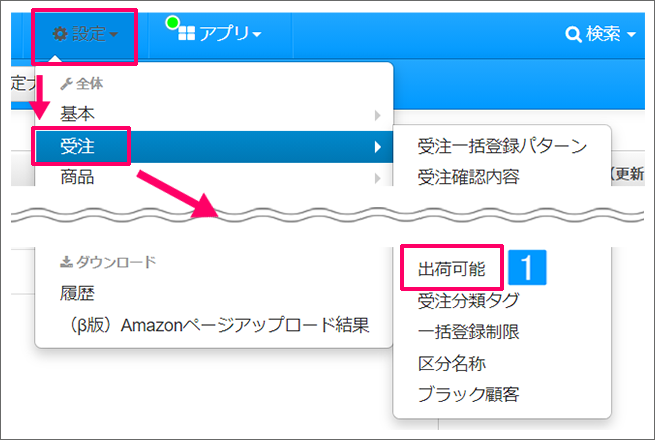
- [設定]→[受注]より[出荷可能]をクリック
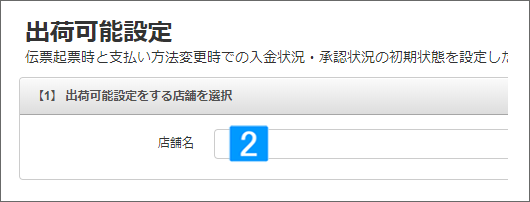
- makeshop店を選択
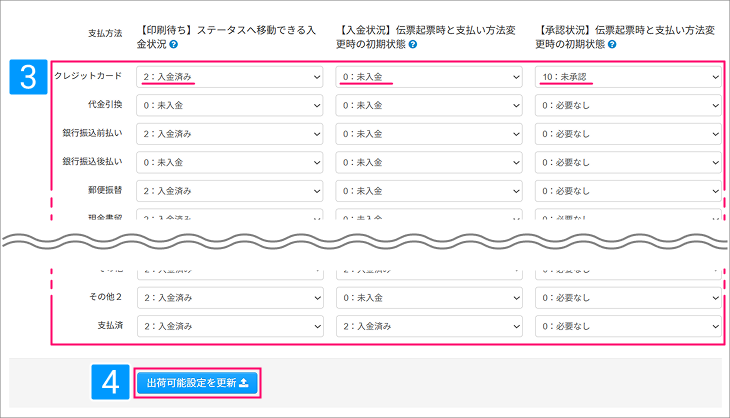
- ご利用の支払方法の状態を以下の通り変更
・【印刷待ち】ステータスへ移動できる入金状況
→ 2:入金済み・【入金状況】伝票起票時と支払い方法変更時の初期状態
→ 0:未入金・【承認状況】伝票起票時と支払い方法変更時の初期状態
→ 10:未承認 - [出荷可能設定を更新]をクリック
3.操作手順
API(自動)で受注取込、入金確認、キャンセル連携を行うための設定手順のご案内です。
ご注意ください
makeshopにてアプリをインストールするには、「ショップ管理者」または「副管理者(アプリ管理 閲覧・編集)」権限を持つアカウントでの操作が必要です。
3-1.makeshopでアプリをインストール
【makeshop画面】
-
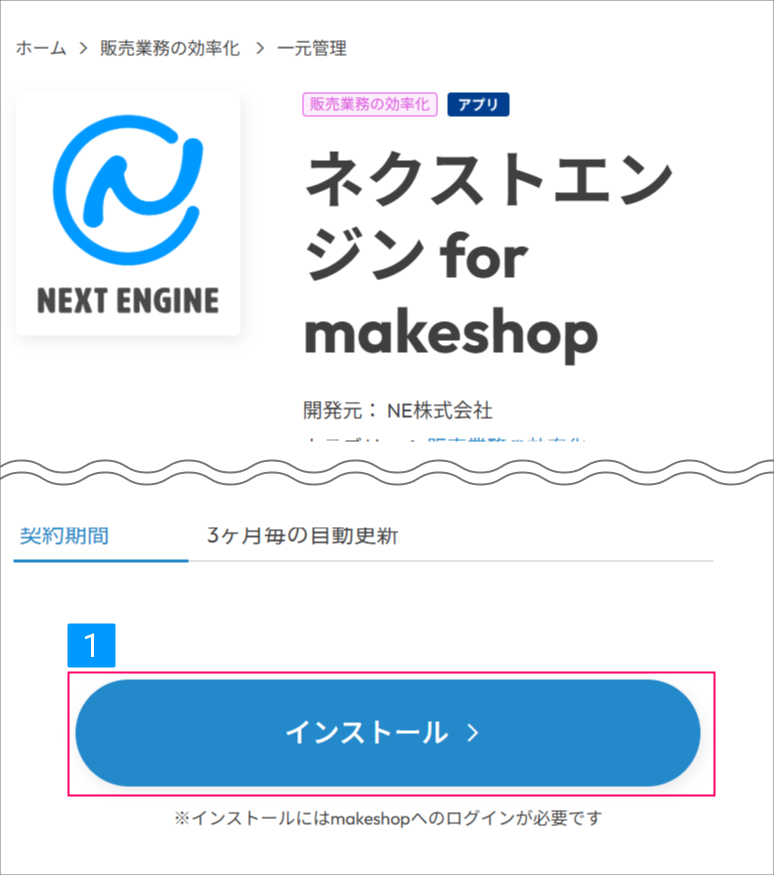
makeshop apps にて「ネクストエンジン for makeshop」アプリをインストール
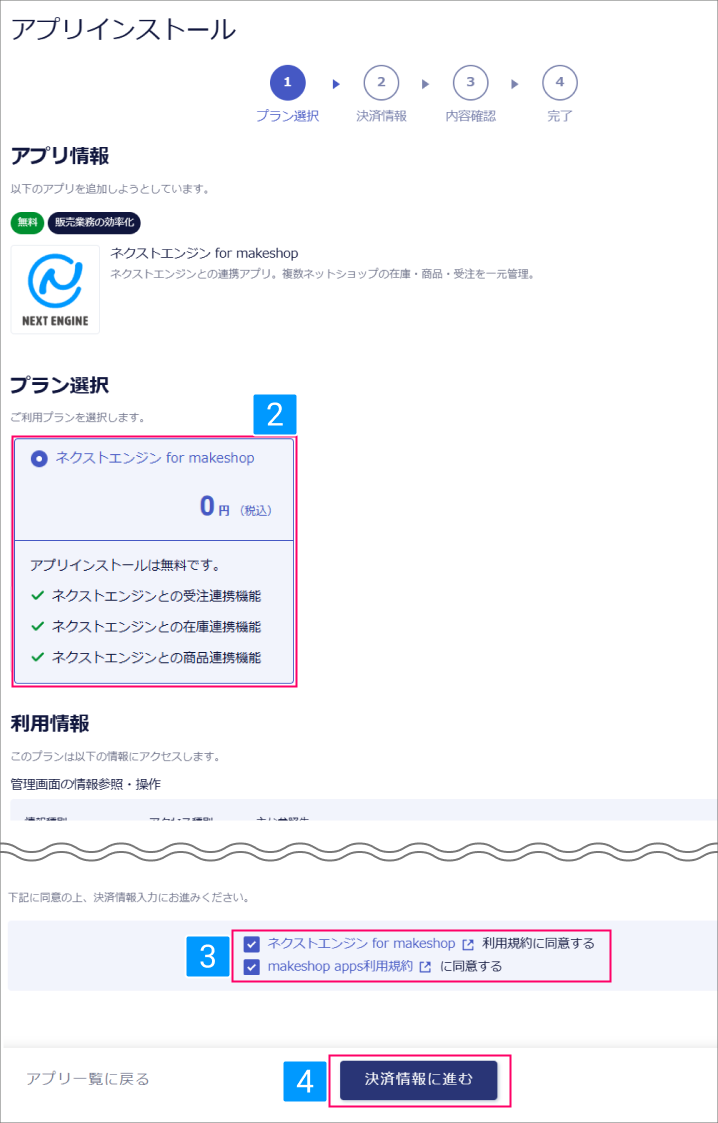
- プランを選択
- 利用規約の同意チェックをつける
- [決済情報に進む]をクリック
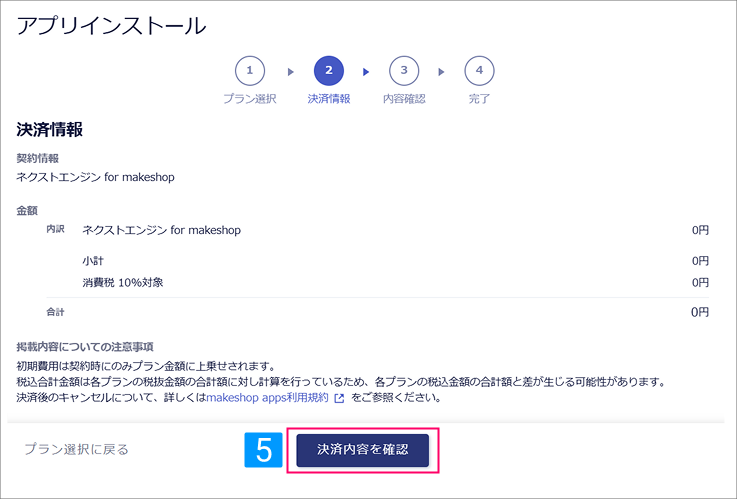
- [決済内容を確認]をクリック
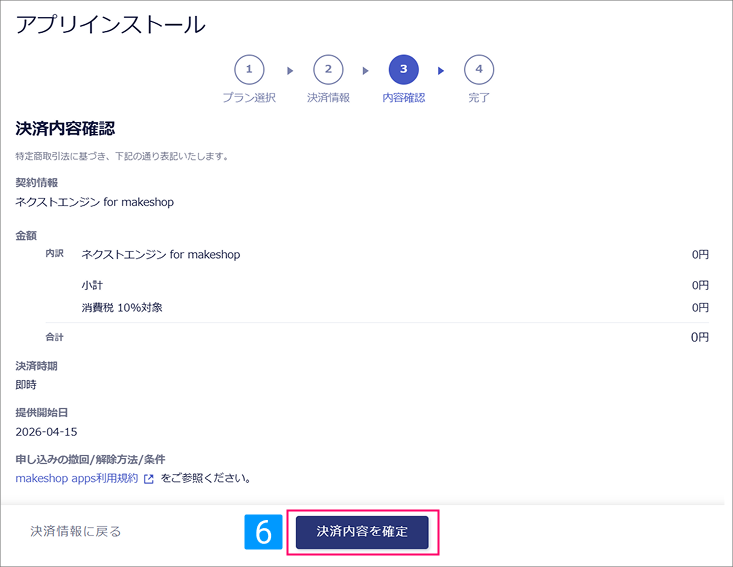
- [決済内容を確定]をクリック
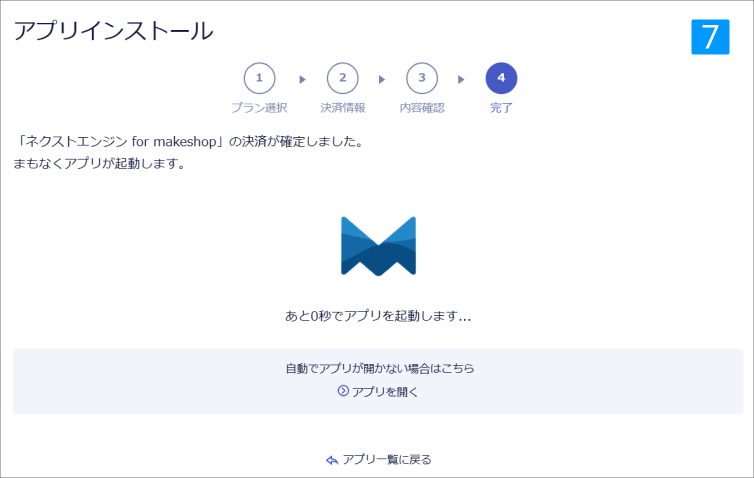
- アプリのインストールが完了したことを確認
※画面は閉じて問題ありません
※自動で画面遷移は行われません
3-2.API認可を取得
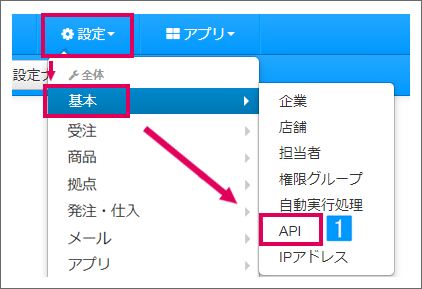
【本システム画面】
- [設定]→[基本]より[API]をクリック
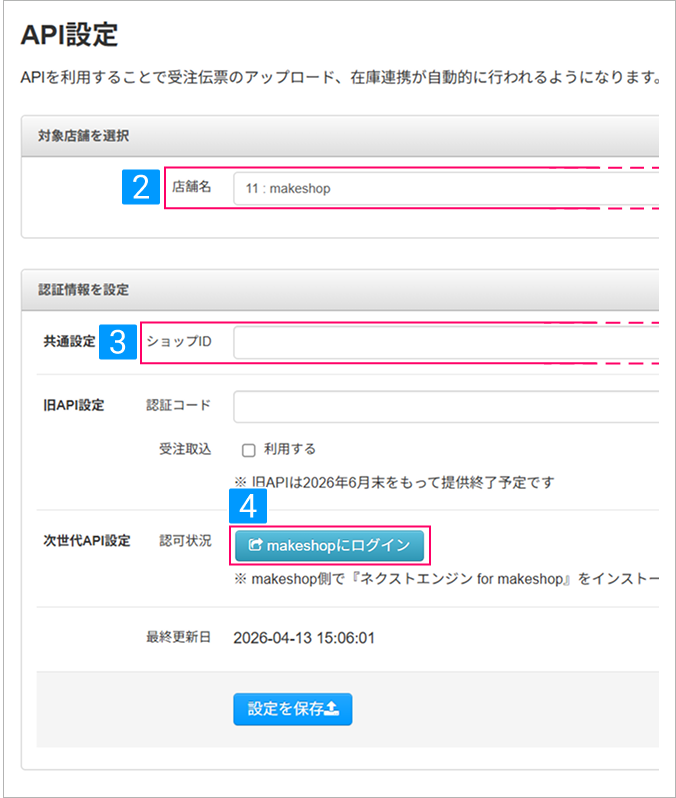
- 店舗を選択
- 「ショップID」を入力
- [makeshopにログイン]をクリック
※ログイン画面が表示された場合は、makeshopへログインを行ってください
※ログインアカウントは「管理者」「副管理者」のどちらでも問題ありません
↓
makeshopの管理画面が開いた後、自動でメイン機能画面に遷移します
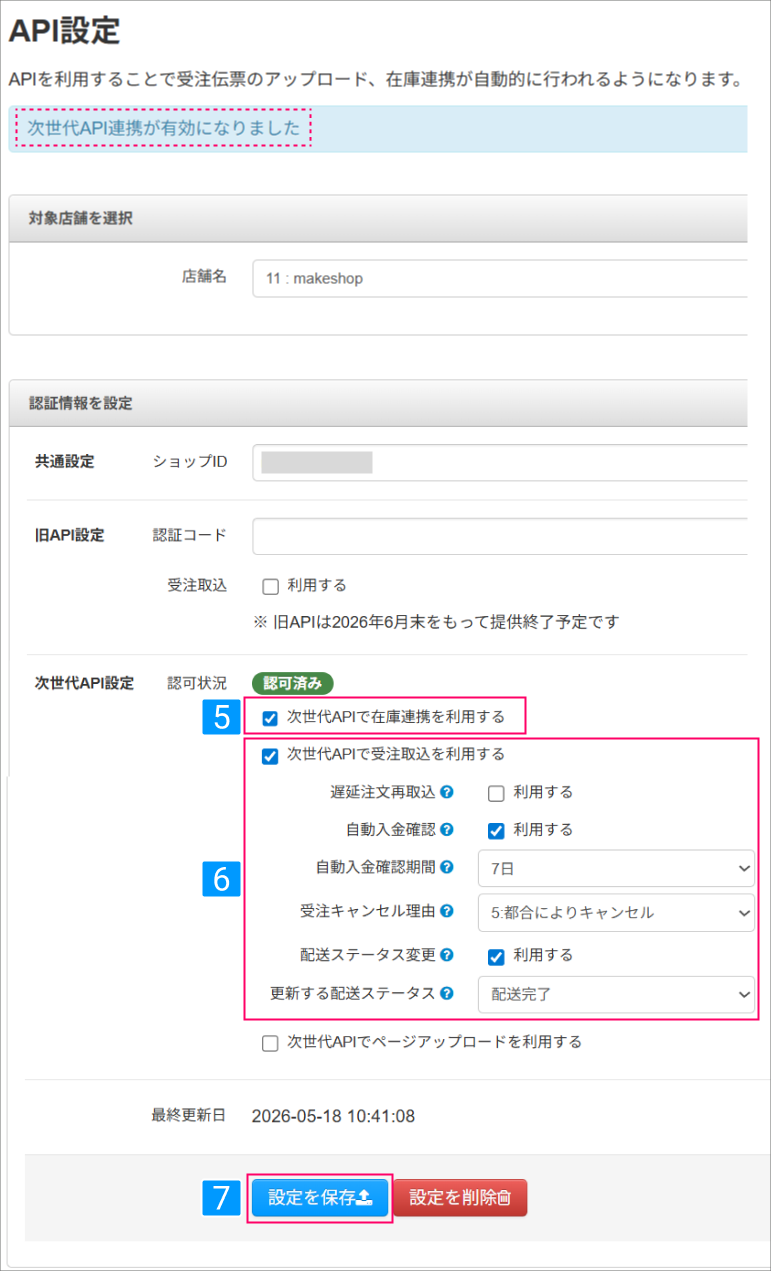
「次世代API連携が有効になりました」を確認
↓
- 在庫連携を利用する場合「次世代APIで在庫連携を利用する」にチェック
- 「次世代APIで受注取込を利用する」にチェック
その他利用する機能をチェック・遅延注文再取り込み
常に1時間前まで遡って受注を取得します※「アイテムポスト利用」「1時間あたり1,000件以上の注文がない」店舗のみ有効にしてください。
・自動入金確認
前払い決済の入金状況を連携します・自動入金確認期間
入金確認を行う期間を指定します・受注キャンセル理由
入金確認時にキャンセルを確認した際の、伝票のキャンセル理由を選択します・配送ステータス変更
配送番号の反映、配送ステータス更新を行います・更新する配送ステータス
配送ステータス更新時のステータスを指定します - [設定を保存]をクリック
※ID/パスワードでの在庫連携を設定していた場合でも、API設定が優先されます。
※配送ステータス更新の詳細は下記マニュアルをご参照ください。
