API認証情報の登録【makeshop】 ID:48895
APIを利用して受注取込、および在庫連携をする際に必要な認証設定を行う操作手順のご案内です。
1.操作手順
makeshopにてアプリをインストール後、本システムのにてAPI認証を行います。
ご注意ください
makeshopにてアプリをインストールするには、「ショップ管理者」または「副管理者(アプリ管理 閲覧・編集)」権限を持つアカウントでの操作が必要です。
1-1.makeshopでアプリをインストール
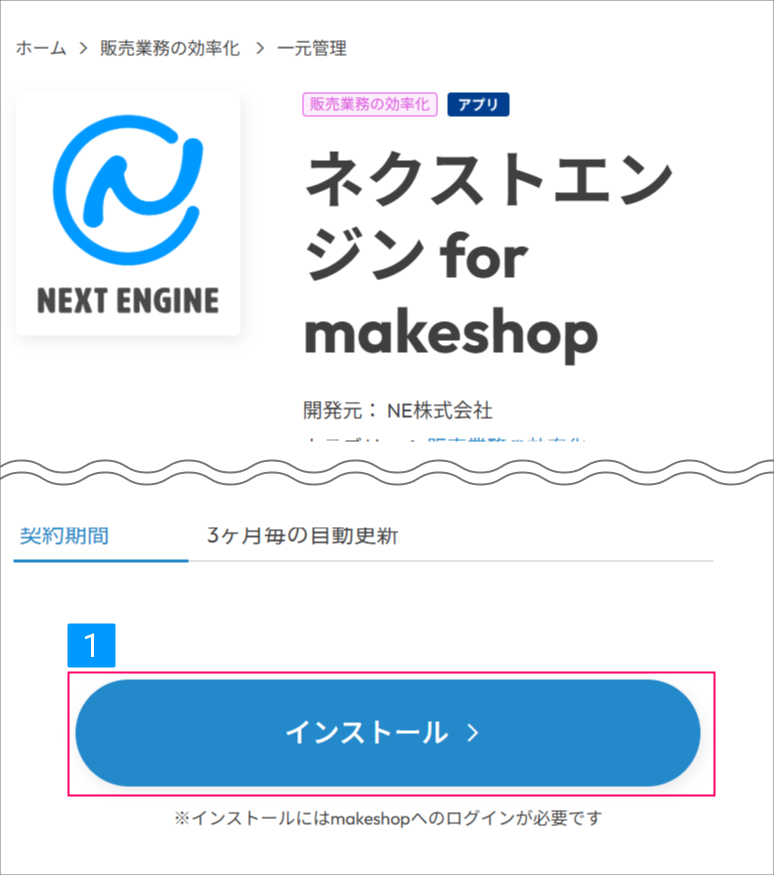
【makeshop画面】
-
makeshop apps にて「ネクストエンジン for makeshop」アプリをインストール
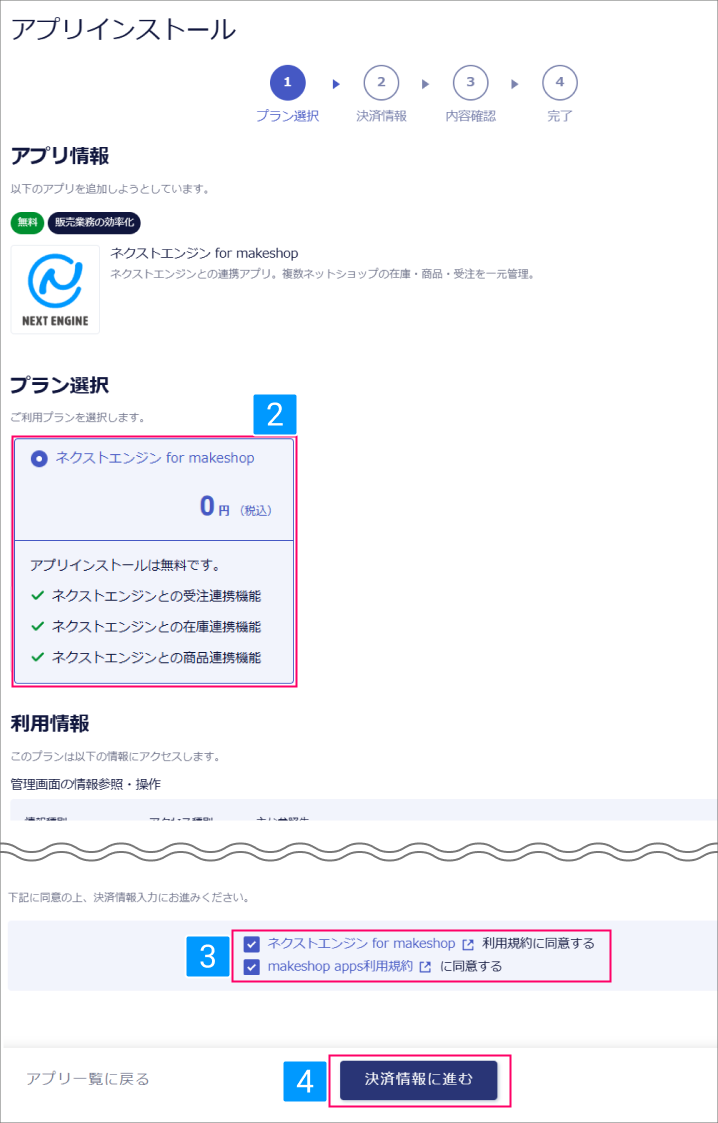
- プランを選択
- 利用規約の同意チェックをつける
- [決済情報に進む]をクリック
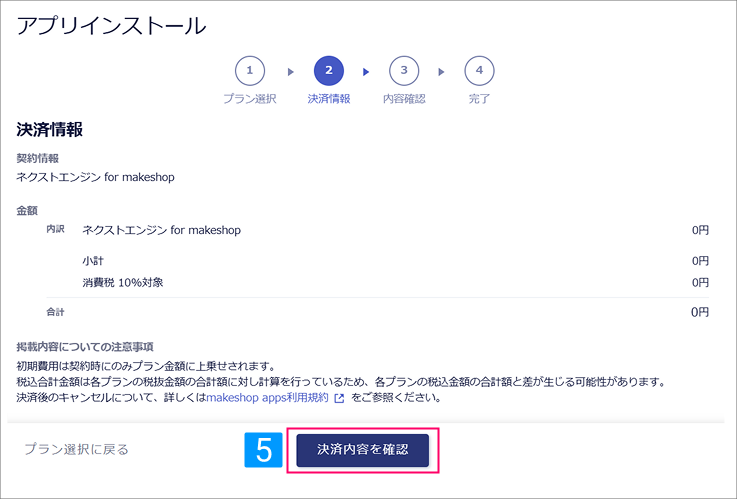
- [決済内容を確認]をクリック
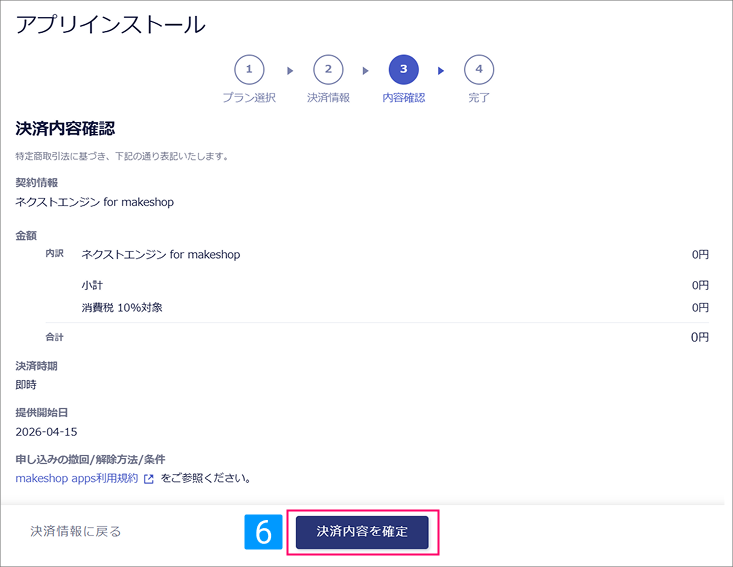
- [決済内容を確定]をクリック
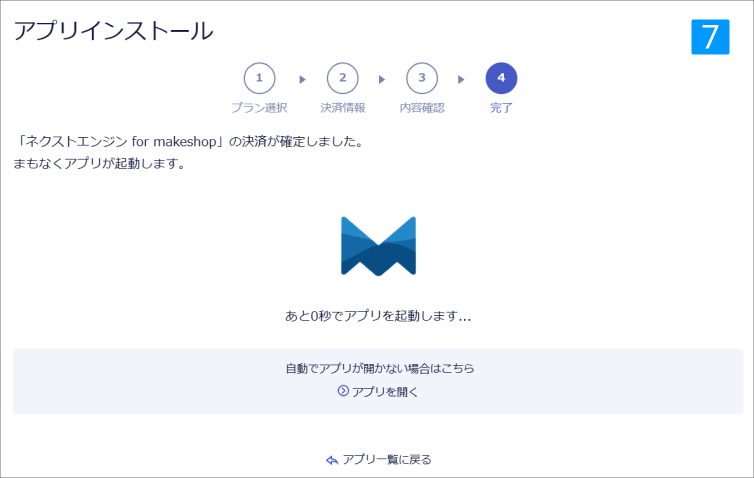
- アプリのインストールが完了したことを確認
※画面は閉じて問題ありません
※自動で画面遷移は行われません
1-2.API認可を取得
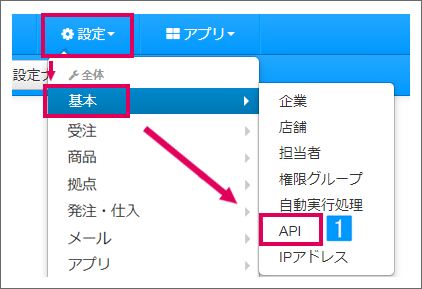
【本システム画面】
- [設定]→[基本]より[API]をクリック
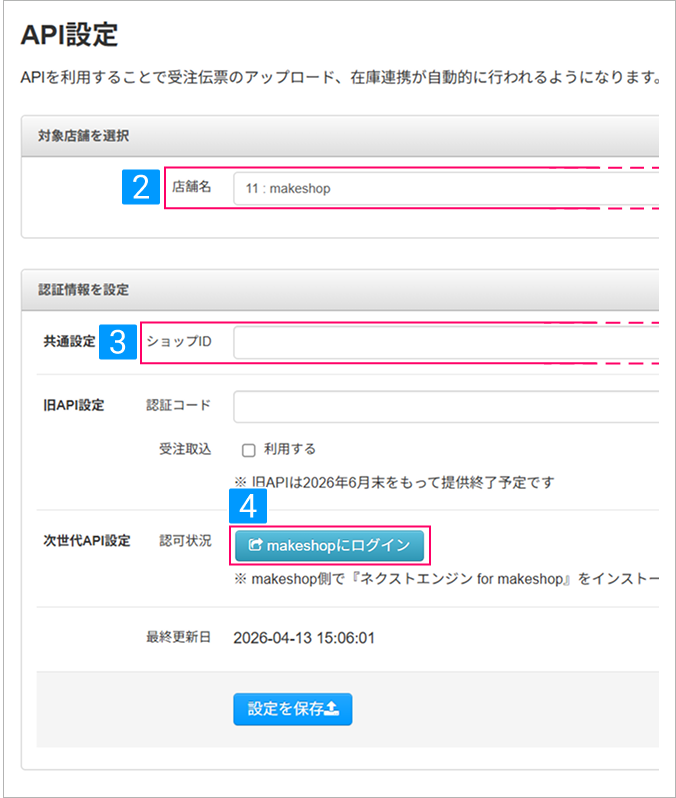
- 店舗を選択
- 「ショップID」を入力
- [makeshopにログイン]をクリック
※ログイン画面が表示された場合は、makeshopへログインを行ってください
※ログインアカウントは「管理者」「副管理者」のどちらでも問題ありません
↓
makeshopの管理画面が開いた後、自動でメイン機能画面に遷移します
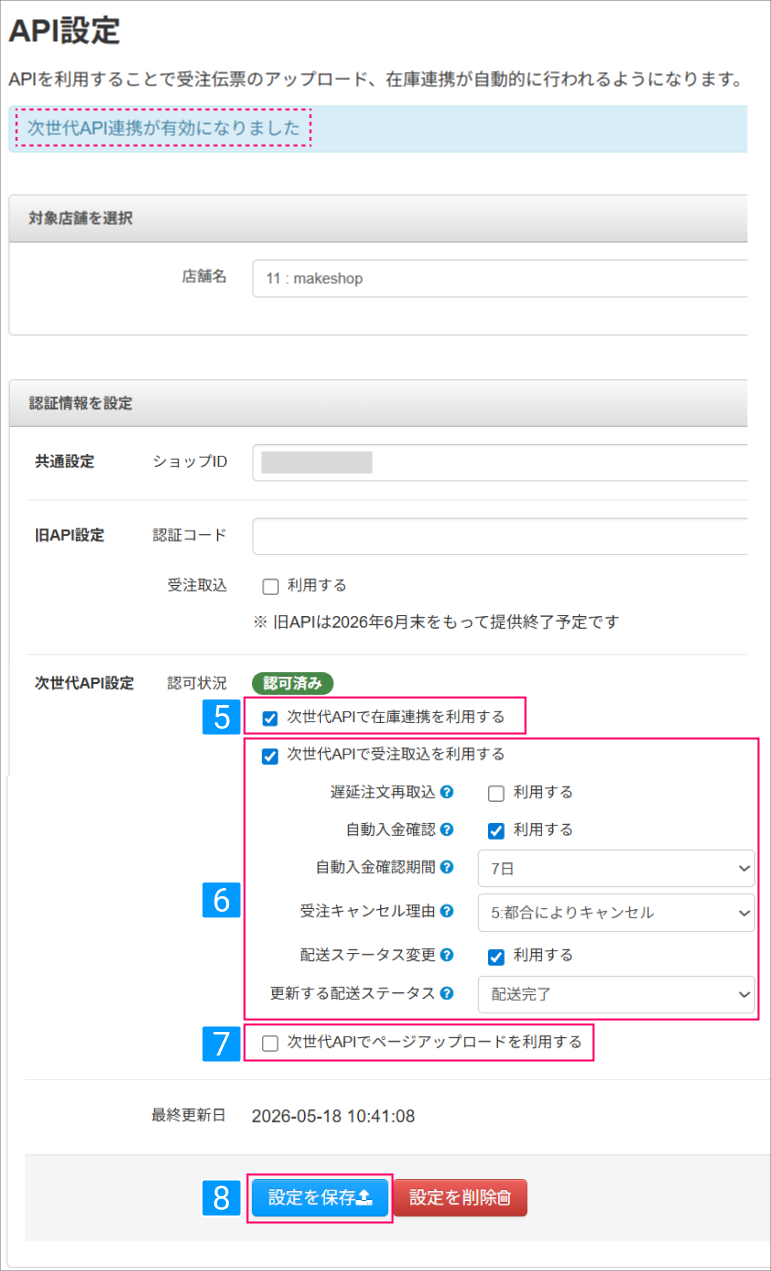
「次世代API連携が有効になりました」を確認
↓
- 在庫連携を利用する場合「次世代APIで在庫連携を利用する」にチェック
- 「次世代APIで受注取込を利用する」にチェック
その他利用する機能をチェック・遅延注文再取り込み
常に1時間前まで遡って受注を取得します※「アイテムポスト未利用」「1時間あたり1,000件以上の注文がある」店舗は利用しないでください。
・自動入金確認
前払い決済の入金状況を連携します・自動入金確認期間
入金確認を行う期間を指定します・受注キャンセル理由
入金確認時にキャンセルを確認した際の、伝票のキャンセル理由を選択します・配送ステータス変更
配送番号の反映、配送ステータス更新を行います・更新する配送ステータス
配送ステータス更新時のステータスを指定します - 商品ページアップロードを利用する場合「次世代APIでページアップロードを利用する」にチェック
- [設定を保存]をクリック
※ID/パスワードで連携設定をしていた場合でも、API設定が優先されます。
各種連携の詳細は下記マニュアルをご参照ください。
2.自動実行処理の起動
本設定後に受注取込・在庫連携を開始するためには、自動実行処理起動にする必要があります。
設定方法は下記マニュアルをご参照ください。
