連携スタートまでの設定手順 (受注処理)【Amazon】 ID:64600
Amazonの受注処理(API)を開始するための設定リストです。
本ページの設定をすべて行うと、受注処理に必要な設定が完了します。
設定に困ったら
「操作がうまくいかない」「エラーがでる」などご不明な点がありましたらお気軽にサポートセンターへご相談ください。
■ネクストエンジン サポートセンター
電話 :メイン機能画面 右上をご参照ください
受付時間:平日10:00~12:30/13:30~18:00
(定休日:土曜/日曜/祝祭日)
商品登録はお済みですか?
受注処理を開始するためには、本システムに商品登録が必要です。
商品登録がお済みではない場合、本設定とあわせて商品登録を行ってください。
商品コードルール、商品の登録方法は下記マニュアルをご参照ください。
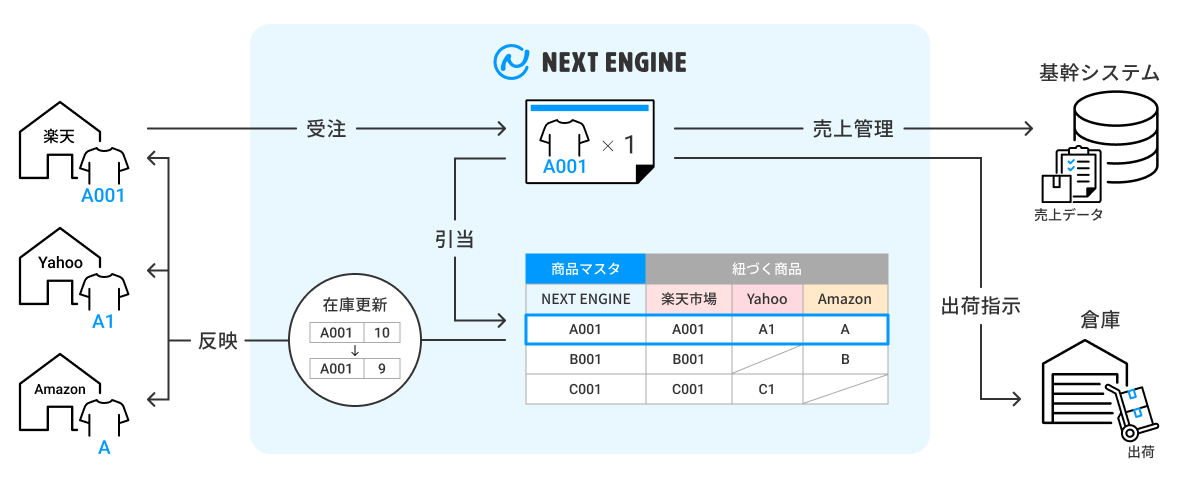
1.店舗の登録
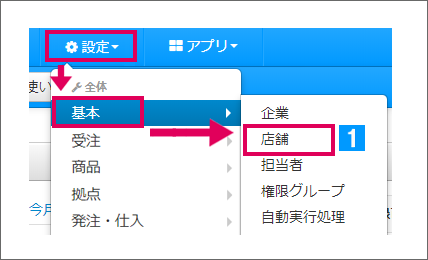
【本システム画面】
- [設定]→[基本]より[店舗]をクリック
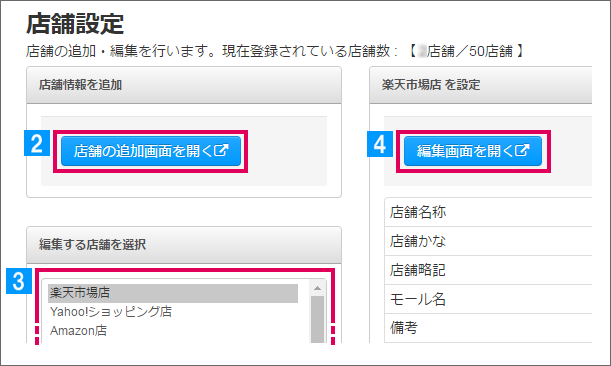
■店舗を新規登録する場合
- [店舗の追加画面を開く]をクリック
■店舗情報を更新する場合
- 対象の店舗を選択
- [編集画面を開く]をクリック
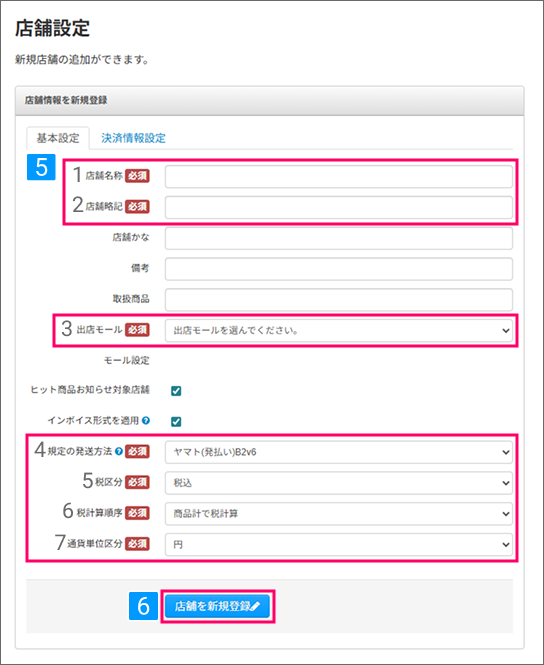
- 必須項目を入力
1.店舗名称
店舗の名称を入力2.店舗略記
検索画面や受注伝票画面での表示名を入力
※使用可能文字:英数字、かな、漢字
※入力可能数:半角/全角5文字3.出店モール
「amazon(プロマーチャント)」を選択4.規定の発送方法
各種機能の初期値に利用する発送方法を選択5.税区分
「税込」を選択
(Amazonは、受注データに固定で税込金額が反映される仕様です。税抜きを選択した場合、受注伝票の商品計が正しく計算されません。)6.税計算順序
税金の計算方法を選択7.通貨単位区分
モール側の通貨単位を選択
- [店舗を新規登録]をクリック
(店舗情報の更新の場合は[店舗情報を更新]と表示されます)
2.API認証情報の登録
Amazonの受注情報自動取り込み、在庫連携のためのAPI認証情報を本システムに登録します。
必ずご確認ください
・ログインアカウント
本操作を行う際は、Amazon Seller Centralをログアウトするか、必ず設定するAmazon店舗のアカウントでAmazon Seller Centralにログインしていることを確認のうえ、設定を行ってください。
・操作可能なユーザー権限
Amazon Seller Centralにて「管理者」かつ「セリングパートナーアプリストア」の利用権限を持つユーザーアカウントのみ本操作が可能です。
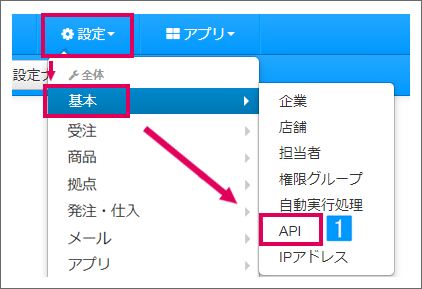
【本システム画面】
- [設定]→[基本]より[API]をクリック
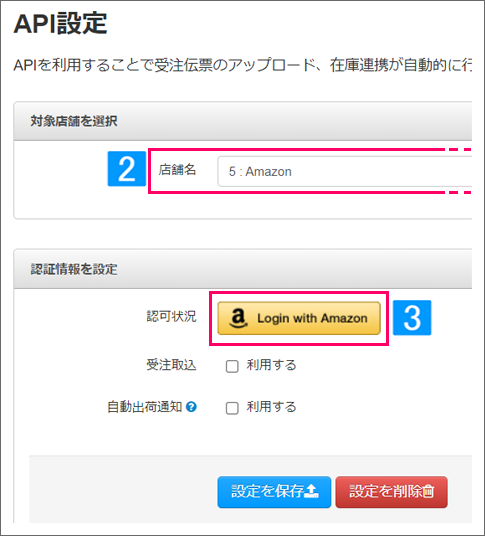
- Amazon店を選択
- [Login with Amazon]をクリック
↓
別ウィンドウが開く
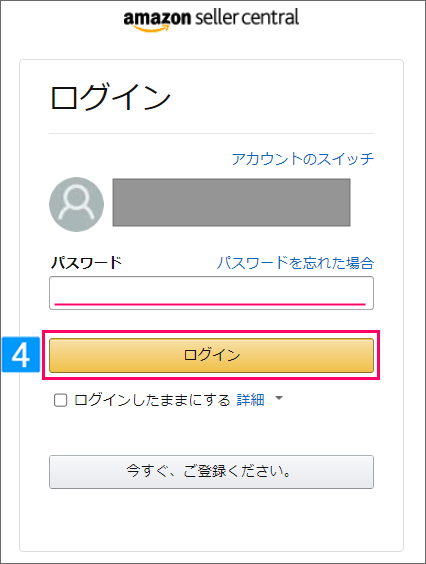
- パスワードを入力し[ログイン]をクリック
※すでにセラーセントラルにログインしている場合、当該画面は表示されません。
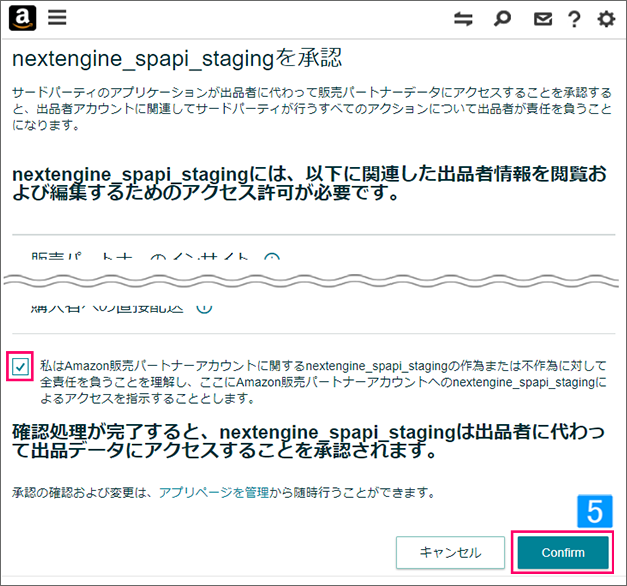
- チェックがついていることを確認し、[Confirm]をクリック
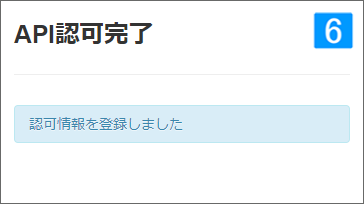
- 「API認可完了」が表示され、ウィンドウが自動で閉じる
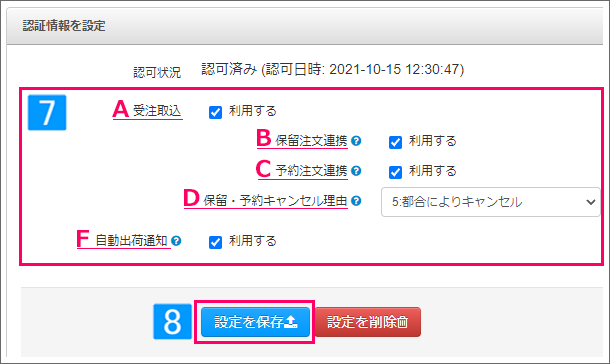
- 利用する機能のみチェック・選択
A:受注取込(必須)
受注データの自動取込を行いますB:保留注文連携(必須)
保留注文の取込を行います
(Aにチェック時のみ表示)C:予約注文連携(任意)
予約注文の取込を行います
(Aにチェック時のみ表示)D:保留・予約キャンセル理由(必須)
保留、予約注文が確定前にキャンセルされた際の、本システム受注伝票のキャンセル理由を選択
(Aにチェック時のみ表示、かつB・Cのいずれかにチェックが入っていないと設定できません。)F:自動出荷通知(任意)
出荷完了時、Amazonへ自動で出荷通知を行います - [設定を保存]をクリック
3.配送方法の取込設定
本システムの受注伝票に配送方法を反映するための設定です。
Amazonの場合、受注データから配送方法を取得できないため、規定の配送方法を指定します。
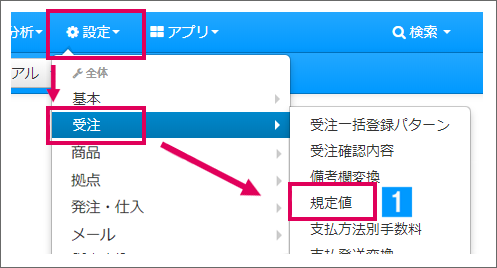
【本システム画面】
- [設定]→[受注]より[規定値]をクリック
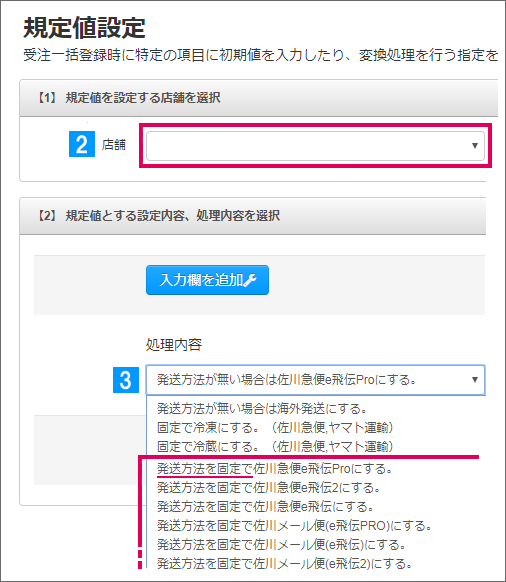
- Amazon店を選択
- 処理内容を下記のように変更
変更前:「発送方法が無い場合は●●にする」(システム初期値)
変更後:「発送方法を固定で●●にする。」
(●●にご利用の配送方法が表記されている項目を選択)
↓
画面下部の[規定値設定を保存]をクリック
※「発送方法が無い場合は●●にする」が表示されていない場合は[入力欄を追加]をクリックしてから上記の操作を行ってください。
4.お届け時間帯の取込設定
購入者が指定したお届け時間帯の情報を受注伝票に取り込むための設定です。
受注データ取込時に「備考欄」に入る情報を、備考欄変換にて「時間指定」に反映させます。
4-1.Amazonにてお届け時間帯を設定
Amazon側で、購入者が選択できるお届け時間帯を設定します。
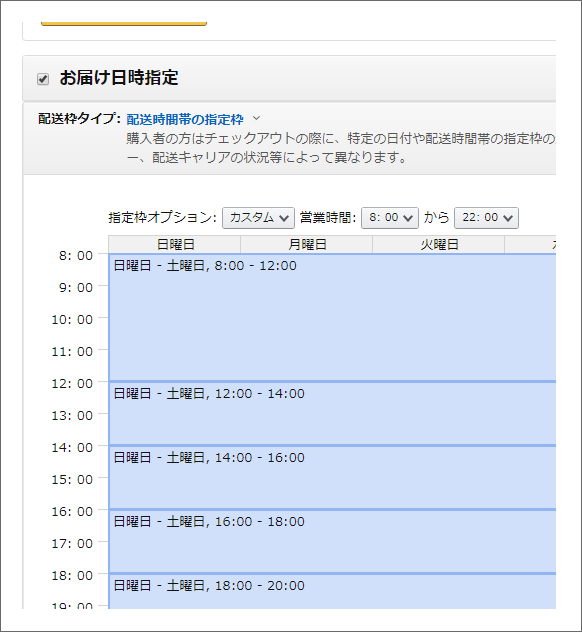
【セラーセントラル画面】
- 右上の[歯車のアイコン]→[配送設定]より[配送パターンを編集]をクリック
(配送パターンを未登録の場合は[新しい配送パターンを作成]をクリック) - 「お届け日時指定」にチェックを入れ、時間帯を追加し、[保存]をクリック
4-2.本システムの備考欄変換設定
備考欄に取り込まれるAmazonのお届け時間を、伝票の「時間指定」に反映させる設定です。
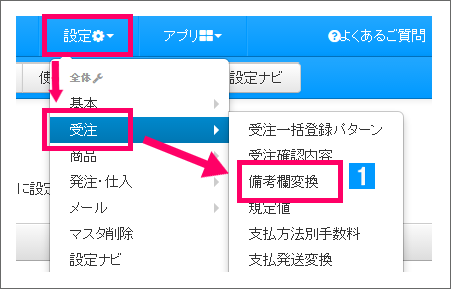
【本システム画面】
- [設定]→[受注]より[備考欄変換]をクリック
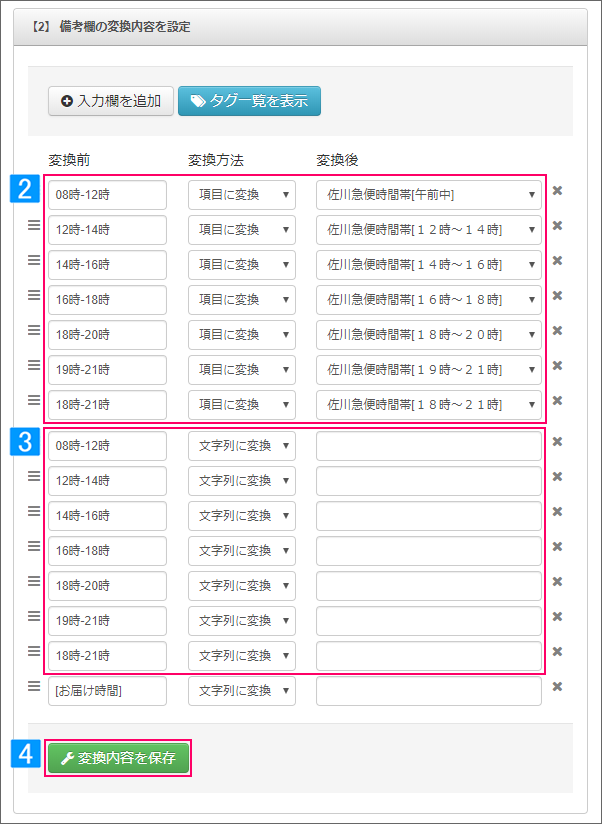
Amazon店を選択
↓
- 受注伝票の項目に反映させる設定
変換前 :Amazonに登録した時間帯に応じて入力
(下記 ※1 の値をコピーして入力してください)
変換方法:[項目に変換]を選択
変換後 :受注伝票に反映させる値を選択 - 反映後、「備考欄」の値を消す設定
変換前 :上記[変換前]の値を再入力
変換方法:[文字列に変換]を選択
変換後 :空欄 - [変換内容を保存]をクリック
※1 配送会社ごとの入力値
「変換前」にコピーして入力してください
| 佐川急便 | ヤマト運輸 | 福山通運 | 西濃運輸 | 日本通運 | ゆうパック |
|---|---|---|---|---|---|
| 08時-12時 | 08時-12時 | 08時-12時 | 09時-12時 | 08時-12時 | 08時-12時 |
| 12時-14時 | 14時-16時 | 10時-12時 | 12時-17時 | 12時-14時 | 12時-14時 |
| 14時-16時 | 16時-18時 | 12時-14時 | 14時-16時 | 14時-16時 | |
| 16時-18時 | 18時-20時 | 14時-16時 | 16時-18時 | 16時-18時 | |
| 18時-20時 | 19時-21時 | 16時-18時 | 18時-20時 | 18時-20時 | |
| 18時-21時 | 18時-20時 | 20時-21時 | 19時-21時 | ||
| 19時-21時 | 20時-21時 |
5.受注取込を開始する
Amazon受注データの自動取込を開始するための設定です。
本設定を完了すると、約15分間隔でAmazon受注データが自動取込されます。
※本システムに受注が取り込まれても、Amazon側のステータスには影響ありません。
5-1.事前の確認事項
■受注取込のタイミング
約15分に一度、受注データの取得を行います。
■受注取込時の動き
Amazon側の注文ステータスに応じて、受注伝票の取込ステータスが異なります。
- 未出荷
- 取込先:[確認待ち]以降
- 内容 :支払い確定済みのため、受注処理が可能な状態で取り込まれます。
- 保留中・予約注文
- 取込先:[新規受付]
-
内容 :決済確認中または発売前の注文として取り込まれます。
Amazon側で「未出荷」へ更新されると、自動的に [確認待ち] 以降へ移動します。
※保留中・予約期間中にAmazon側にて注文がキャンセルされると、本システムの受注伝票もキャンセルされます。
5-2.操作手順
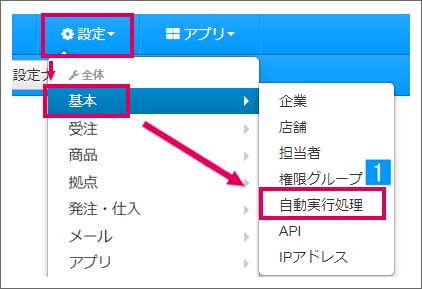
【本システム画面】
- [設定]→[基本]より[自動実行処理]をクリック

- [設定]→[基本]→[自動実行処理]にて、「受注取得API」を「起動」に変更
※「引当処理」が「停止」の場合は「起動」に変更
- [自動実行処理を変更]をクリック
あわせて確認しておきたい便利機能
■[確認待ち]ステータスで止めるための設定
住所不備や購入者メッセージなど、目視確認が必要な注文を自動で保留し、誤出荷を防ぐ設定ができます。
「受注確認内容設定」にて条件を指定することで、該当伝票を[確認待ち]ステータスに自動で留めます。
■自動送信メールの設定
伝票のステータス状況に応じて、サンクスメールや発送案内メールを自動送信することができます。
■送り状発行システムの連携設定
送り状発行システムと連携するための設定です。
出荷業務を開始するための設定は、下記マニュアルをご参照ください。
