 Cafe24 PRO 連携アプリ 出荷連携スタートまでの設定手順 ID:67948
 本アプリを利用してCafe24 PROとの出荷連携を行うための設定リストです。
本ページの設定をすべて行うと、出荷連携を開始できます。
事前の確認事項
■本設定を始める前に
在庫連携を設定する前に、以下マニュアルにて受注取り込みをしてください。
■推奨ブラウザ
本操作は必ず推奨ブラウザのGoogle Chromeで行ってください。
その他のブラウザで操作を行った場合、アプリが正常にインストールされず、連携ができない可能性があります。
■対応するサービス
本アプリは「Cafe24 Global」のみ対応しています。
ご利用中のCafe24ログインURLをご確認の上、対応するアプリをご利用ください。
| Cafe24提供サービス | ログイン画面URL | 対象アプリ |
| Cafe24 Japan | https://cafe24.co.jp/login/ | Cafe24 連動ツール |
| Cafe24 Global | https://www.cafe24shop.com/glogin | Cafe24 PRO 連携アプリ |
■連携対象外の条件
・本アプリ経由で取り込みを行っていない伝票 (手起票、受注CSV取り込みを含む)
・キャンセルされている伝票 (同梱によるキャンセルは除く)
・複写で作成された伝票 (受注番号に-fk-がつく伝票)
・送り状番号が発行されない配送方法の伝票
1.配送方法の確認・登録
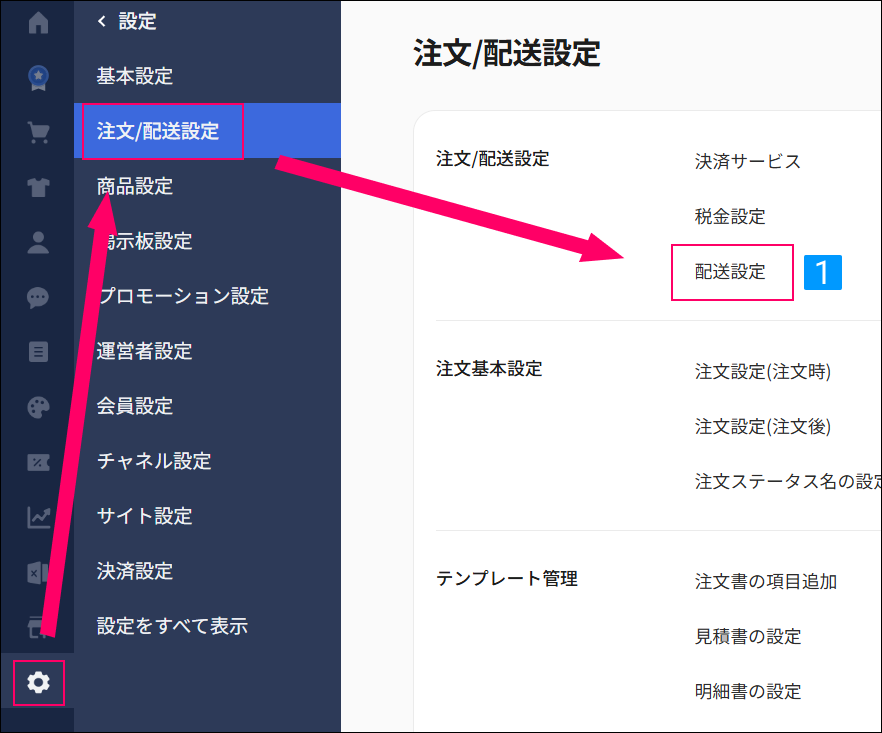
【Cafe24 PRO画面】
- [設定]→[注文/配送設定]より[配送設定]をクリック
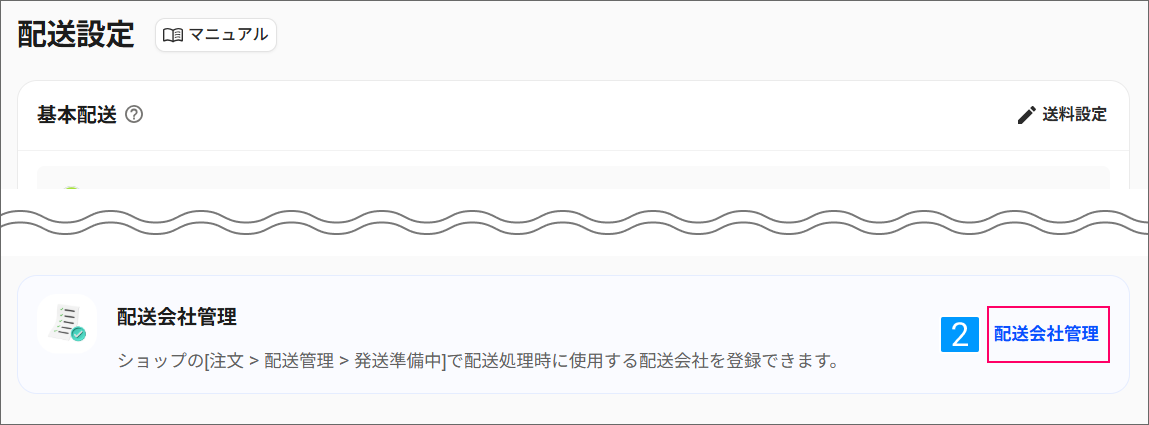
- 「配送会社管理」を開く
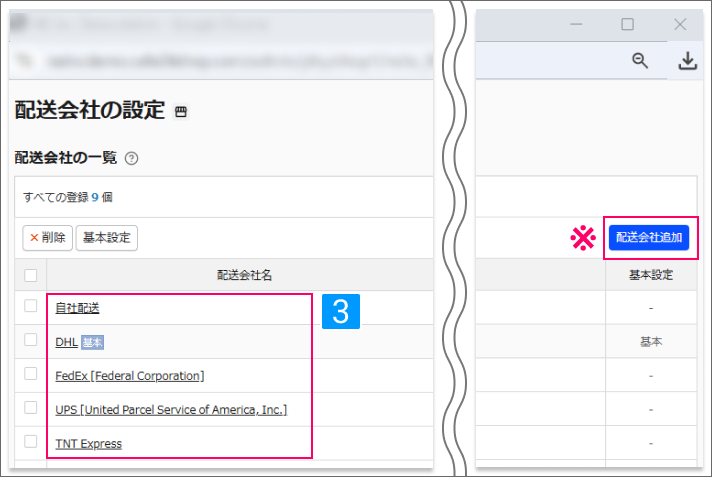
- 登録済みの会社名を確認
※該当の配送会社がなければ、[配送会社追加]をクリックし、追加する
該当の配送会社名がプルダウンにない場合
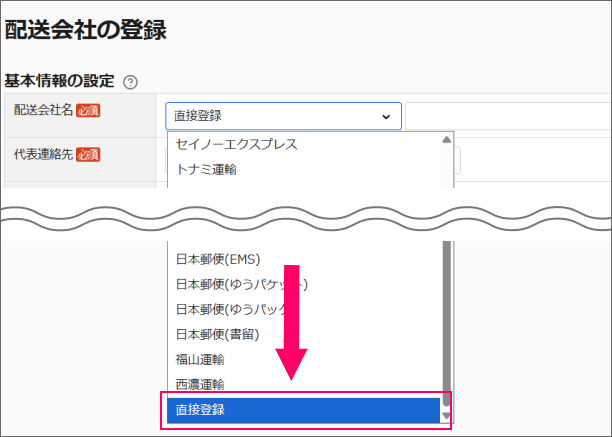
配送会社名に該当の配送会社名がない場合は、[直接登録]で登録してください。
2. 配送完了一括チェックを設定する
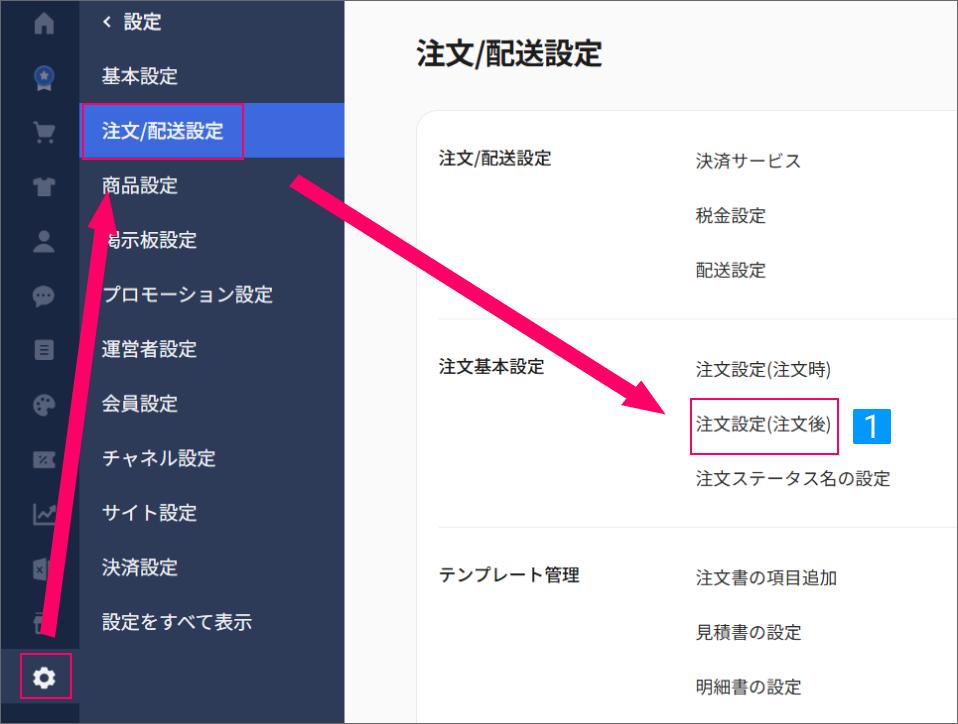
【Cafe24 PRO画面】
- [設定] > [注文/配送設定] > [注文設定(注文後)」をクリック
- 「配送完了一括チェック」を「使用する」にし、「出荷日から N 日後、配送完了の一括チェックを行う」の日数を選んで保存する
3. 「Cafe24 PRO 連携アプリ」の設定を行う
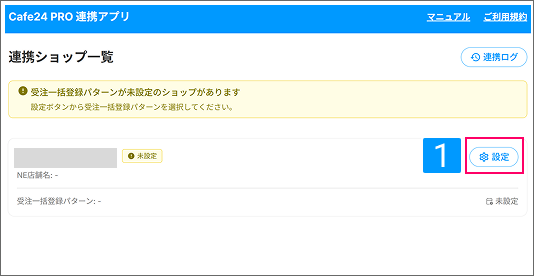
【本アプリ画面】
- [設定]をクリック
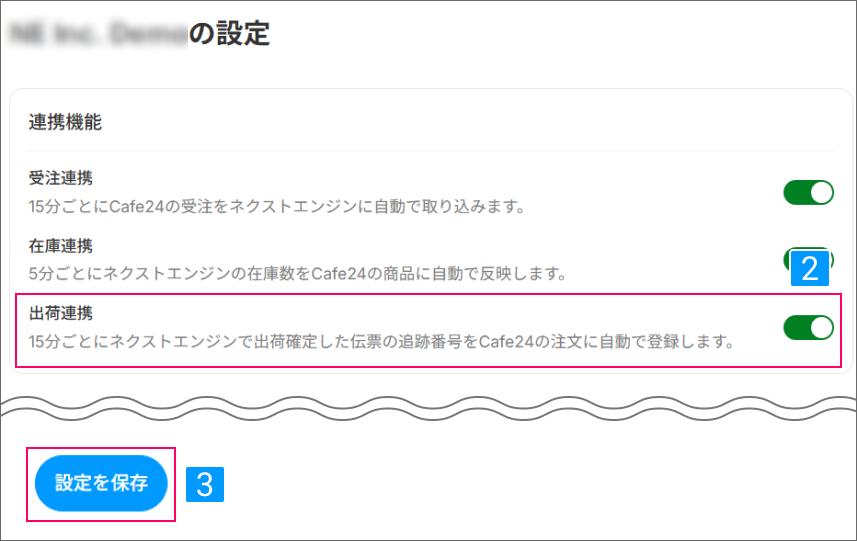
- 出荷連携を ON
- [設定を保存]をクリック
