在庫連携履歴から選択した商品を再連携する ID:67257
在庫連携履歴より、選択した商品を手動で次回の在庫更新の対象にする操作手順です。
「在庫連携履歴」画面から対象商品をチェックして登録するだけで、連携中の全店舗へ再連携を行えます。
「一部商品のみ在庫数を再送信したい」「在庫数の同期ズレを今すぐ解消したい」といった場面でご活用ください。
1.事前の確認事項
■対象外のモール・カート
・Shopify、TikTok Shop、マルチドメインカート
・アプリ連携(他社提供)により在庫連携を行っている店舗
※アプリ連携の場合でも、「在庫連携履歴」画面に履歴が表示される店舗は対象となります。
■再連携時の動き
・再連携の登録を行った商品は、次回の在庫更新のタイミングで連携されます。
・在庫連携をご利用の「すべての店舗」へ再連携します。(対象外のモール・カートを除く)
店舗単位での再連携はできません。
・選択肢つき(バリエーション)商品は、店舗によってすべてのバリエーションが再連携対象となります。
詳細は「3.選択肢つき商品を再連携対象とした場合」をご参照ください。
・セット商品に含まれる商品を登録した場合、該当商品を含むセット商品も再連携対象となります。
■操作時の注意事項
・事前に在庫連携に失敗した原因を解消のうえ、再連携の登録を行ってください。
在庫連携のエラーと対応例は下記マニュアルをご参照ください。
・再連携の登録をしても、在庫連携のタイミングで商品やモール商品が削除されている場合は連携されません。
2.操作手順
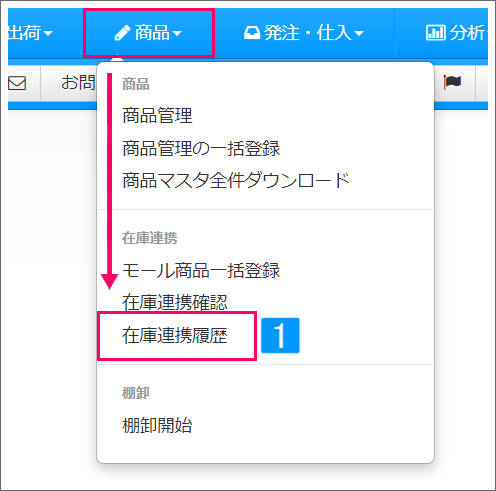
- [商品]より[在庫連携履歴]をクリック
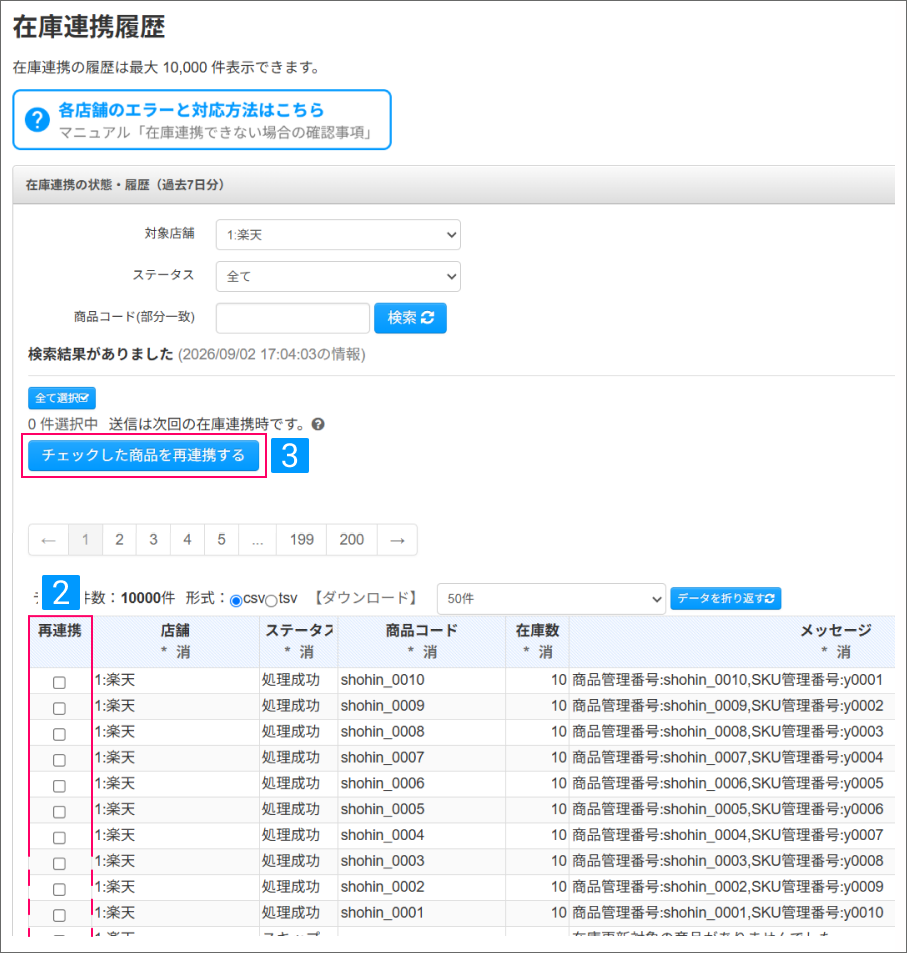
- 再連携を行う商品にチェック
- [チェックした商品を再連携する]をクリック
※商品コードが空欄の商品は、選択しても対象となりません
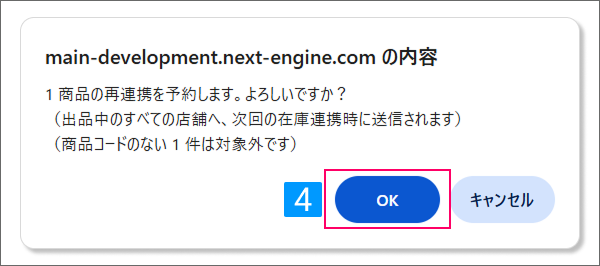
- [OK]をクリック
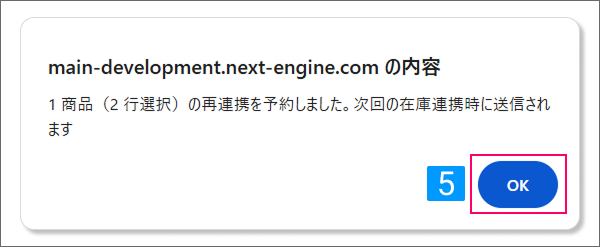
- [OK]をクリック
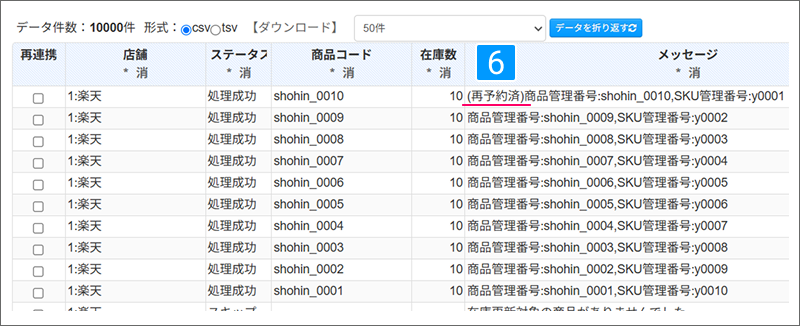
- 再連携対象となった商品のメッセージ欄に「(再予約済)」が表示されたことを確認
※選択した商品行のメッセージ欄に追加表示されます
↓
次回の在庫連携対象となります
3.選択肢つき商品を再連携対象とした場合
選択肢つき商品を選択した際は、モール・カートによって、再連携する単位が異なります。
| モール・カート | 再連携する単位 |
|---|---|
| 楽天市場 | 選択した商品のみ |
| Amazon | 選択した商品のみ |
| Yahoo!ショッピング | 選択した商品のみ |
| au PAY マーケット | すべてのバリエーション |
| Qoo10 | 選択した商品のみ |
| makeshop | すべてのバリエーション |
| Bカート | 選択した商品のみ |
| Cafe24 PRO | 選択した商品のみ |
| EBISUMART | 選択した商品のみ |
| EC-CUBE(2.13.1/2.12) | 選択した商品のみ |
| futureshop | すべてのバリエーション |
| NETSEA | 選択した商品のみ |
| PRECS(リピストXROSSなど) | 選択した商品のみ |
| SHOPLIST | 選択した商品のみ |
| SUPER DELIVERY | 選択した商品のみ |
| Zen Cart Pro-R | すべてのバリエーション |
| おちゃのこネット | すべてのバリエーション |
| カラーミーショップ(オプションあり商品) |
すべてのバリエーション ※「商品コード紐づけ」を利用している場合は選択した商品のみ |
| ショップサーブ | 選択した商品のみ |
| らくうるカート | 選択した商品のみ |
