配送ステータスの更新(API)【makeshop】 ID:66181
makeshopの配送ステータスを更新し、配送会社、配送番号(送り状の番号)を自動反映するための設定です。
1.事前の確認事項
■事前準備
本機能を利用するにはAPIの認証設定が必要です。
未設定の場合は下記をご参照ください。
■対象となる伝票
・キャンセルされていない有効な伝票
・発送伝票番号(送り状の番号)が登録されている
・[出荷済み]ステータスの伝票
・承認状況が「70:請求済み」以外
■対象外となる伝票
・旧APIで取り込まれた伝票
・受注CSVで取り込まれた複数配送伝票
・複写伝票
■処理対象となるタイミング
受注伝票が下記2つの条件を両方とも満たした時点で処理対象となります。
・受注ステータスが[出荷済み](受注状態コード:50)
・受注伝票の「発送伝票番号」に配送番号が登録されている
■配送番号が無い発送方法を設定している場合
発送伝票番号(送り状の番号)が登録されていなくても反映されます。
■連携可能な発送伝票番号の文字数
最大20文字(カンマなどの記号含む)まで連携可能です。(makeshop側の仕様)
発送伝票番号をカンマ区切りで複数登録している場合は以下の内容で連携します。
・20文字以内 → 入力された文字列をそのまま連携
・21文字以上 → 最初の半角カンマより前の値のみを連携
2.makeshop側に送信する配送業者
伝票の発送方法に応じて下表の通り配送業者を連携します。
トナミ運輸など、本システムで対応していない配送会社をご利用の場合でも、発送方法の名称を「makeshop側の名称」に合わせることで連携が可能です。
※makeshop側の配送業者名と本システムの発送方法名が、前方一致している必要があります。
・makeshopで登録可能な配送業者の名称は下記をご参照ください。
参照:データ項目一覧について>登録可能な配送業者
・本システム発送方法の名称変更手順は下記をご参照ください。
| 発送方法 | makeshop配送業者 |
|---|---|
| 10:佐川急便(e飛伝PRO) | 003:佐川急便 |
| 11:佐川メール便(e飛伝PRO) | 003:佐川急便 |
| 12:佐川急便(e飛伝) | 003:佐川急便 |
| 13:佐川急便(e飛伝2) | 003:佐川急便 |
| 14:佐川メール便(e飛伝) | 003:佐川急便 |
| 15:佐川メール便(e飛伝2) | 003:佐川急便 |
| 16:楽天コンビニ受取(佐川急便) | 003:佐川急便 |
| 17:佐川急便(e飛伝3) | 003:佐川急便 |
| 18:佐川メール便(e飛伝3) | 003:佐川急便 |
| 20:ヤマト(発払い)B2v6 | 002:クロネコヤマト |
| 21:ヤマト(コレクト)B2v6 | 002:クロネコヤマト |
| 22:ヤマト(DM便)B2v6 | 031:クロネコDM便 |
| 23:ヤマト(メール速達)B2v6 | 002:クロネコヤマト |
| 24:ヤマト(発払い)B2v5 | 002:クロネコヤマト |
| 25:ヤマト(コレクト)B2v5 | 002:クロネコヤマト |
| 26:ヤマト(DM便)B2v5 | 031:クロネコDM便 |
| 27:ヤマト(メール速達)B2v5 | 002:クロネコヤマト |
| 28:ヤマト(ネコポス) 送り状種別:クロネコゆうパケット |
034:クロネコゆうパケット |
| 28:ヤマト(ネコポス) 送り状種別:宅急便コンパクト |
029:宅急便コンパクト |
| 28:ヤマト(ネコポス) | 030:ネコポス |
| 30:ゆうパック | 001:ゆうパック |
| 31:レターパック500 | 011:レターパックプラス |
| 32:レターパック350 | 020:レターパックライト |
| 33:ゆうメール | 000:なし |
| 34:ポスパケット | 026:ポスパケット |
| 35:ゆうパケット | 025:ゆうパケット |
| 36:楽天コンビニ受取(ゆうパック) | 001:ゆうパック |
| 37:楽天郵便局受取 | 001:ゆうパック |
| 40:定形外郵便(代引) | 000:なし |
| 41:定形外郵便 | 000:なし |
| 42:日本郵便(自宅外配送) | 001:ゆうパック |
| 50:日本通運e発行 | 036:日本通運 |
| 55:福山通運istar2 | 007:福山通運 |
| 60:西濃運輸カンガルm2 | 006:西濃運輸 |
| 61:楽天EXPRESS(宅配便) | 000:なし |
| 62:楽天EXPRESS(メール便) | 000:なし |
| 63:楽天EXPRESS(追跡可能メール便) | 000:なし |
| 70:Air Mail | 000:なし |
| 71:エコ配 | 019:エコ配 |
| 72:伝助 | 000:なし |
| 80:EMS | 008:EMS国際スピード郵便 |
| 81:オンラインシッピングツール(EMS) | 008:EMS国際スピード郵便 |
| 95:店頭渡し | 000:なし |
| 96:メーカー直送 | 000:なし |
| 98:楽天国際配送 | 000:なし |
| 99:海外発送 | 000:なし |
3.操作手順
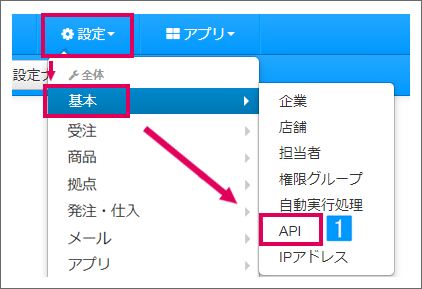
【本システム画面】
- [設定]→[基本]より[API]をクリック
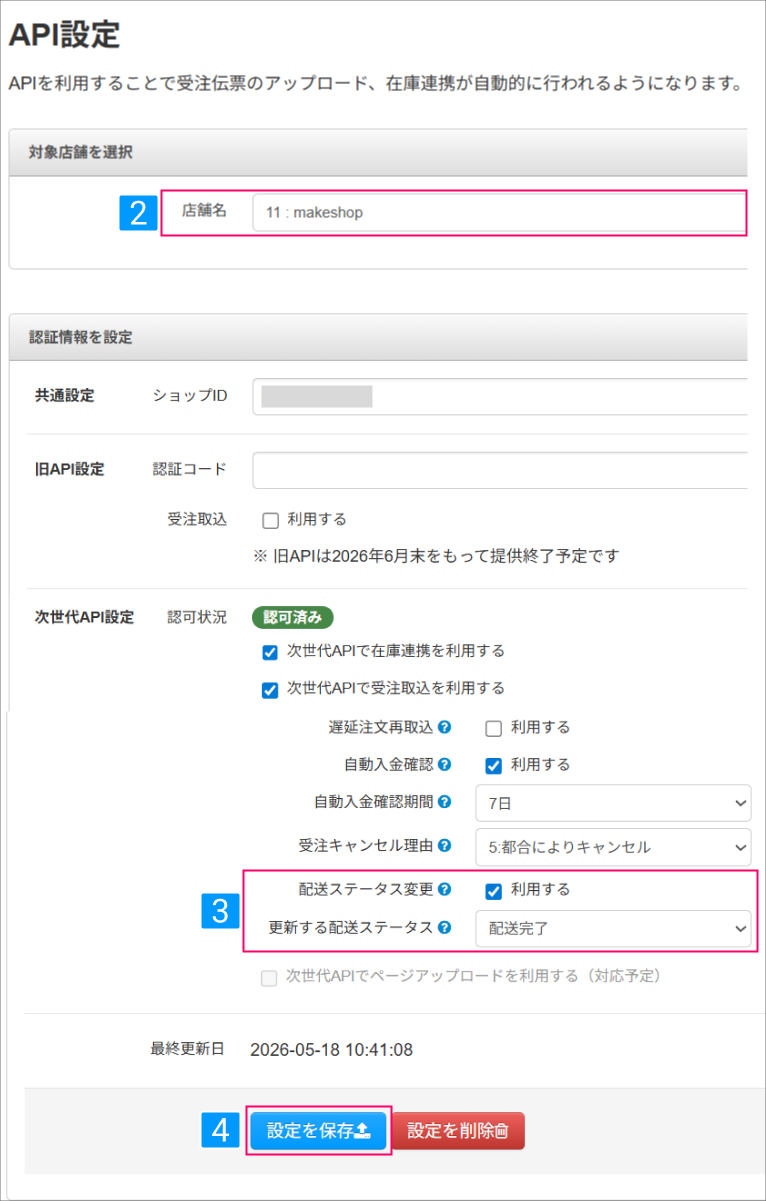
- makeshop店を選択
- 「配送ステータス変更」の「利用する」にチェックし、「更新する配送ステータス」を選択
・配送完了
配送ステータスが「配送完了」に更新されます・配送準備中※
配送指示が「配送準備中」に更新されます・配送指示済み※
配送指示が「配送指示済み」に更新されます※配送準備中、配送指示済みを選択した場合は、別途makeshopにて配送ステータスを「配送完了」に更新してください。
- [設定を保存]をクリック
