出荷依頼データの取込設定(置き配)【e飛伝3】 ID:65181
本システムから出力した、置き配の配送情報データ(送り状発行用データ)を、e飛伝3のシステムに取り込むためのレイアウト設定方法です。
本マニュアルは楽天市場にて佐川急便の置き配を導入している企業様向けマニュアルです。
置き配を利用していない場合は、出荷依頼データの取込設定(通常)のみ設定を行ってください。
1.操作手順
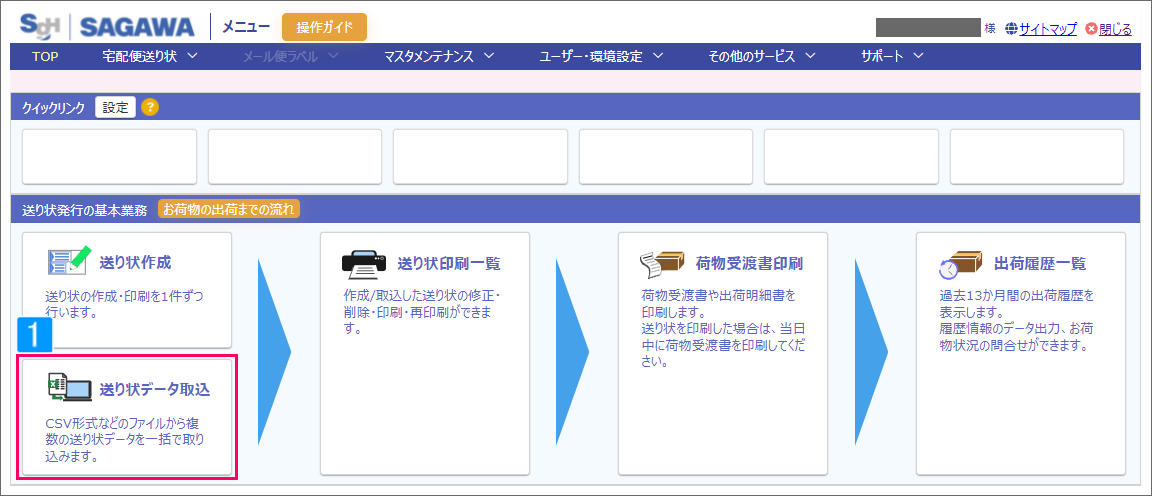
【e飛伝3画面】
- [送り状データ取込]をクリック
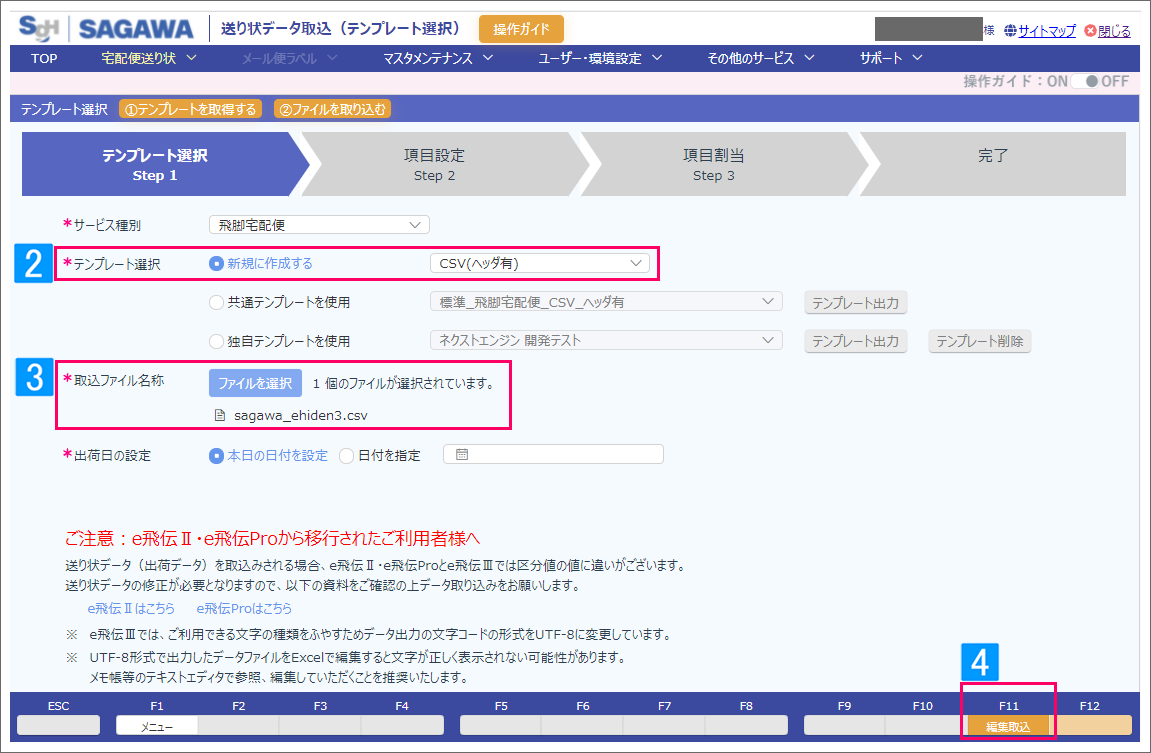
- 「テンプレート選択」にて[新規に作成する][CSV(ヘッダ有)]を選択
※配送情報がお手元にない場合は、以下のサンプルデータをご利用ください
- 「取込ファイル名称」にて[ファイルを選択]をクリックし、本システムから出力した配送情報を取り込む
- [編集取込]をクリック
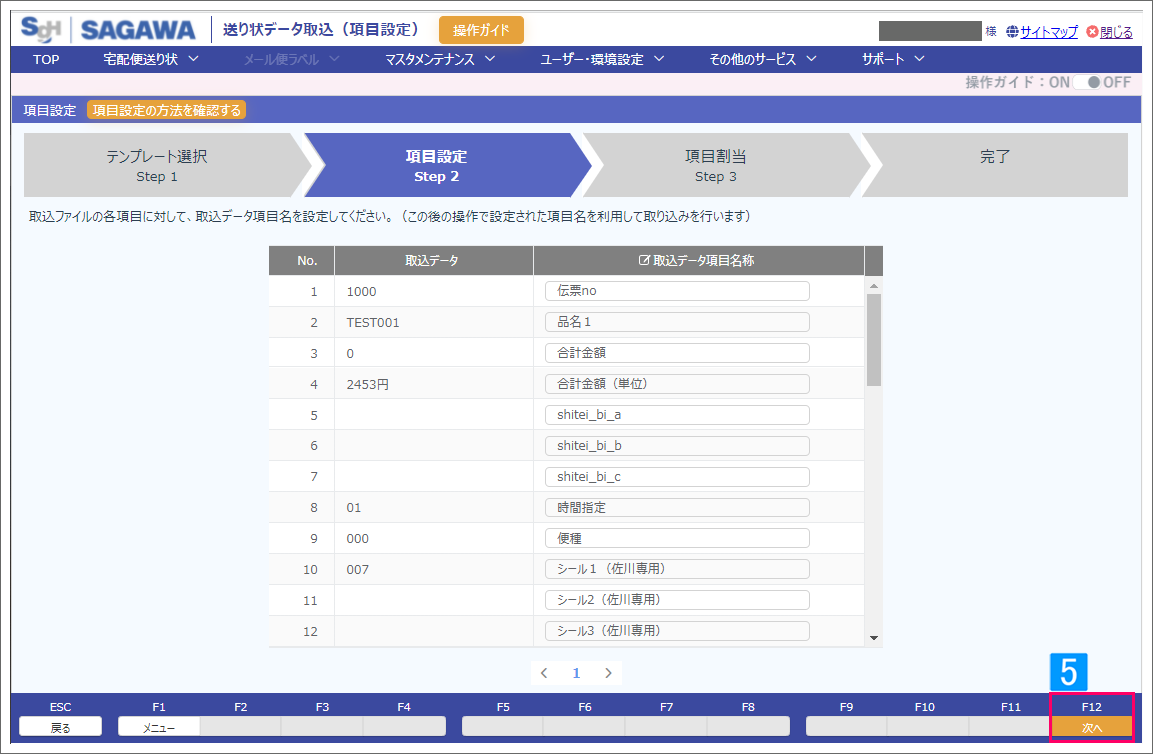
- [次へ]をクリック
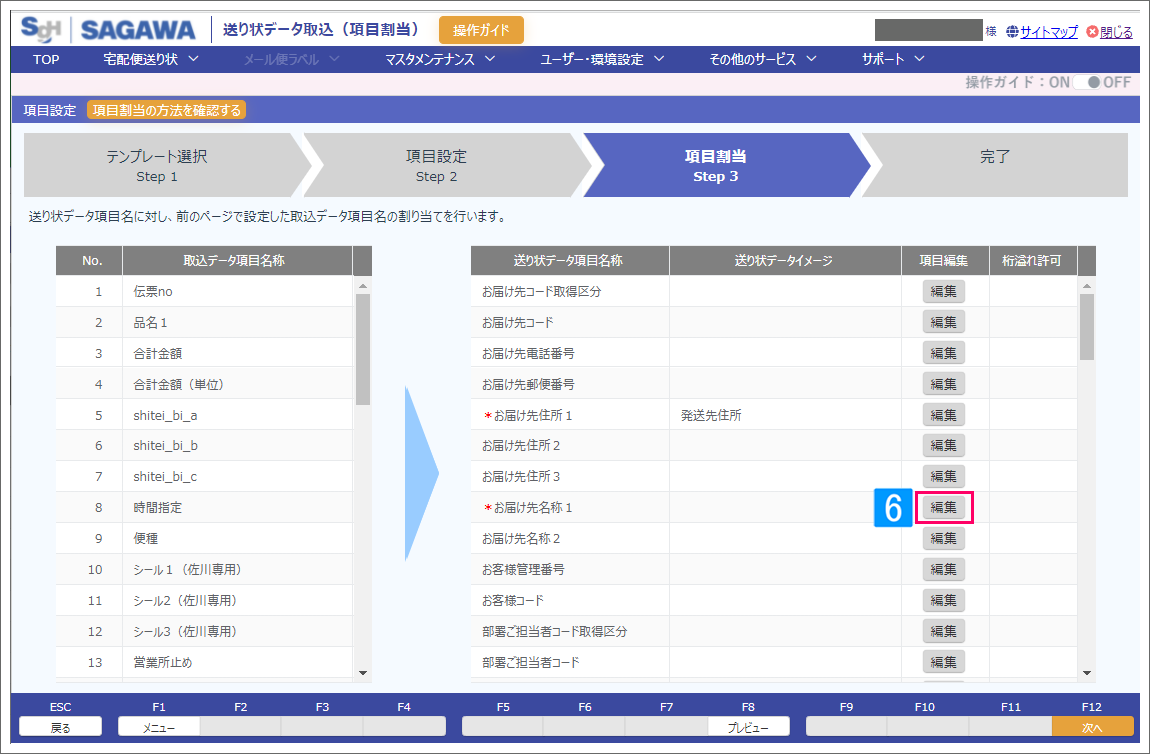
- 「項目編集」にて設定する項目の[編集]をクリック
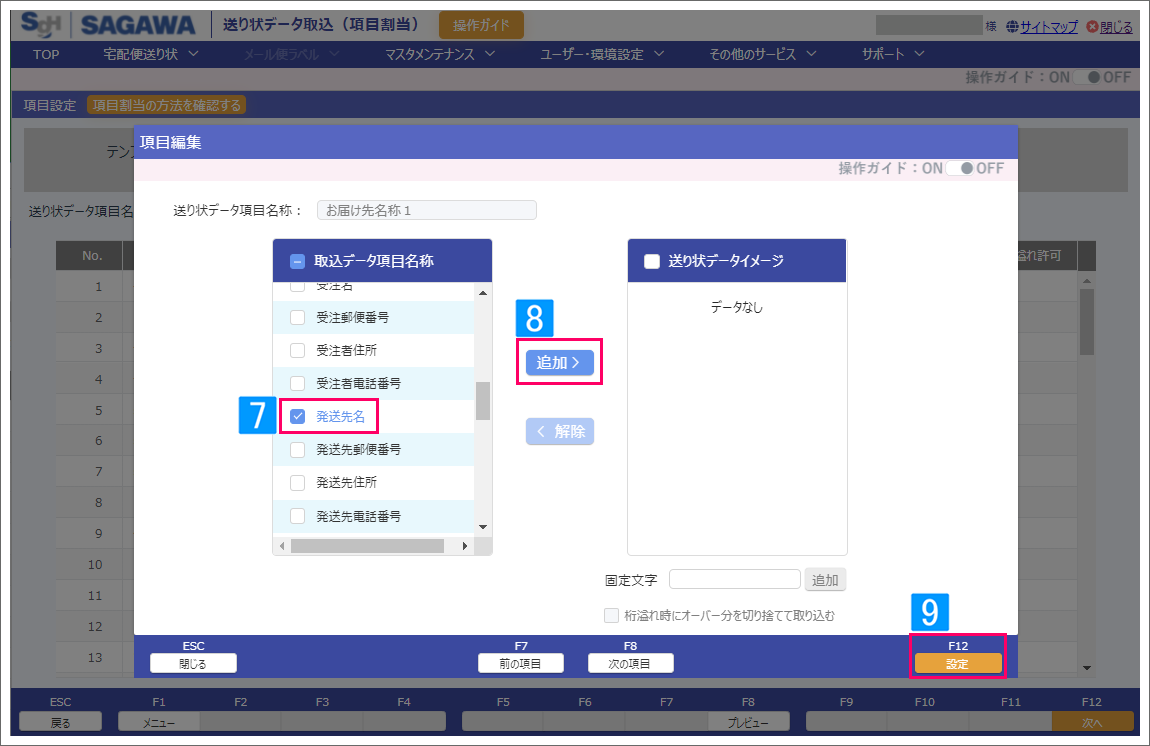
- 表示された「取込データ項目名称」一覧にて関連付ける項目を選択
- [追加]をクリック
- [設定]をクリック
※項目の組み合わせは、下記の「2.紐付け項目 対応表」をご確認ください。
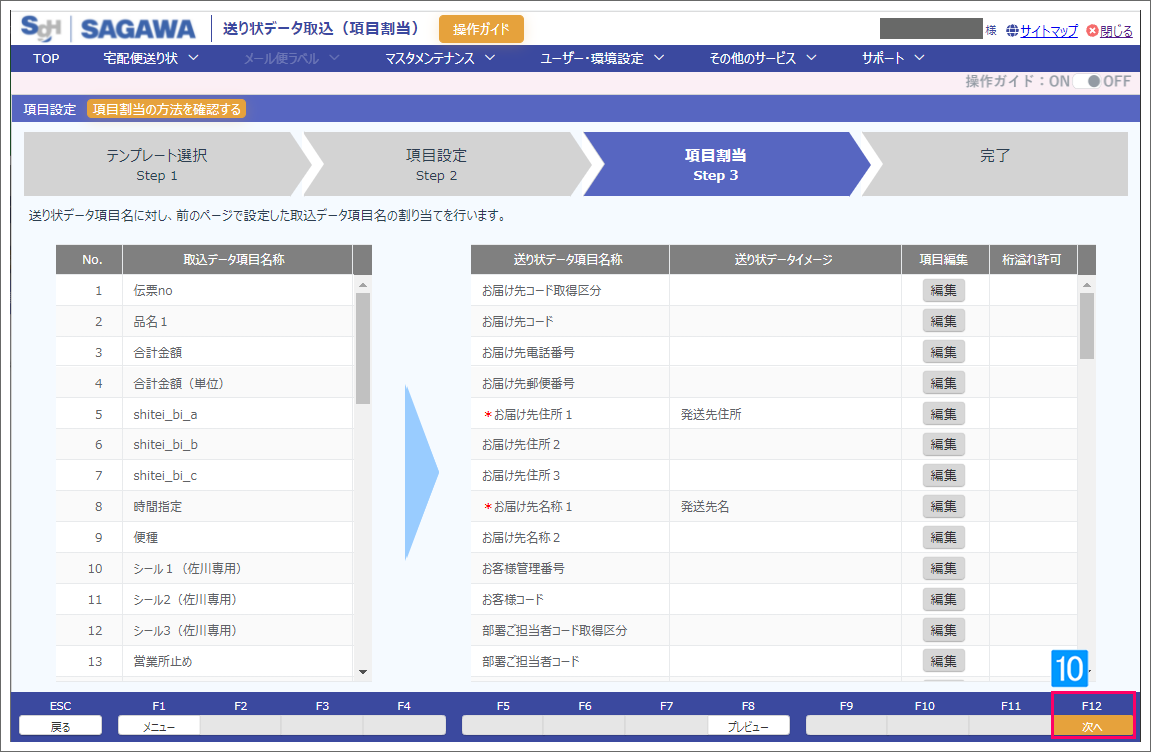
- [次へ]をクリック
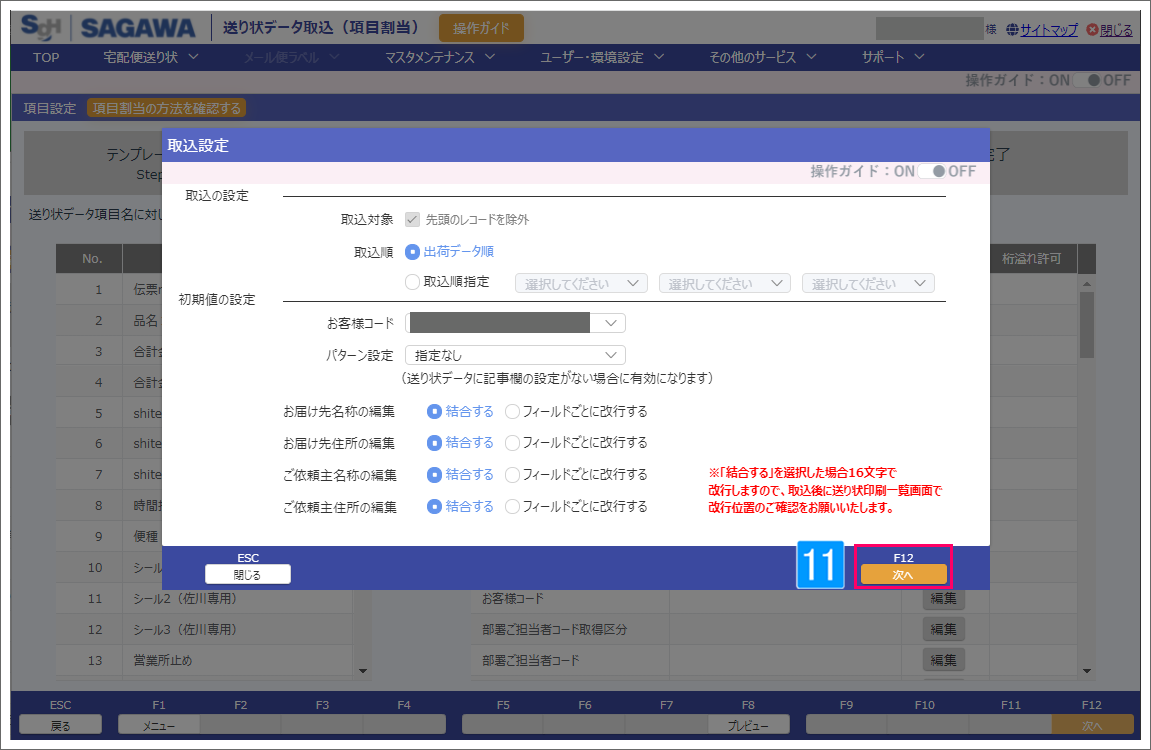
- 内容を確認し、[次へ]を選択
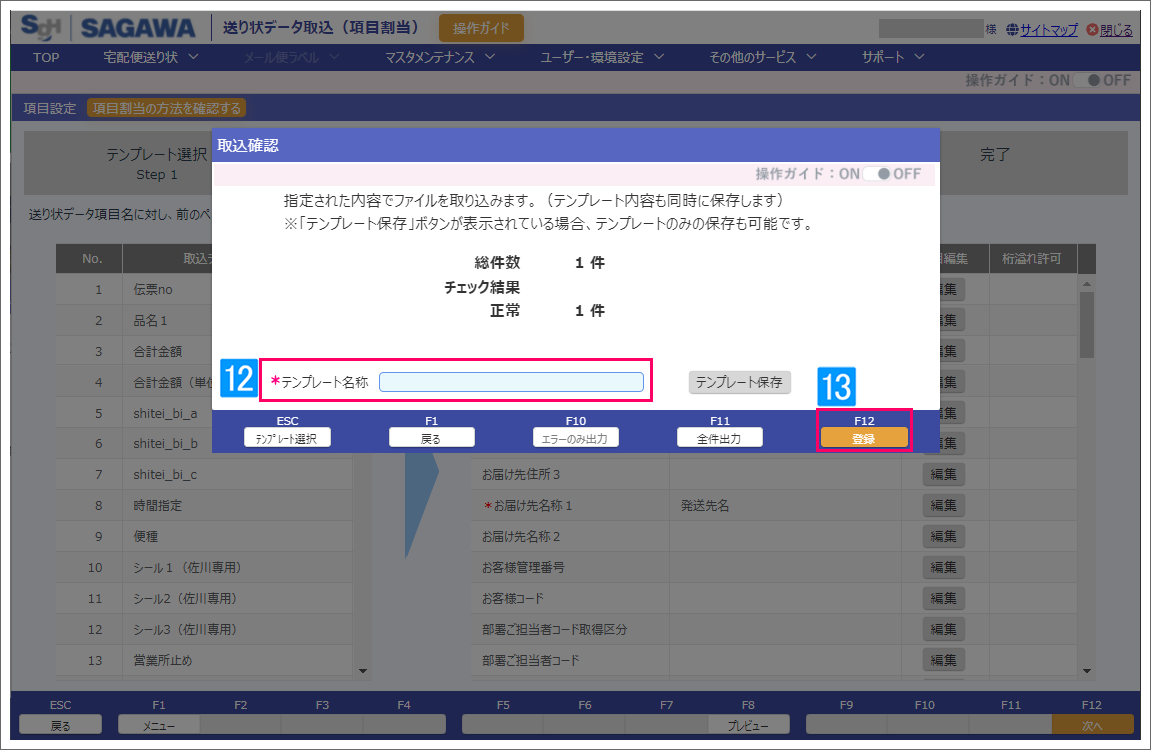
- 「テンプレート名称」を入力し、[登録]を選択/li>
「テンプレート名称」について
「ネクストエンジン置き配用」など、通常配送用のテンプレートと区別できる名称を入力してください。
2.紐付け項目 対応表
本システムの配送情報データ内の「品名5」に、置き配情報(配達指定場所「〇〇〇〇」)が出力されます。
置き配情報が出力される「品名5」について
佐川急便には「置き配」の専用項目がないため、本システムでは「品名5」に置き配情報を出力しています。
該当の受注伝票に商品が5明細あった場合においても、5明細目の商品名は出力されません。
運用に応じて、配送情報データ内の「品名5」を佐川側の「品名1」と紐づけていただいても問題ありません。
該当の受注伝票に商品が5明細あった場合においても、5明細目の商品名は出力されません。
運用に応じて、配送情報データ内の「品名5」を佐川側の「品名1」と紐づけていただいても問題ありません。
| e飛伝3項目名 | 本システム項目名 |
|---|---|
| お届け先コード取得区分 | |
| お届け先コード | |
| お届け先電話番号 | 発送先電話番号 |
| お届け先郵便番号 | 発送先郵便番号 |
| お届け先住所1(必須) | 発送先住所 |
| お届け先住所2 | |
| お届け先住所3 | |
| お届け先名称1(必須) | 発送先名 |
| お届け先名称2 | |
| お客様管理番号 | 伝票no |
| お客様コード | |
| 部署ご担当者コード取得区分 | |
| 部署ご担当者コード | |
| 部署ご担当者名称 | |
| 荷送人電話番号 | |
| ご依頼主コード取得区分 | |
| ご依頼主コード | |
| ご依頼主電話番号 | 企業電話番号 |
| ご依頼主郵便番号 | 企業郵便番号 |
| ご依頼主住所1 | 企業住所 |
| ご依頼主住所2 | |
| ご依頼主名称1 | 企業名 |
| ご依頼主名称2 | |
| 荷姿 | |
| 品名1 | |
| 品名2 | |
| 品名3 | |
| 品名4 | |
| 品名5 | 品名5 |
| 荷札荷姿 | |
| 荷札品名1 | |
| 荷札品名2 | |
| 荷札品名3 | |
| 荷札品名4 | |
| 荷札品名5 | |
| 荷札品名6 | |
| 荷札品名7 | |
| 荷札品名8 | |
| 荷札品名9 | |
| 荷札品名10 | |
| 荷札品名11 | |
| 出荷個数 | |
| スピード指定 | |
| クール便指定 | 便種 |
| 配達日 | shitei_bi_c |
| 配達指定時間帯 | 時間指定 |
| 配達指定時間(時分) | |
| 代引金額 | 合計金額 |
| 消費税 | |
| 決済種別 | |
| 保険金額 | |
| 指定シール1 | シール1(佐川専用) |
| 指定シール2 | シール2(佐川専用) |
| 指定シール3 | シール3(佐川専用) |
| 営業所受取 | |
| SRC区分 | |
| 営業所受取営業所コード | |
| 元着区分 | |
| メールアドレス | |
| ご不在時連絡先 | |
| 出荷日 | |
| お問い合わせ送り状No. | |
| 出荷場印字区分 | |
| 集約解除指定 | |
| 編集01 | |
| 編集02 | |
| 編集03 | |
| 編集04 | |
| 編集05 | |
| 編集06 | |
| 編集07 | |
| 編集08 | |
| 編集09 | |
| 編集10 |
※紐付けは上図対応表が目安になります
固定値を出力したい場合
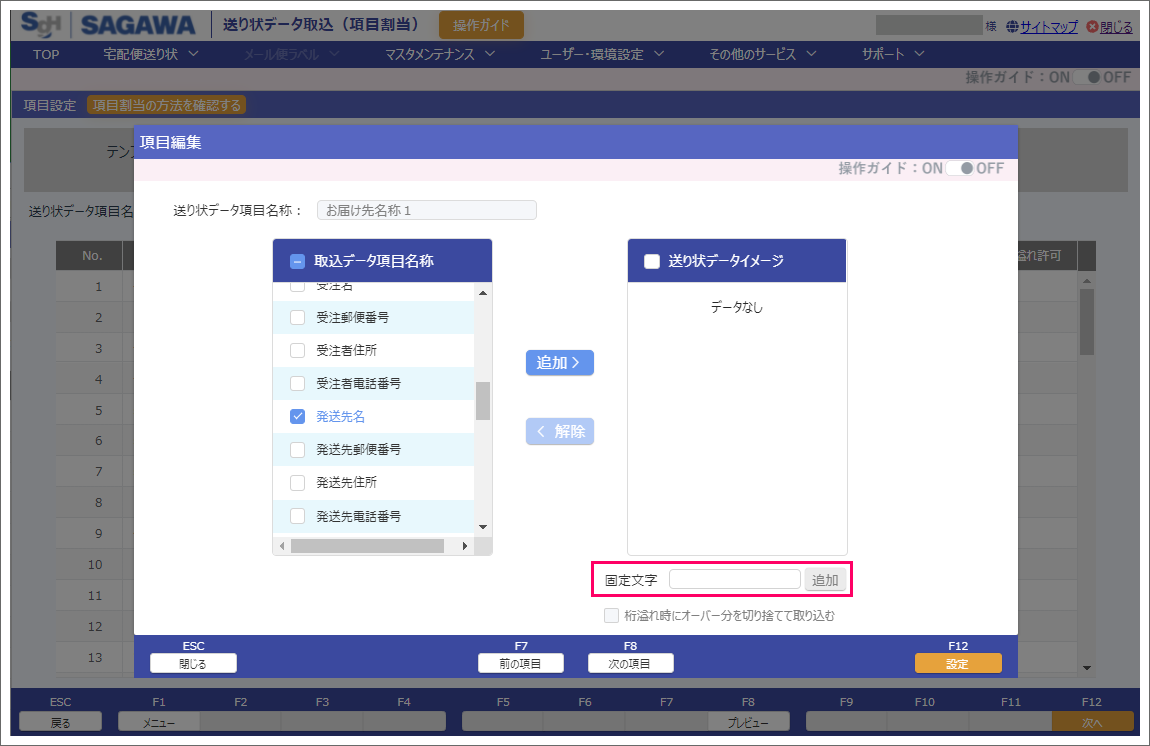
送り状に固定値を出力したい場合、e飛伝3側で設定することが可能です。
出力したい値を、手順7「項目編集」画面内、「固定文字」に設定してください。
