 ネクストエンジン RSL自動連携 RSL自動連携アプリ 運用ガイド ID:64221
ネクストエンジン RSL自動連携 RSL自動連携アプリ 運用ガイド ID:64221
本システムとRSL(楽天スーパーロジスティクス)を連携させた、日々の出荷業務をスムーズに行うための運用ガイドです。
運用が始まったらやることリスト
アプリの運用開始後、日々の業務で行うのは以下の3点です。
特に「3. 出荷処理エラーの確認」のエラーチェックは毎日必ず行いましょう。
| 1 | 商品登録 | RSLで扱う商品をアプリから連携する |
| 2 | 入荷予定登録 | いつ・何を・何個、倉庫に納品するか登録する |
| 3 | 出荷処理エラーの確認 | 注文がエラーなくRSLへ連携・出荷されているかチェックする |
定期的に確認が必要
| 4 | RSLへの返品を確認 | 不着でRSLに返品された商品を確認する |
1.商品の登録
新規商品を追加した際は、本システムに商品登録を行い、アプリを通じてRSLへ商品を連携(登録)してください。
RSLへ連携されていない商品は、入荷作業や出荷依頼を行うことができません。
本システムへの登録時に「RSL連携に必要な項目」を入力することで、自動的にRSLへ情報が反映されます。
商品がRSLに連携されているかわからない時
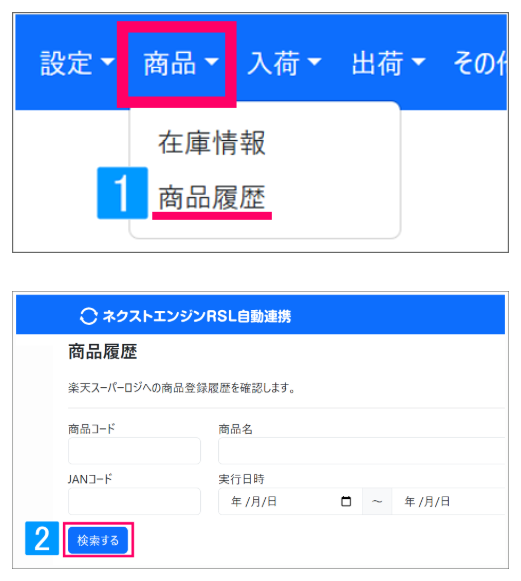
アプリの商品履歴より確認ができます。
【アプリ画面】
- [商品]→[商品履歴]をクリック
- 検索条件を指定し、[検索]をクリック
↓
検索結果が表示される
処理名[商品登録受付]のステータスが[成功]と表示されている商品は商品登録が完了しています。
2.入荷予定の登録と入荷実績(在庫増減情報)の取得
メイン機能との併用はできません
併用すると、アプリ側で正常に入荷実績を取得できなくなります。入荷に関する操作は、必ず本アプリ内で行ってください。
入荷予定の登録
RSLへ商品を納品する際は、事前に「入荷予定データ」の登録が必要です。
これは『いつ・どの商品が・何個届くか』をあらかじめ倉庫へ伝えるための情報です。
このデータが送られていないと、RSL側で商品を受け取ることができず、荷物が返送される恐れがあるため注意してください。
納品する商品の数量などが変更となった時
一度登録した入荷予定情報をあとから変更することはできません。
入荷予定情報を変更する場合は、一度キャンセルしたうえで新しく入荷予定登録を行ってください。
入荷実績(在庫増減情報)の取得
RSLで倉庫への入荷、棚入れが完了した数量を自動で取得します。
RSLにて棚入れまで完了した数量が、本システムの在庫数に反映されます。
自動で取得されない場合は、アプリの「在庫増減情報の反映」設定が「全自動」になっているか確認してください。
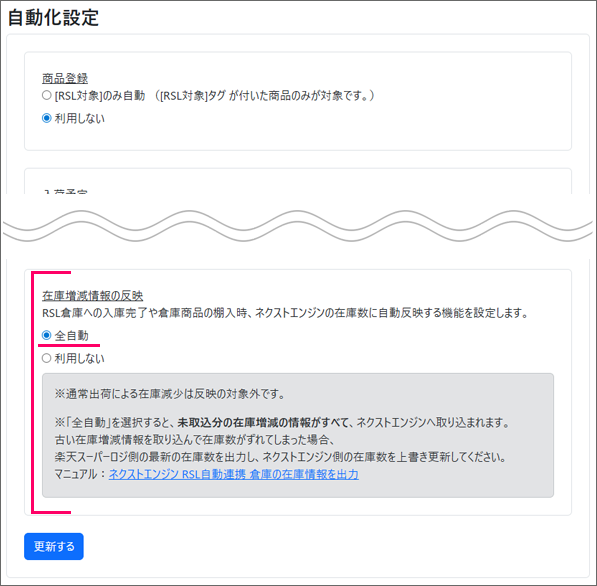
【本アプリ画面】
- [設定]より[基本設定]をクリック
- 「自動化設定」内の「在庫増減情報の反映」にて「全自動」を選択
3.出荷処理エラーの確認
アプリとRSL間で、自動で出荷依頼・出荷実績の取得が行われます。
日々の運用の中で「正しく処理が進んでいるか」「エラーが出ていないか」を確認してください。
| 確認タイミング | 確認する内容 | |
|---|---|---|
| 1 | 出荷依頼 | 情報の不備により受け付けてもらえなかった伝票の確認 |
| 2 | RSL側出荷作業中 | RSL側で出荷作業中に何らかの理由によって「出荷ができない」と判断された伝票の確認 |
出荷依頼~出荷実績反映の基本の流れ
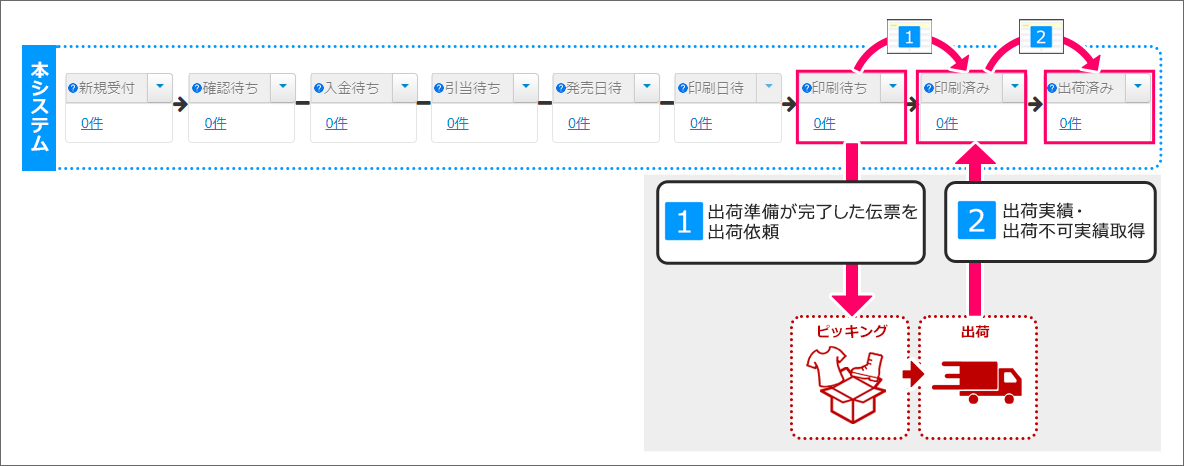
- メイン機能の[印刷待ち]にある伝票を、アプリが自動で検知し、RSLへ出荷依頼を送ります。
出荷依頼が成功した伝票は、[印刷済み]に移動します。 - RSL側で発送が完了すると、アプリが自動で実績を取得します。対象の伝票は自動的に[出荷済み]へ移動します。
お荷物の追跡番号も伝票に反映されます。
詳しい出荷条件などは下記マニュアルをご参照ください。
出荷依頼が行われない場合
[印刷待ち]の伝票が出荷依頼されない場合、以下の原因が考えられます。
■RSLに登録されていない商品が商品明細に含まれている
伝票上の商品明細の商品が、以下の条件を満たす商品のみで構成されている場合、アプリによる自動出荷依頼が可能です。
・RSLの全在庫情報(※)に反映されている
・アプリで全在庫情報を取得済みである(全在庫情報の取得は毎日22:00に一度行われます)
※RSLにて入庫・棚入れまで完了した商品のみ「全在庫情報」に反映されます。
一度も入荷を行っていない商品は出力されません。
日々必ず確認・対応が必要なこと
1:出荷依頼エラー(バリデーションエラー)の確認
RSLへ出荷依頼データを送った際、情報の不備により受け付けてもらえなかった状態です。

エラーが返却された場合、伝票は[印刷待ち]ステータスに留まります。
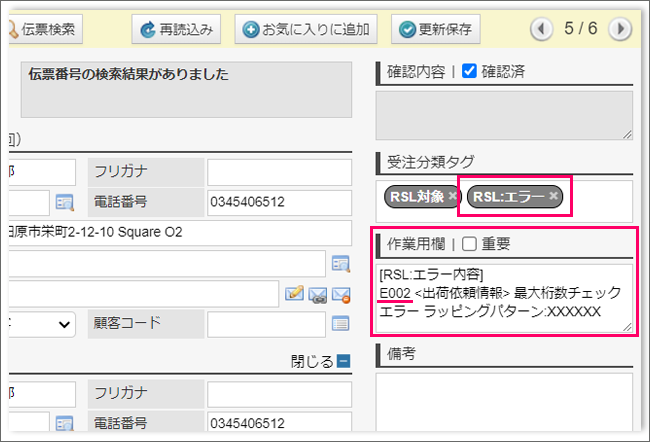
出荷依頼がエラーとなった伝票は、受注分類タグ[RSL:エラー]が登録され、作業用欄にE~からはじまるエラー内容が表示されます。
エラー内容を修正の上、再度出荷依頼を行ってください。
2:出荷不可(RSL側での作業中断)の確認
RSL側で出荷作業中に、何らかの理由で「出荷ができない」と判断された状態です。
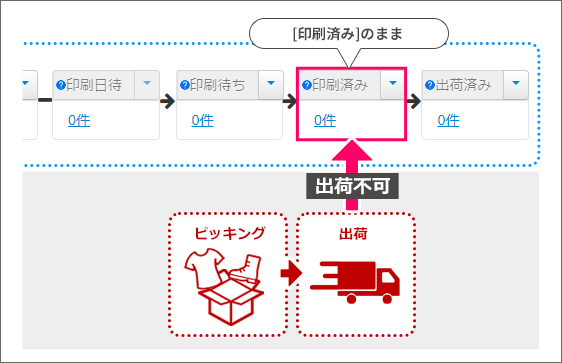
RSLより「出荷不可」と判断された場合、伝票は[印刷済み]ステータスに留まります。
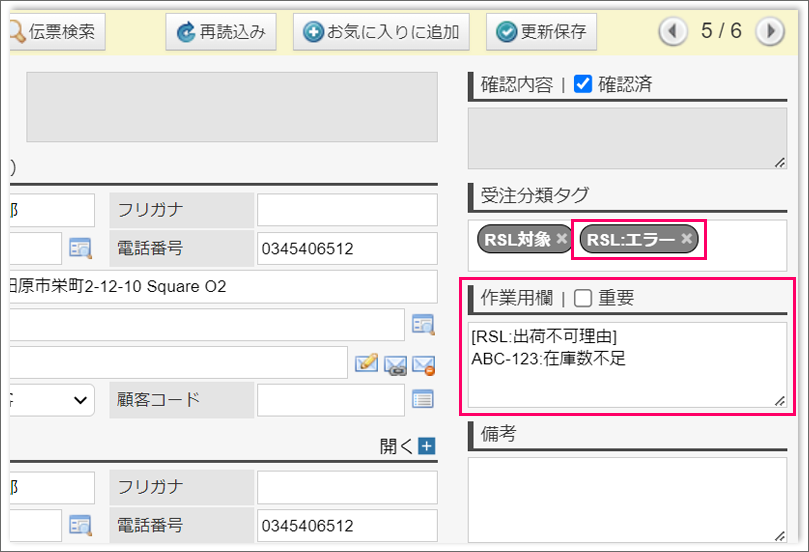
出荷不可となった伝票は、受注分類タグ[RSL:エラー]が登録され、作業用欄に[RSL:出荷不可理由]が表示されます。
出荷不可理由を確認の上、伝票を複写(コピー)して新たな伝票を作成し、出荷依頼を行ってください。
メール通知
出荷依頼エラー、出荷不可が確認された場合、メイン機能[設定]→[基本]→[企業]の[通知先メールアドレス]宛に、以下の件名のメールが送信されます。
・[ネクストエンジンRSL自動連携] 楽天スーパーロジへの出荷依頼失敗のお知らせ【重要:要対応】
・[ネクストエンジンRSL自動連携] 楽天スーパーロジでの出荷不可のお知らせ【重要:要対応】
4.RSLへの返品を確認
「返品実績データ」をダウンロードし、RSLに戻ってきた商品が「良品」か「不良品」かを確認します。
返品によりRSL側で増えた在庫は本システムへ反映されません。
そのため、本システム上で「売上返品処理」を行い、手動で在庫数を戻してください。
関連するメイン機能の記事
関連する記事がみつかりませんでした。
