 TikTok Shop連携アプリ 商品情報の更新 ID:63936
TikTok Shop連携アプリ 商品情報の更新 ID:63936
TikTok Shopの商品情報を更新する場合の操作方法です。
更新したい項目によって、メイン機能もしくはアプリのどちらを操作するかが変わります。
1.事前の確認事項
■更新の対象となる商品条件
・メイン機能の商品管理「商品分類タグ」に[TikTokShop出品]が登録されている
・メイン機能の商品管理およびアプリ上の項目を更新している
■更新の対象外となる条件
・TikTok Shop側で直接出品した商品
■連携タイミング
・アプリへの同期:約30分
・商品の更新:約15分
■本システムの項目との対応表
TikTok Shop側のどの項目を更新したいかによって、メイン機能/アプリを更新するかが変わります。
下記対応表をご参考のうえ、更新する箇所を確認してください。
| TikTok Shopの項目 | 本システムの項目 |
|---|---|
| SKU管理番号 | 商品コード |
| バリエーションの「オプション」 | 項目選択肢 横軸選択肢/縦軸選択肢 |
| バリエーション名 | 項目選択肢 横軸名/縦軸名 |
| 掲載商品名 | 商品名 |
| 販売価格 | 売価 |
| 説明 | 説明文1~3 |
| 商品識別コード | JANコード |
| 画像 | 画像管理の画像 ※画像分類タグの番号が若い順にTikTok Shop側へ登録されます。 |
| カテゴリー | アプリ上の「カテゴリ」 |
| ブランド | アプリ上の「ブランド」 |
| 荷物の寸法 | アプリ上の「荷物の高さ[CM]・荷物の幅[CM]・荷物の長さ[CM]」 |
| 梱包後の荷物の重量 | アプリ上の「荷物の重さ[G]」 |
| サイズ表 | アプリ上の「サイズ表」 |
2.メイン機能の項目を更新
TikTok Shop側の商品の説明文や画像を更新する場合、メイン機能の商品情報の更新を行ってください。
手入力もしくはCSVなど、様々な方法があります。以下をご確認ください。
メイン機能側の更新後、TikTok Shop側へ更新した情報が反映されるまで、15分ほどお待ちください。
アプリ内のメニュー[商品連携ログ] にて、商品連携の更新結果を確認できます。
3.アプリ内の項目を更新
TikTok Shopのカテゴリやブランド、荷物の寸法や重量などを更新する場合、アプリ上での更新が必要です。
複数商品に対して一括編集も可能です。
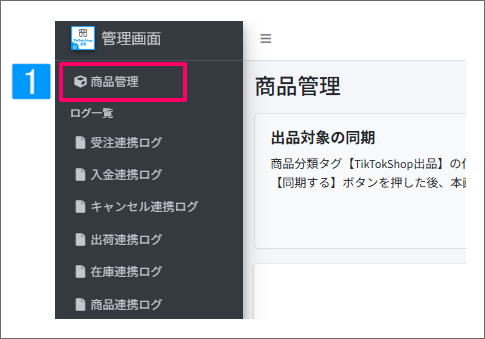
【本アプリ画面】
- [商品管理]をクリック
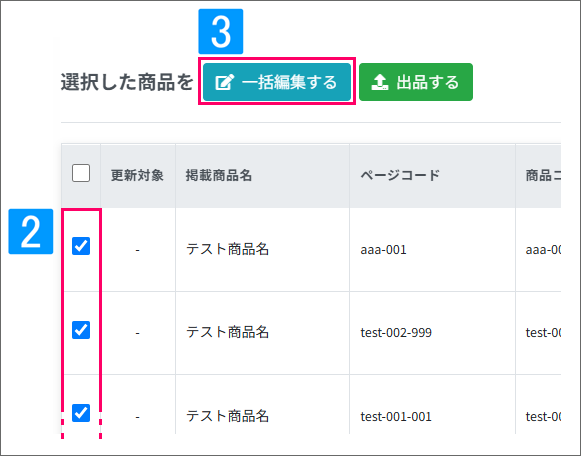
- 一括編集したい商品にチェックをつける
- [一括編集する]をクリック
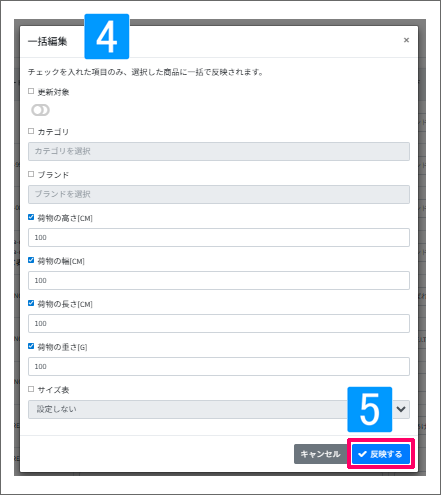
- 一括編集したい項目にチェックをつけて、値を入力する
- [反映する]をクリック
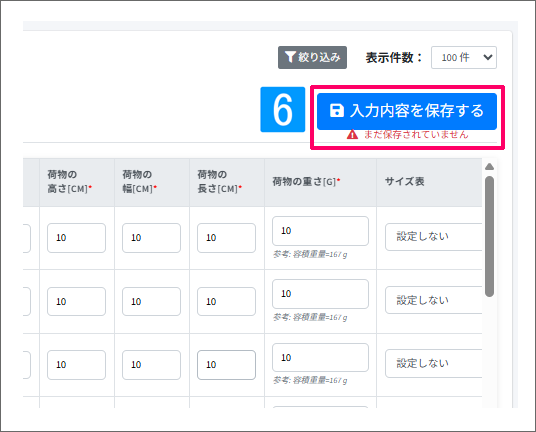
- [入力内容を保存する]をクリック
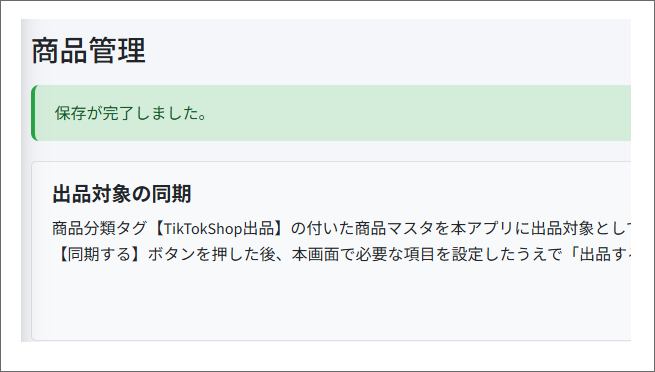
保存が完了しました。と表示される
↓
TikTok Shop側へ更新した情報が反映されるまで、15分ほどお待ちください。
アプリ内のメニュー[商品連携ログ] にて、商品連携更新結果を確認できます。
関連するメイン機能の記事
関連する記事がみつかりませんでした。
