 TikTok Shop連携アプリ 支払方法の取込設定 ID:61683
TikTok Shop連携アプリ 支払方法の取込設定 ID:61683
TikTok Shopの受注データに含まれる支払方法を本システムの受注伝票に取り込むための設定です。
操作手順
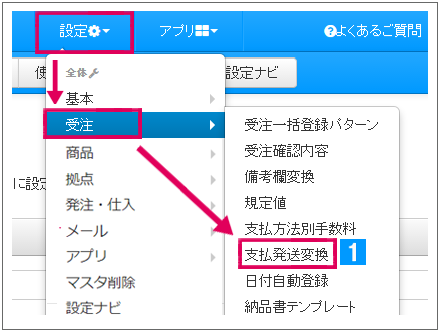
【メイン機能画面】
- [設定]→[受注]より[支払発送変換]をクリック
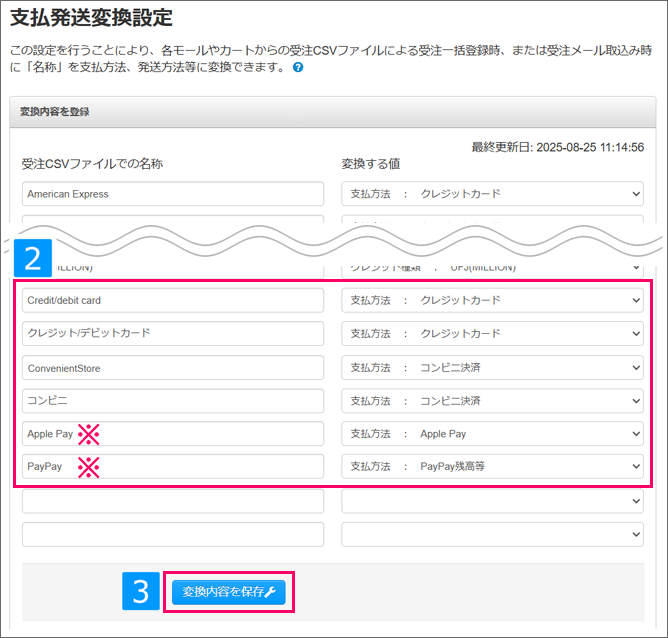
画面下部に下がる
↓
- 空いている枠に下表「■設定内容」内容を設定
新しい支払方法が追加された場合について
TikTok Shop側で新しい支払方法が事前告知なく追加される場合があります。
受注取込時に「***<<区分変換警告>>*****取込はされましたが、受注CSVファイル内の名称「●●●」が受注伝票項目「支払方法」に取り込めませんでした」とアラートが出た場合は、本手順に沿って該当の支払方法の変換設定をご自身で追加してください。 - [変換内容を保存]をクリック
■設定内容
| 左:受注CSVファイルでの名称 | 右:変換する値 ※1 |
|---|---|
| Credit/debit card | 支払方法:クレジットカード |
| クレジット/デビットカード | 支払方法:クレジットカード |
| CCI | 支払方法:クレジットカード |
| ConvenientStore | 支払方法:コンビニ決済 |
| コンビニ | 支払方法:コンビニ決済 |
| 無料サンプル |
支払方法:ポイント全額支払い ※他の支払方法を選択しても、総合計が0円の受注のため必ずポイント全額支払いで取り込まれます |
| Google Pay |
支払方法:Google Pay ※1 |
|
Apple Pay ※初期値から削除している場合のみ追加 |
支払方法:Apple Pay |
|
PayPay ※初期値から削除している場合のみ追加 |
支払方法:PayPay残高等 |
| au PAY | 支払方法:au PAY(auかんたん決済) |
※1 メイン機能にて未使用の支払方法の名称を変更してから本操作を行ってください。操作方法は下記をご参照ください。
※2 本システムにて確認できている支払方法の一覧です。Tiktok Shopにて予告なく追加される場合があります。
関連するメイン機能の記事
関連する記事がみつかりませんでした。
