店舗別ページのアップロード(製品コードなし商品の新規作成)【Amazon】 ID:61113
製品コードなし商品の新規作成において、本システム内で作成したページデータ(店舗別ページ)をTSVファイルとして出力し、AmazonのセラーセントラルへTSVファイルを取り込む操作手順です。
1.事前の確認
製品コードがない商品(オリジナルブランド商品、輸入商品など)を出品する場合、Amazon側へ製品コード免除の申請が必要です。詳細は、下記よりAmazon側のヘルプをご参照ください。
2.操作手順
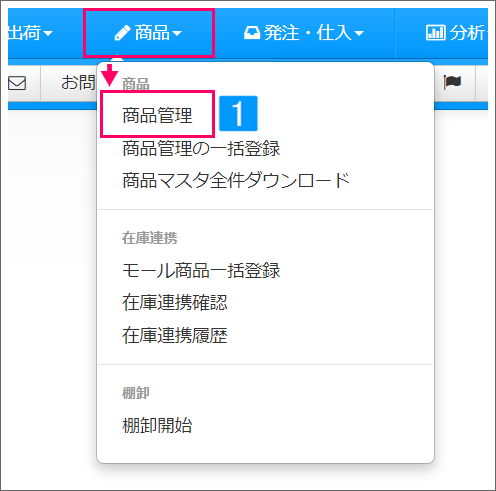

- アップロードする商品をチェック
※バリエーション商品を新規出品する場合は
親ページにも必ずチェックをいれてください。※一度にアップロードできる上限は1000件です。
- [アップロード]をクリック
検索結果の件数が多い場合

■表示件数の変更
件数が100件以上の場合は、表示件数を1000件などに変更して検索結果をご確認ください。
■[全チェック]クリック時の注意
[全チェック]クリックで選択されるのは、その時の画面に表示されている商品のみです。左図のように、検索結果が複数ページにわたる場合、次ページの商品は選択されておりません。ページごとに操作を行ってください。

- アップロードする項目にチェック
※バリエーション商品の場合、下記項目に必ずチェックをつけてください。
・親子関係の指定
・親商品のSKU(商品管理番号)
・親子関係のタイプ
・バリエーションテーマ※パターンの保存
選択した項目内容に名称をつけ最大10パターン保存が可能です。
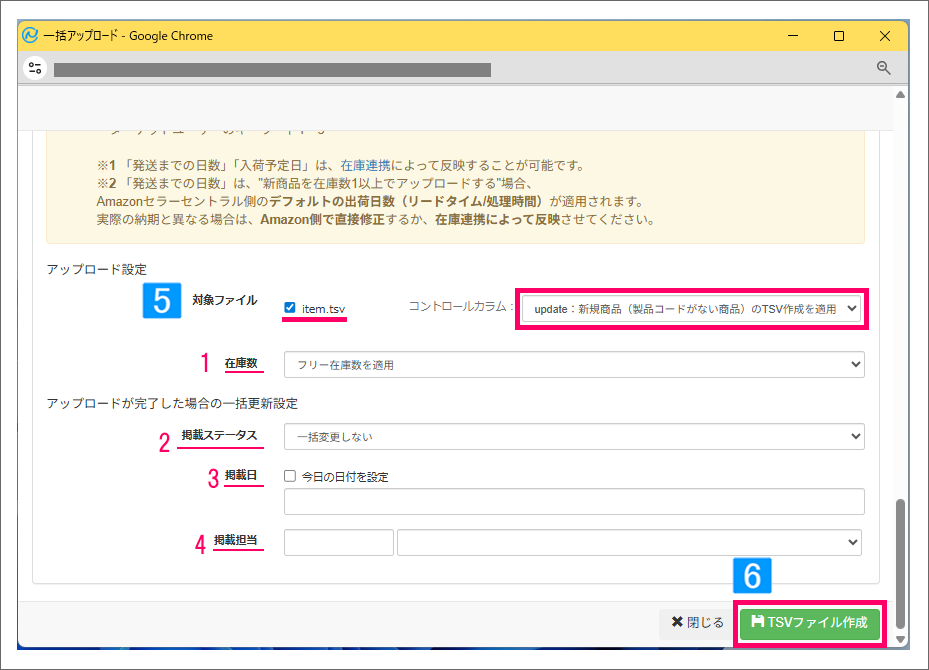
- 対象ファイル「item.csv」にチェックを付け、コントロールカラム[update:新規商品(製品コードがない商品)のTSV作成を適用]を選択
※項目1~4の内容につきましては、下記「3.各項目の適用先と内容」をご参照ください。
- [TSVファイル作成]をクリック
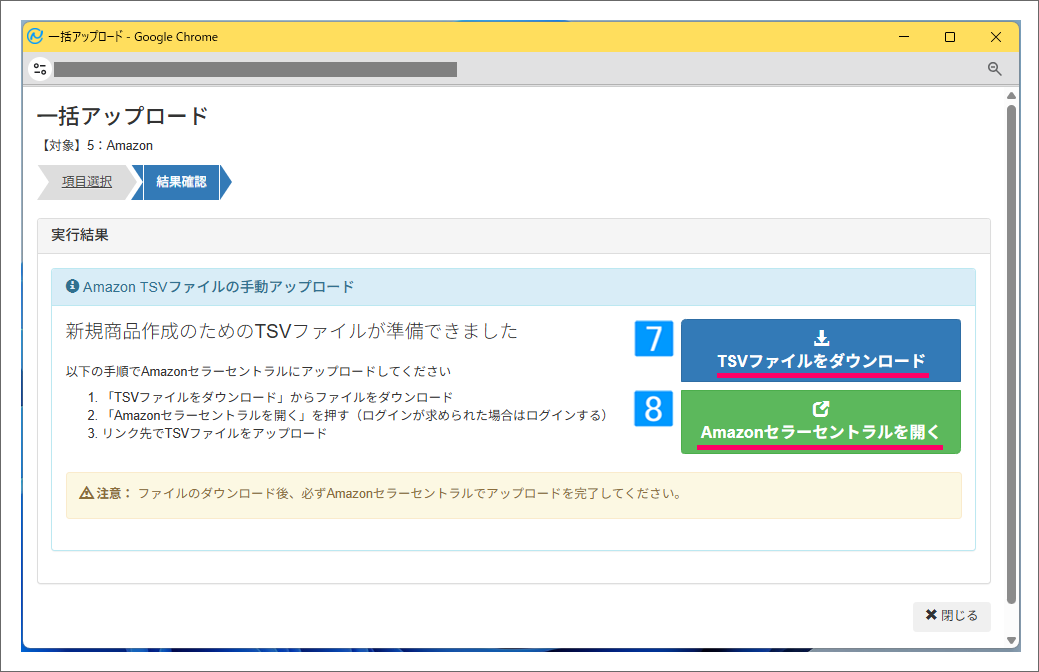
- [TSVファイルをダウンロード]からファイルをダウンロード
↓
TSVファイルがダウンロードされる - [Amazonセラーセントラルを開く]をクリック
※要ログイン
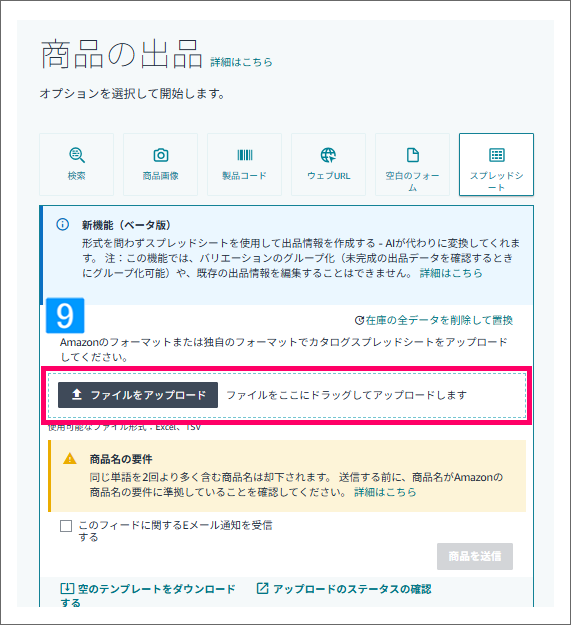
【Amazonセラーセントラル画面】
- [ファイルをアップロード]よりTSVファイルを取り込む
「変換されたテンプレート」ご利用のお願い
現在、Amazonへファイルをアップロードすると「重要:アップロードされたテンプレートのバージョンはサポートされなくなりました」のメッセージが表示され、[変換されたテンプレートをダウンロード]のボタンが表示されます。
本システム対応完了までの間は大変お手数ですが、こちらの機能を活用し、以下の手順にてご登録を行ってくださいますようお願いいたします。
- 本システムから出力したTSVファイルをAmazonへアップロードします。
- 画面上に表示される案内に従い、Amazon側で最新形式へ変換されたテンプレートデータをダウンロードします。
- ダウンロードしたデータ内で「赤くハイライトされている箇所(登録に必要な情報)」を直接ご入力・修正します。
- 修正完了後、再度Amazonへデータをアップロードしてください。
3.各項目の適用先と内容
| No | 項目 | 適用先 | 内容 |
|---|---|---|---|
| 1 | 在庫数 | モール・カート側 | アップロード時、店舗の在庫数を更新するか否かを設定します。
[フリー在庫数を適用] → 本システムの基本拠点のフリー在庫数で店舗側を更新 |
| 2 | 掲載ステータス | 本システム側 | ページ掲載の進捗を管理するためのメモ欄です。 アップロード後、店舗別ページ内に反映されます。 |
| 3 | 掲載日 | ||
| 4 | 掲載担当 |
