APIの設定手順【makeshop】 ID:49792
APIを利用した受注取込、および在庫連携をする際に必要なアプリインストール、API認証を取得する操作手順です。
※本マニュアルは初期設定ナビを設定中の企業様向けのマニュアルです。
受注APIに関する詳細設定や注意事項などを確認する場合は、下記のマニュアルをご参照ください。
1.操作手順
makeshopにてアプリをインストール後、本システムのにてAPI認証を行います。
ご注意ください
makeshopにてアプリをインストールするには、「ショップ管理者」または「副管理者(アプリ管理 閲覧・編集)」権限を持つアカウントでの操作が必要です。
1-1.makeshopでアプリをインストール
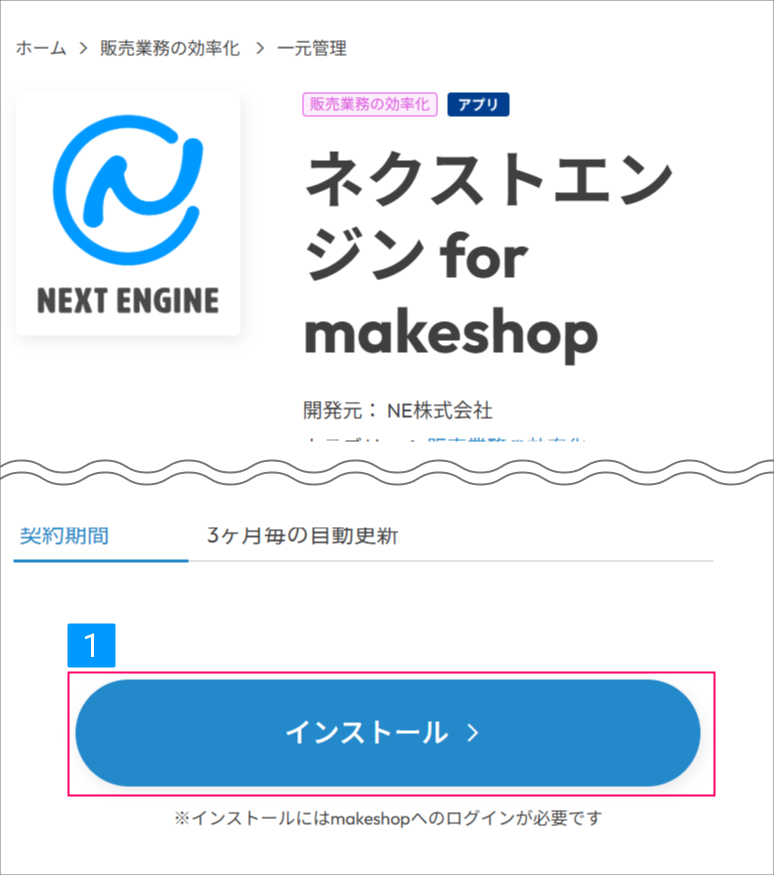
【makeshop画面】
-
makeshop apps にて「ネクストエンジン for makeshop」アプリをインストール
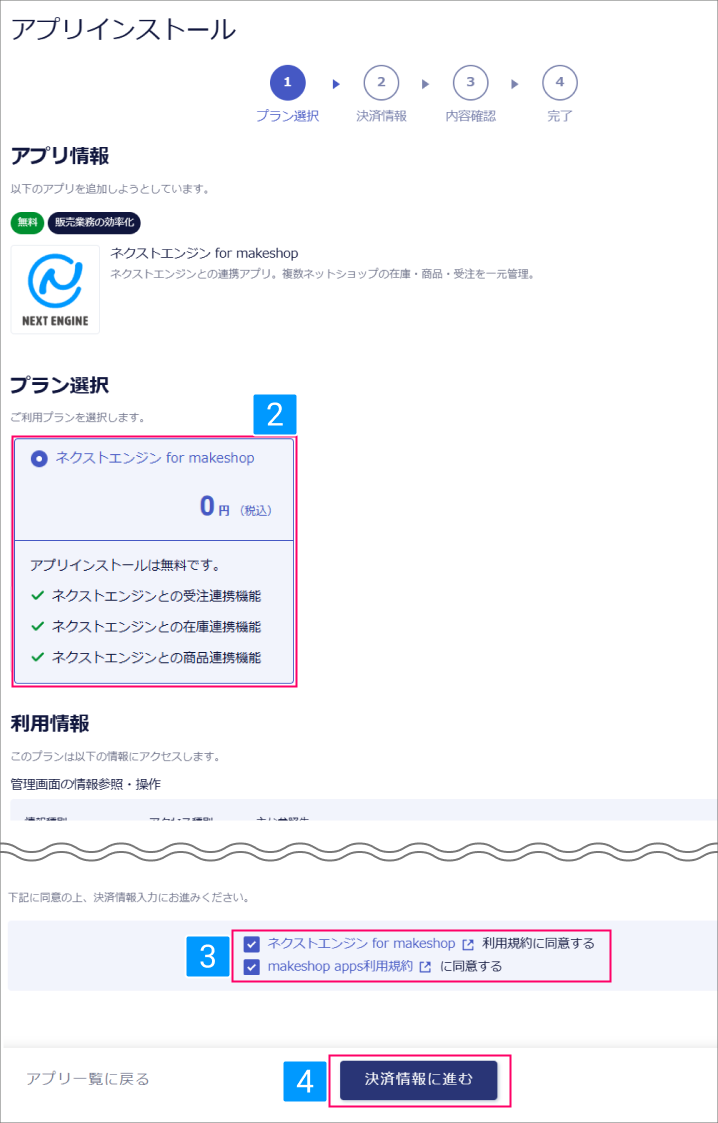
- プランを選択
- 利用規約の同意チェックをつける
- [決済情報に進む]をクリック
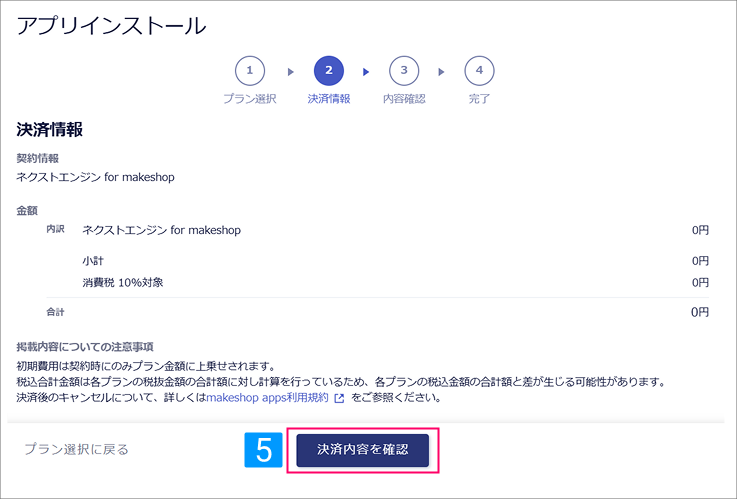
- [決済内容を確認]をクリック
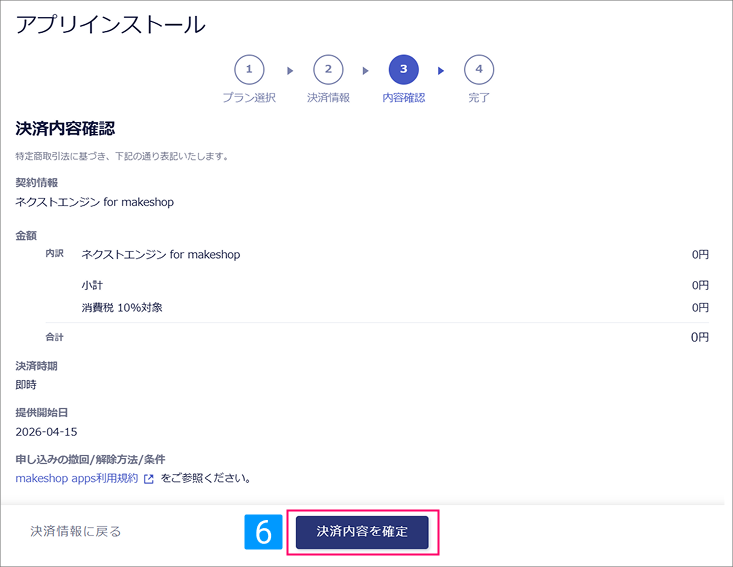
- [決済内容を確定]をクリック
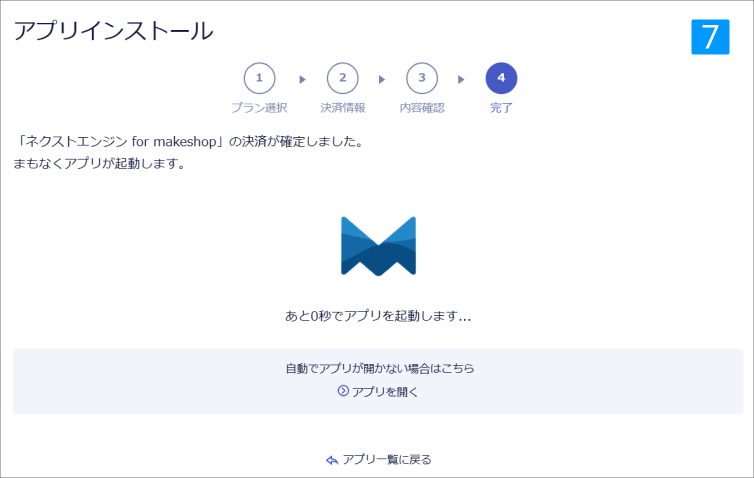
- アプリのインストールが完了したことを確認
※画面は閉じて問題ありません
※自動で画面遷移は行われません
1-2.API認可を取得
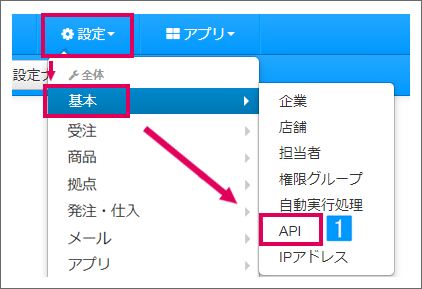
【本システム画面】
- [設定]→[基本]より[API]をクリック
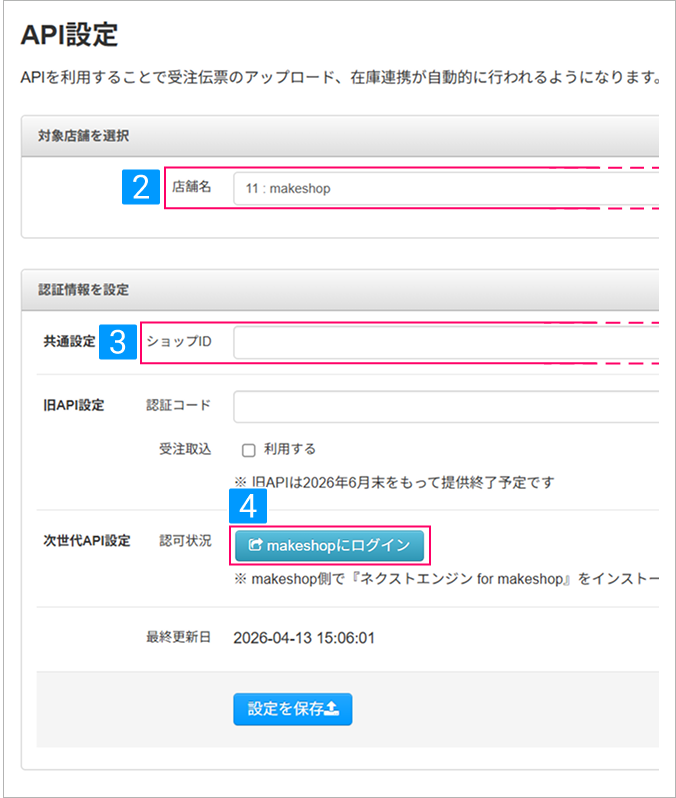
- 店舗を選択
- 「ショップID」を入力
- [makeshopにログイン]をクリック
※ログイン画面が表示された場合は、makeshopへログインを行ってください
※ログインアカウントは「管理者」「副管理者」のどちらでも問題ありません
↓
makeshopの管理画面が開いた後、自動でメイン機能画面に遷移します
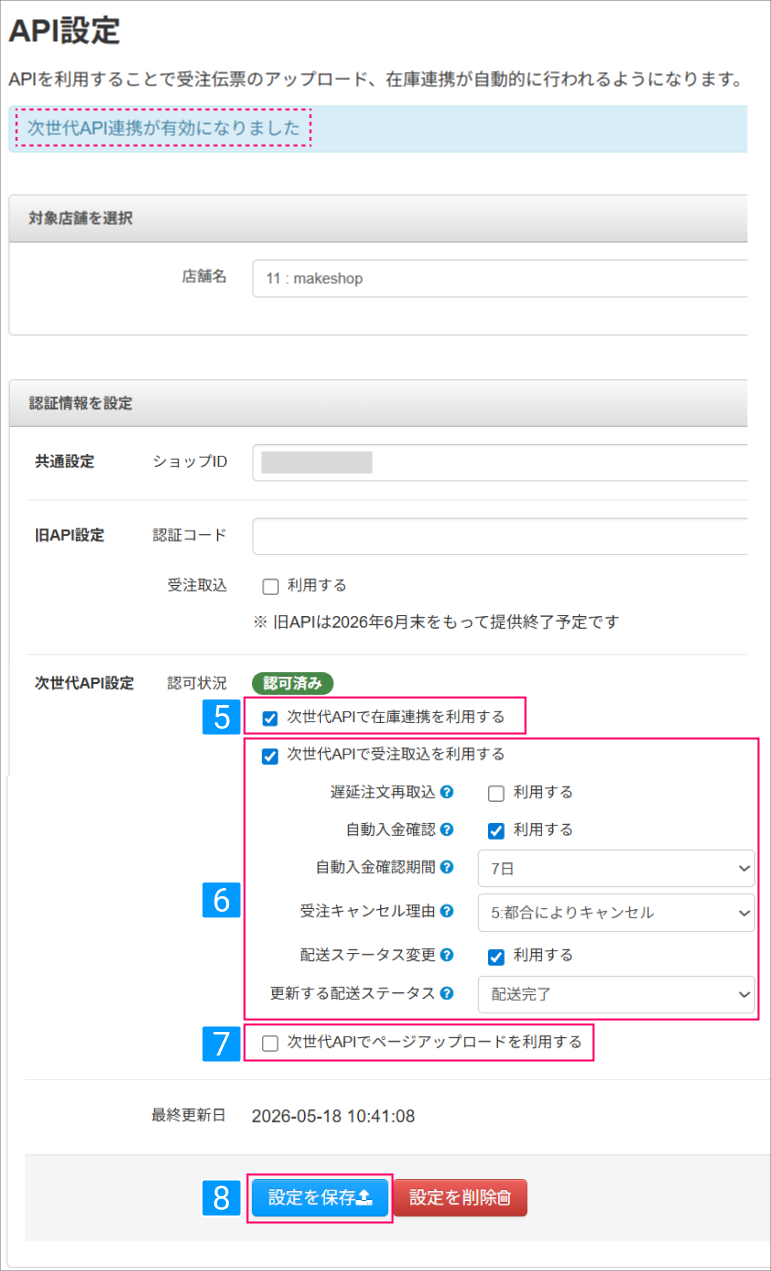
「次世代API連携が有効になりました」を確認
↓
- 在庫連携を利用する場合「次世代APIで在庫連携を利用する」にチェック
- 「次世代APIで受注取込を利用する」にチェック
その他利用する機能をチェック・自動入金確認
前払い決済の入金状況を連携します・自動入金確認期間
入金確認を行う期間を指定します・受注キャンセル理由
入金確認時にキャンセルを確認した際の、伝票のキャンセル理由を選択します・配送ステータス変更
配送番号の反映、配送ステータス更新を行います・更新する配送ステータス
配送ステータス更新時のステータスを指定します - [設定を保存]をクリック
※ID/パスワードでの在庫連携を設定していた場合でも、API設定が優先されます。
各種連携の詳細は下記マニュアルをご参照ください。
