 TikTok Shop連携アプリ 商品の新規出品 ID:63557
TikTok Shop連携アプリ 商品の新規出品 ID:63557
TikTokShopへ新商品の出品と、商品情報の更新を行う場合の操作方法です。
1.事前の確認事項
■商品登録・更新の対象となる商品条件
・メイン機能の商品管理「商品分類タグ」項目に[TikTokShop出品]が登録されている
・メイン機能の商品管理および出品に必須項目が登録されている
■連携タイミング
・アプリへの同期:約30分
・新規商品の登録:約5分
■本システムの項目との対応表
| TikTok Shop | 新規登録時の必須項目 | 本システムの項目 |
|---|---|---|
| SKU管理番号 | ● | 商品コード |
| バリエーションの「オプション」 | 項目選択肢 横軸選択肢/縦軸選択肢 | |
| バリエーション名 | 項目選択肢 横軸名/縦軸名 | |
| 掲載商品名 | ● | 商品名 |
| 販売価格 | ● | 売価 |
| 説明 | ● | 説明文1~3 |
| 商品識別コード | JANコード | |
| 画像 | ● | 画像管理の画像 ※画像分類タグの番号が若い順にTikTok Shop側へ登録されます。 |
2.メイン機能の操作
2-1.メイン機能に商品を登録
TikTokShopへ出品する商品をメイン機能の商品管理に登録します。
手入力もしくはCSVなどの様々な方法がありますので、以下をご確認ください。
2-2.商品分類タグの付与
TikTokShopへ出品するためには、メイン機能の「商品分類タグ」に[TikTokShop出品]の登録が必要です。
商品分類タグ([TikTokShop出品])を、CSVで商品情報に一括登録するための操作手順をご案内します。
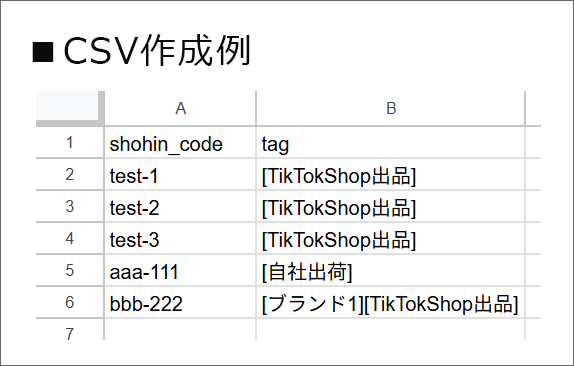
■本操作の必須項目
・syohin_code (商品コード)
・tag (商品分類タグ)
連携したい商品に対し、「tag」に[TikTokShop出品]を入力してください。([]も入力)
■すでに登録済の商品分類タグがある場合
必ず商品分類タグを追記してください。
追記しなかった場合、更新時に入力されている商品分類タグのみで上書き更新されますのでご注意ください。
商品分類タグを含む商品一覧の出力方法
ダウンロードしたデータを修正してご利用ください。
■商品数10,000点以内の場合
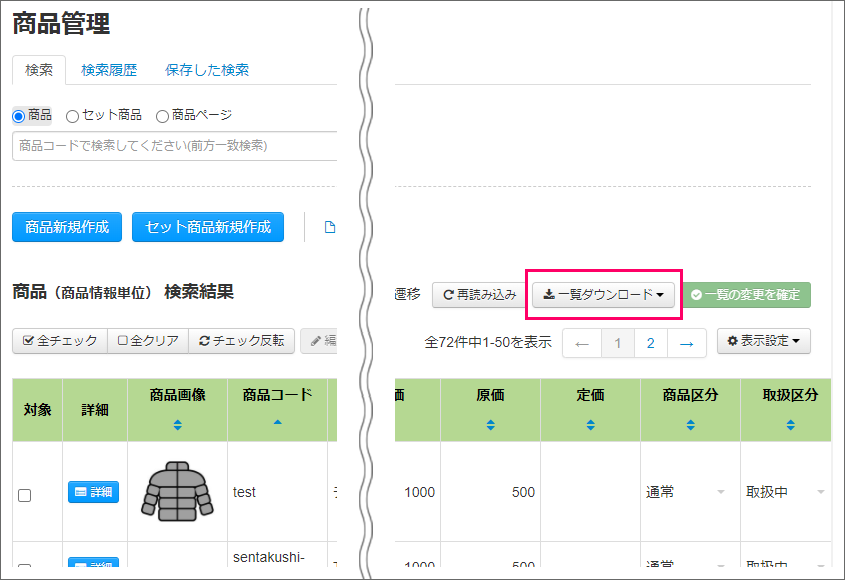
- [商品]→[商品管理]をクリック
- [詳細検索]をクリックし、商品詳細検索画面にて条件を指定せず[検索]をクリック
- 商品検索結果画面にて[一覧ダウンロード]をクリック
■商品数80,000点以内の場合(前日登録分まで)
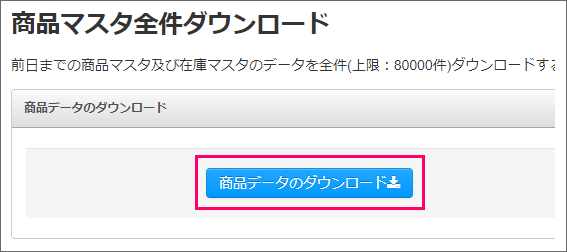
- [商品]→[商品マスタ全件ダウンロード]をクリック
- 商品データのダウンロードをクリック
※ダウンロード前日までに登録された商品データのみ出力されます
■商品数10,000点以上の場合
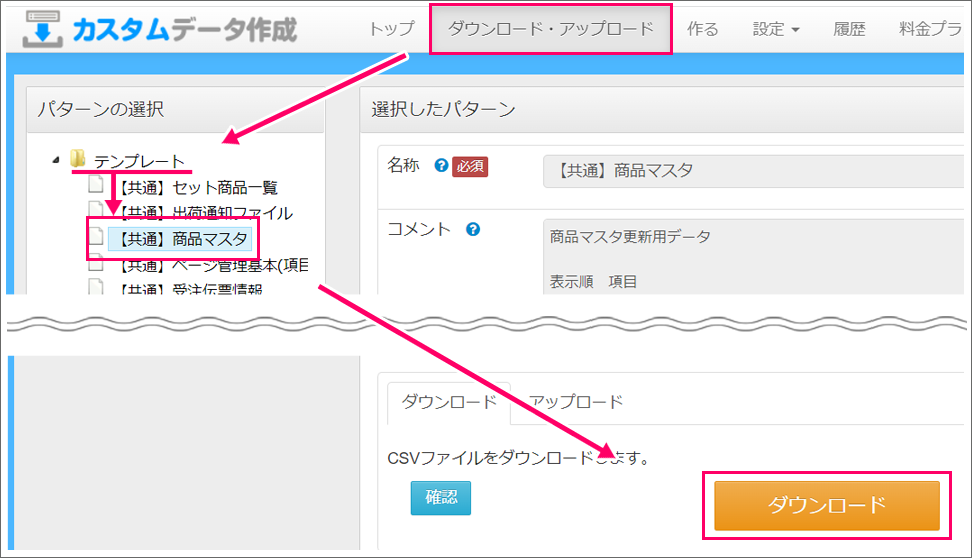
【カスタムデータ作成アプリ画面】
- [ダウンロード・アップロード]をクリック
- テンプレートフォルダより「【共通】商品マスタ」をクリック
- [ダウンロード]をクリック
カスタムデータ作成アプリの詳細は、下記マニュアルをご参照ください。
【本システム画面】
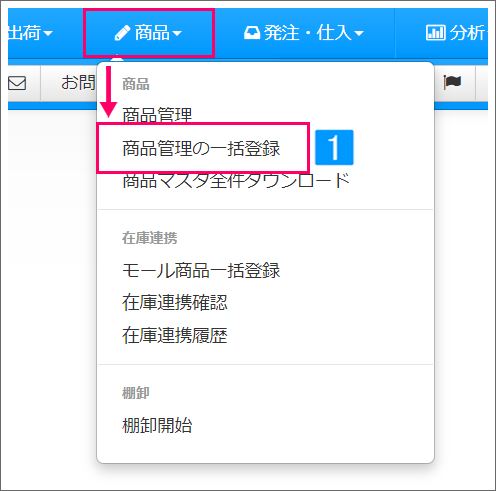
- [商品]より[商品管理の一括登録]をクリック
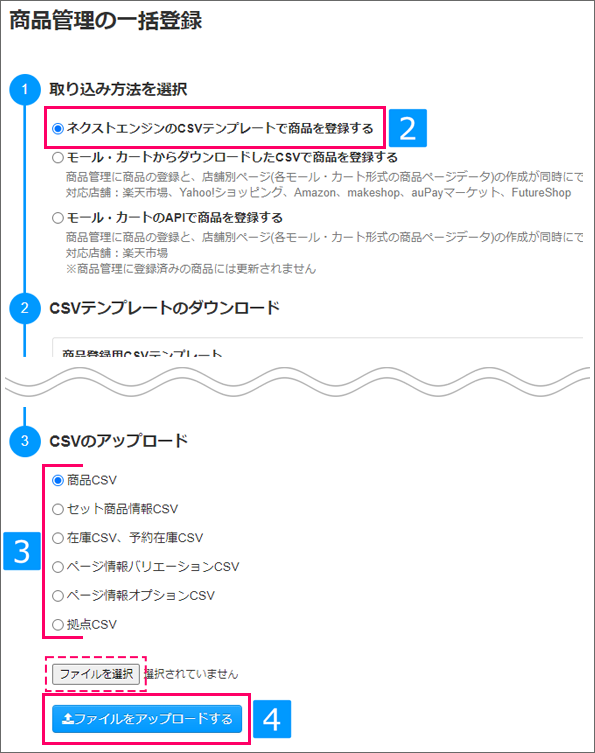
- 対象CSVにて[商品CSV]を選択し、[商品]タブを開く
- 対象にて[商品管理]をチェック
- 作成したファイルを選択し、[ファイルをアップロード]をクリック
↓
アップロードが正常終了すると、商品に商品分類タグが登録されます。
3.アプリの操作
3‐1.商品をアプリに同期する
メイン機能に登録した商品をアプリ側に同期させます。まだTikTokshopには反映されません。
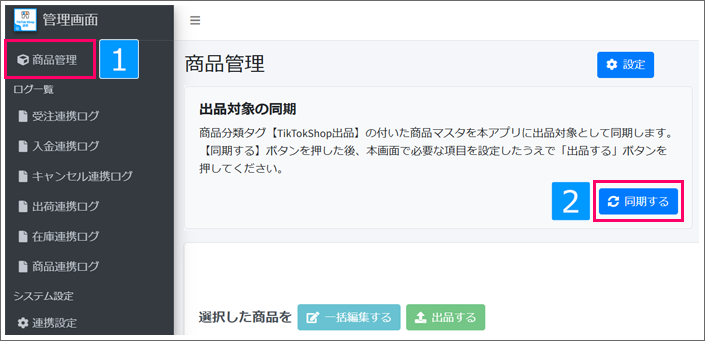
【本アプリ画面】
1メニュー[商品管理]をクリック
2[同期する]をクリック
↓
同期完了後、アプリ内で商品を確認できるようになります
同期処理について
[同期する]をクリックするのは初回のみです。アプリ内に商品が1件でも同期されると、以降は30分に1度、定期的に同期処理が実行されます。
メイン機能内の商品から全ての[TikTokShop出品]タグを外すと、同期処理は停止します。
3‐2.専用項目をアプリ上で登録
本システムの商品管理にはないTikTok Shop専用の項目を、アプリ上で登録します。
複数商品に対して一括編集も可能です。
■事前の確認事項
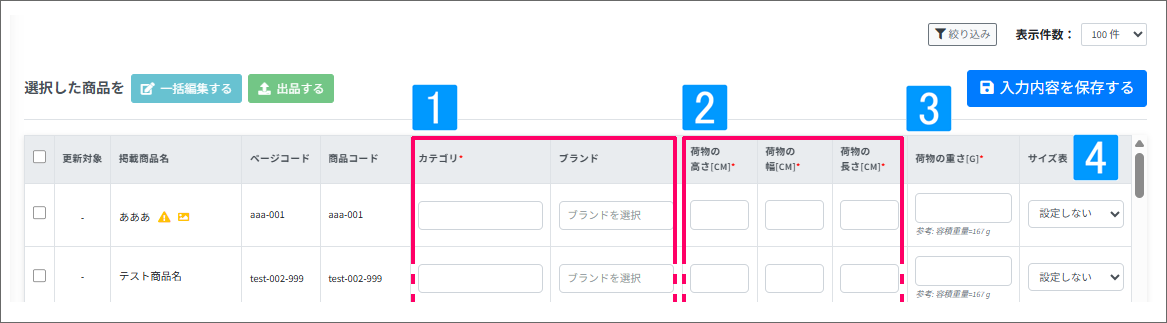
| No | 項目名 | 説明 |
|---|---|---|
| 1 | カテゴリ ブランド |
TikTok Shop側のカテゴリ・ブランドをプルダウンから選択します。 |
| 2 | 荷物の高さ[CM] 荷物の幅[CM] 荷物の長さ[CM] |
TikTok Shop側の仕組みにより、下記推定配送料の計算式に利用されます。
・長さ(cm)×幅(cm)×高さ(cm)÷6,000 = 容積重量(kg) |
| 3 | 荷物の重さ[G] |
・商品とパッケージを含む重量を登録してください。 ・TikTok Shop側に「梱包後の荷物の重量(g))」として登録されます。 ・梱包後の荷物の重量(g)が「実際の重量」として計算して利用されます。 |
| 4 | サイズ表 | 事前にTikTokShop側で登録が必要です。 登録後、本アプリ上でプルダウンから選択できるようになります。 ・TikTok Shop側のメニュー商品>商品の管理より[一括操作]の[サイズ表の一括管理] ・(一部のカテゴリのみ)商品の編集画面内にある「サイズ表」から登録 |
掲載商品名の横にある黄色いアイコンについて
メイン機能の商品>商品管理にて、必須項目の登録を行ってください。
■一括編集
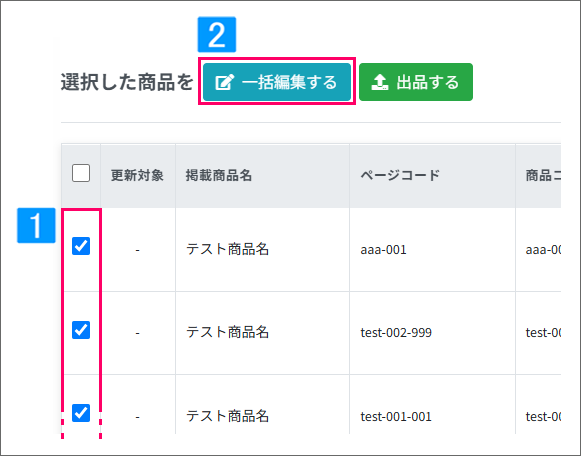
【本アプリ画面】
- 一括編集したい商品にチェックをつける
- [一括編集する]をクリック
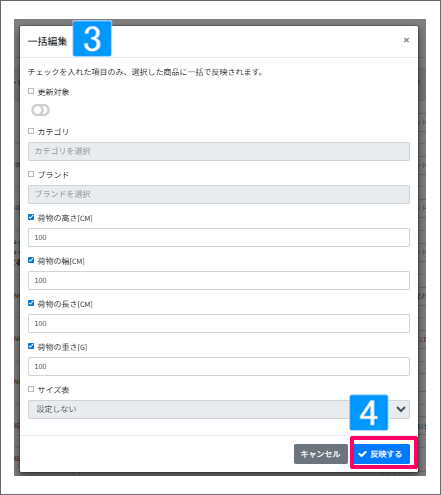
- 一括編集したい項目にチェックをつけて、値を入力する
- [反映する]をクリック
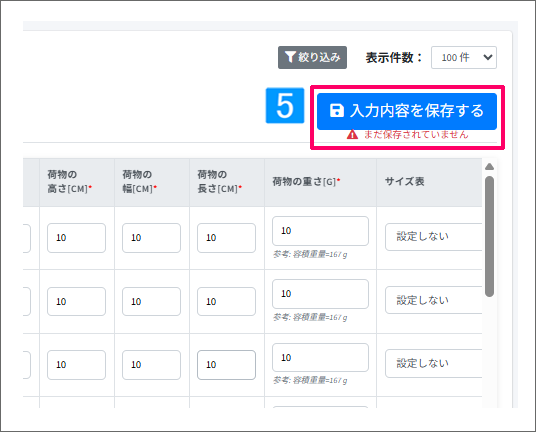
- [入力内容を保存する]をクリック
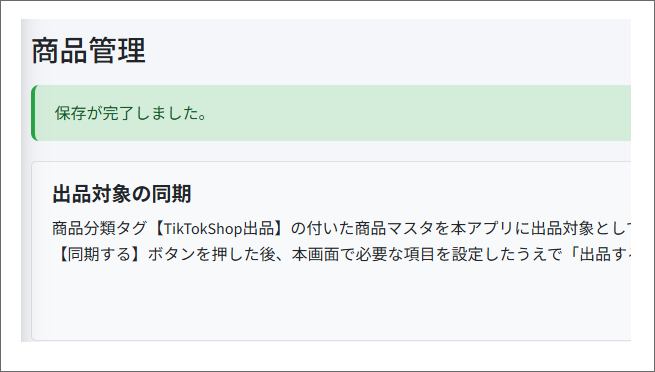
「保存が完了しました。」と表示される
3‐3.出品する
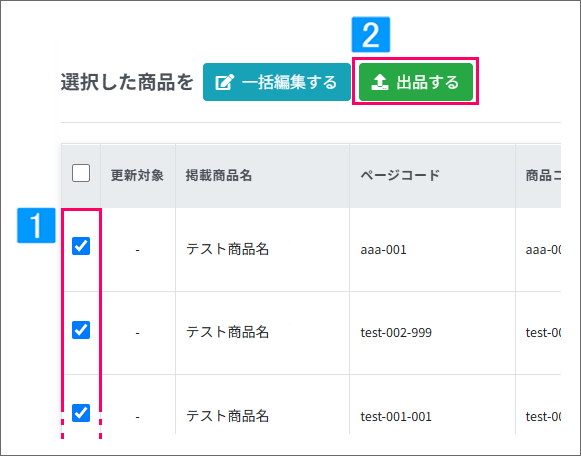
- 出品したい商品にチェックをつける
- [出品する]をクリック
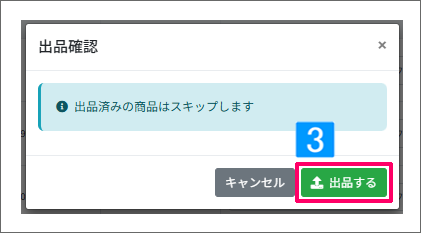
- [出品する]をクリック
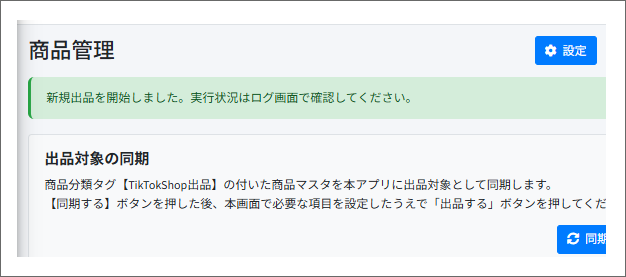
「新規出品を開始しました。」と表示される
3‐4.履歴を確認する
メニュー [商品連携ログ] にて、商品連携機能の新規登録・更新の処理結果を確認できます。
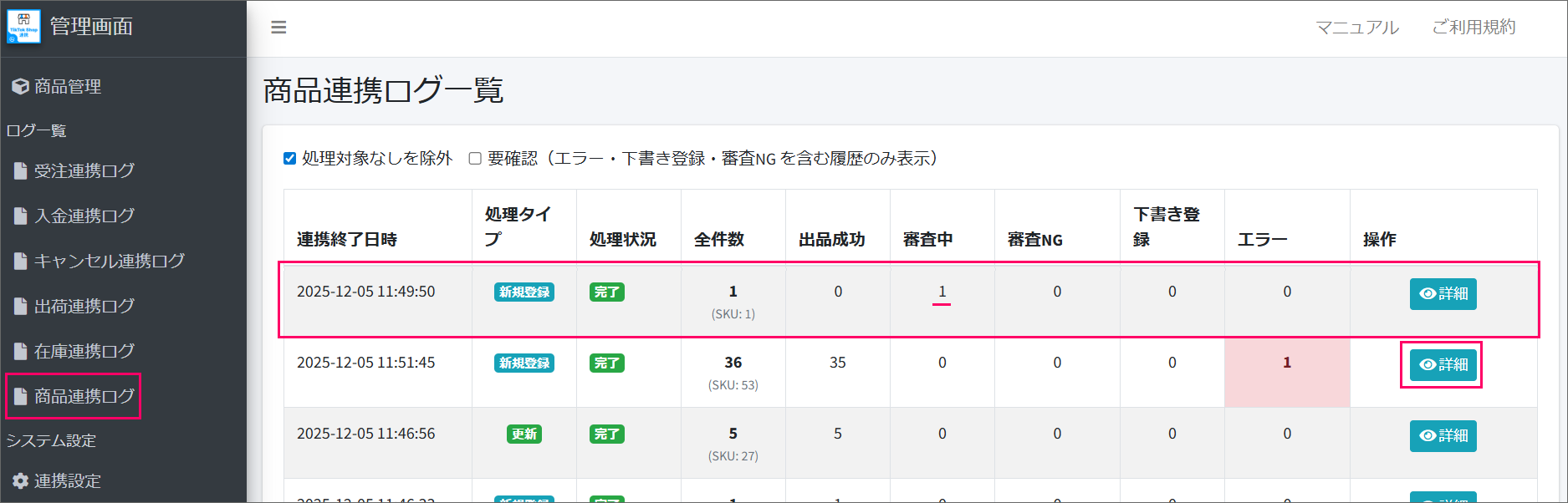
- 新商品の場合、一度「審査中」という履歴になります。
その後TikTokショップ側で審査が完了(約5分ほど)すると、該当の履歴が「出品成功」もしくは「審査NG」に更新されます。 - エラーが発生した際は、[詳細]よりエラー内容をご確認ください。
■エラー例
| メッセージ | 原因と対応方法 |
|---|---|
| Incorrect price. Please enter a price between JPY 1円 and JPY 500,000円 | TikTok Shopに登録できない価格が設定されています。 商品の「売価」を円~500,000円の範囲に修正してください。 |
| This category is restricted. To sell in this category, apply through the Qualification Center in Seller Center. | TikTok Shopに未申請のカテゴリーが指定されています。 本アプリ[商品連携]の画面にて、カテゴリを修正するか、TikTok Shopへカテゴリーを申請の上、再度登録を行ってください。 カテゴリーの許可の申請|TikTok Shop Academy |
| 商品は既にTikTokShop上に存在しています(本アプリ以外から出品されています)。 page_code = ●●●●●●●● | 既にTikTok Shopに同一商品コードの商品が登録されています。 今後本アプリより更新を行う場合は、TikTok Shopで該当商品を削除の上、本アプリ経由で商品を出品し直してください。 |
| Internal error. Please try again. If the issue persists after multiple attempts, please contact platform support. Inner Code: ●●●●●●●● | TikTok Shopにてエラーが発生している状態です。 時間を置いて再度お試しください。 |
関連するメイン機能の記事
関連する記事がみつかりませんでした。
