店舗の商品データで簡易的に商品を登録 β版【メルカリShops】 ID:63475
メルカリShopsから出力した商品データを本システムに取り込み、商品管理データを簡易的に登録する手順です。
在庫連携・受注処理機能を利用する際に必要な最低限の項目のみ登録します。
商品登録データは、Googleスプレッドシート上で関数を活用して作成します。
ご利用時の注意
・スプレッドシートの操作方法については、本マニュアル記載内容を超える部分のご案内はできません。
・本手順は参考情報としてご提供しており、サポート対象外です。
・メルカリShops側の仕様変更には追従しておりません。
1.事前の確認事項
■新規登録時の必須項目
商品情報、およびページ情報を新規登録する際の必須項目は、以下のとおりです。
商品コード(syohin_code)・仕入先コード(sire_code)・商品名(syohin_name)・原価(genka_tnk)・売価(baika_tnk)
■商品コードの統一
本機能のご利用前に、必ずと商品コードの統一を行ってください。
商品コードの統一ルールは下記をご参照ください。
※商品管理コードが未登録の商品はスキップされます。事前に商品管理コードが登録されているかご確認ください。
■セット商品・コピーページ商品を取り扱っている場合
セット商品・コピーページ商品は、セット商品管理に登録する必要があります。
本機能では、セット商品管理への登録ができないため、別途セット商品管理への登録を行ってください。
2.操作手順
2-1.メルカリShops管理画面にてファイルをダウンロード
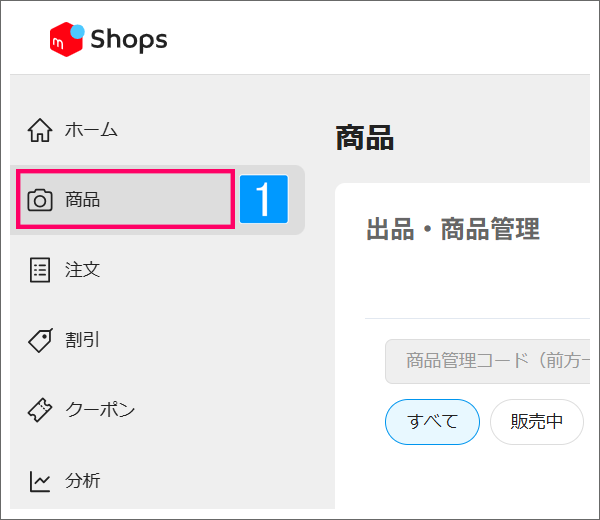
【メルカリShops管理画面】
- [商品]をクリック

- [CSV一括機能]をクリック
- [商品データのダウンロード]をクリック

- [作成]をクリック
※条件を絞り込む場合は、事前に条件を指定が必要です。
↓
[CSVファイル作成履歴]から作成したファイルをダウンロード
2-2.CSVファイルを編集する
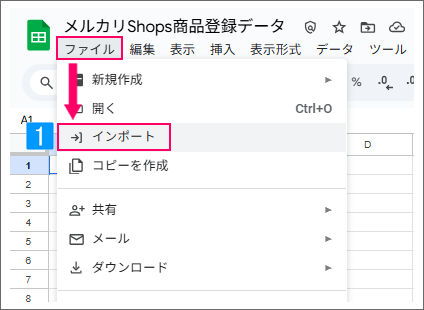
【Googleスプレッドシート画面】
- 新しくGoogleスプレッドシートを作成し、
[ファイル]より[インポート]をクリック
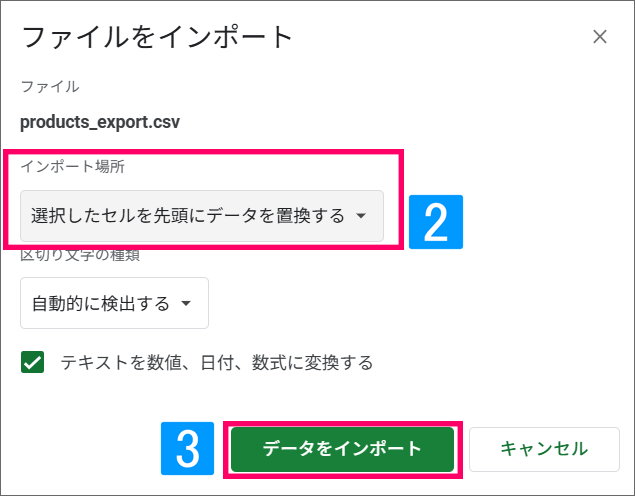
- インポート場所を[選択したセルを先頭にデータを置換する]に変更
- [データをインポート]をクリック
インポート後の画面
正しくインポートが行われると下記のようになります。
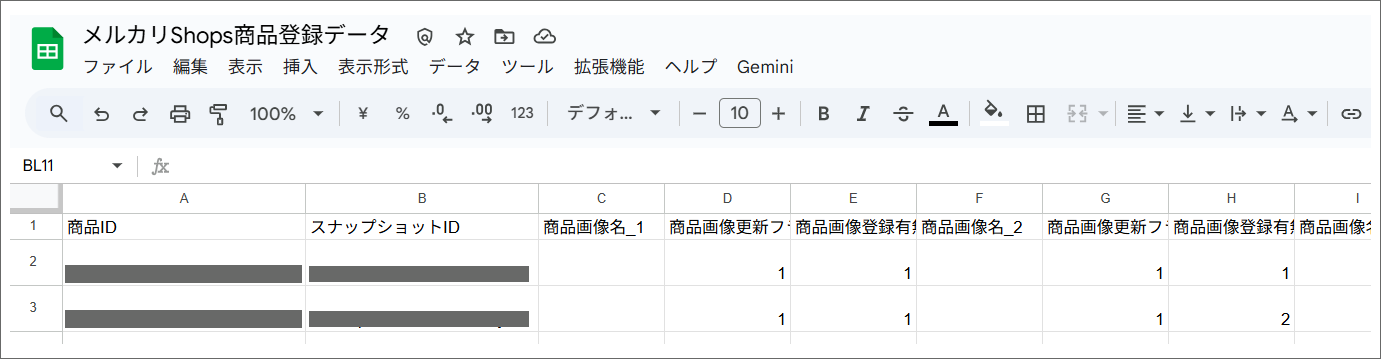
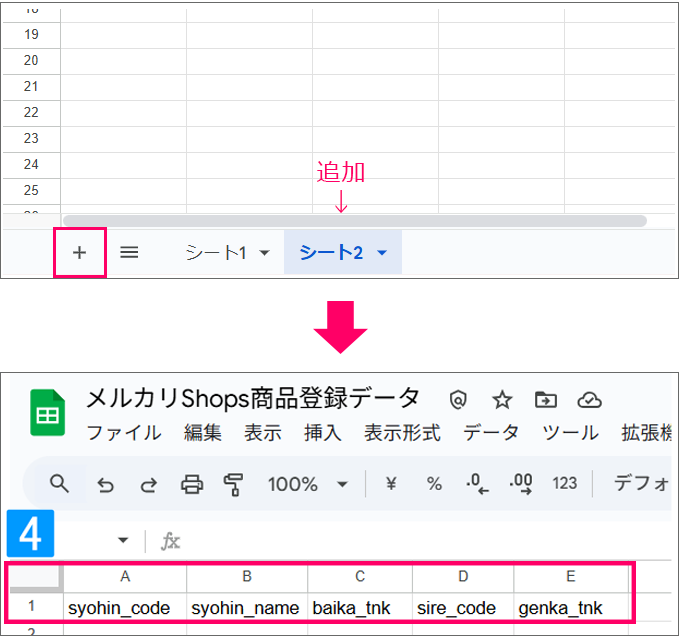
- スプレッドシートに新しいシートを追加
↓
新しいシートの1行目に下記の6つの項目を入力入力箇所 入力内容 A1 → syohin_code B1 → syohin_name C1 → baika_tnk D1 → sire_code E1 → genka_tnk
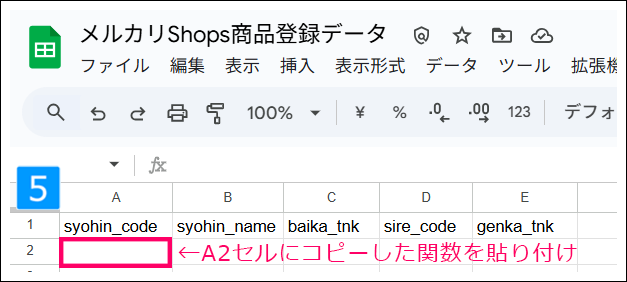
- 以下の関数をコピーする
=IFERROR(
  ARRAYFORMULA(
    QUERY(
      {
        {
          'シート1'!BS2:BS ,
          'シート1'!BK2:BK & " " & 'シート1'!BO2:BO ,
          'シート1'!EP2:EP ,
          'シート1'!BP2:BP ,
          IF(ROW('シート1'!A2:A), 9999) ,
          IF(ROW('シート1'!A2:A), 0)
        } ;
        {
          'シート1'!CA2:CA ,
          'シート1'!BK2:BK & " " & 'シート1'!BW2:BW ,
          'シート1'!EP2:EP ,
          'シート1'!BX2:BX ,
          IF(ROW('シート1'!A2:A), 9999) ,
          IF(ROW('シート1'!A2:A), 0)
        } ;
        {
          'シート1'!CI2:CI ,
          'シート1'!BK2:BK & " " & 'シート1'!CE2:CE ,
          'シート1'!EP2:EP ,
          'シート1'!CF2:CF ,
          IF(ROW('シート1'!A2:A), 9999) ,
          IF(ROW('シート1'!A2:A), 0)
        } ;
        {
          'シート1'!CQ2:CQ ,
          'シート1'!BK2:BK & " " & 'シート1'!CM2:CM ,
          'シート1'!EP2:EP ,
          'シート1'!CN2:CN ,
          IF(ROW('シート1'!A2:A), 9999) ,
          IF(ROW('シート1'!A2:A), 0)
        } ;
        {
          'シート1'!CY2:CY ,
          'シート1'!BK2:BK & " " & 'シート1'!CU2:CU ,
          'シート1'!EP2:EP ,
          'シート1'!CV2:CV ,
          IF(ROW('シート1'!A2:A), 9999) ,
          IF(ROW('シート1'!A2:A), 0)
        } ;
        {
          'シート1'!DG2:DG ,
          'シート1'!BK2:BK & " " & 'シート1'!DC2:DC ,
          'シート1'!EP2:EP ,
          'シート1'!DD2:DD ,
          IF(ROW('シート1'!A2:A), 9999) ,
          IF(ROW('シート1'!A2:A), 0)
        } ;
        {
          'シート1'!DO2:DO ,
          'シート1'!BK2:BK & " " & 'シート1'!DK2:DK ,
          'シート1'!EP2:EP ,
          'シート1'!DL2:DL ,
          IF(ROW('シート1'!A2:A), 9999) ,
          IF(ROW('シート1'!A2:A), 0)
        } ;
        {
          'シート1'!DW2:DW ,
          'シート1'!BK2:BK & " " & 'シート1'!DS2:DS ,
          'シート1'!EP2:EP ,
          'シート1'!DT2:DT ,
          IF(ROW('シート1'!A2:A), 9999) ,
          IF(ROW('シート1'!A2:A), 0)
        } ;
        {
          'シート1'!EE2:EE ,
          'シート1'!BK2:BK & " " & 'シート1'!EA2:EA ,
          'シート1'!EP2:EP ,
          'シート1'!EB2:EB ,
          IF(ROW('シート1'!A2:A), 9999) ,
          IF(ROW('シート1'!A2:A), 0)
        } ;
        {
          'シート1'!EM2:EM ,
          'シート1'!BK2:BK & " " & 'シート1'!EI2:EI ,
          'シート1'!EP2:EP ,
          'シート1'!EJ2:EJ ,
          IF(ROW('シート1'!A2:A), 9999) ,
          IF(ROW('シート1'!A2:A), 0)
        }
      } ,
      "SELECT Col1, Col2, Col3, Col5, Col6 WHERE Col1 IS NOT NULL ORDER BY Col1 ASC" , 0
    )
  ),
  "商品管理コードがすべて空白です、商品管理コードに値を入力してからお試しください"
)
↓
A2セルにコピーした関数を貼り付け
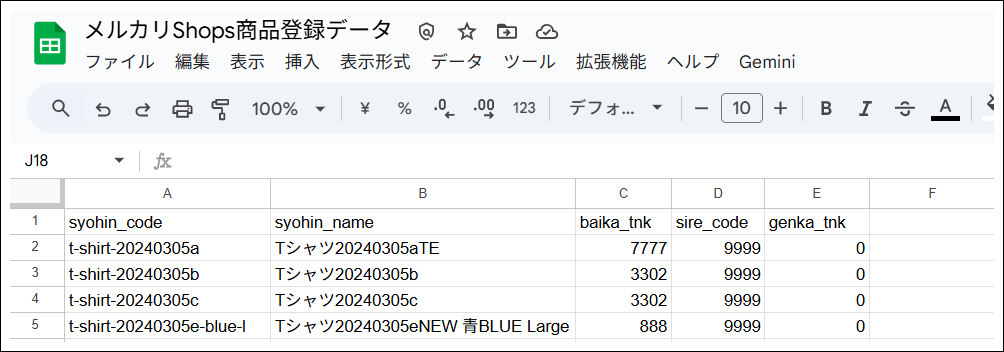
関数貼り付け後の画面
正しく変換が行われると下記のようになります。
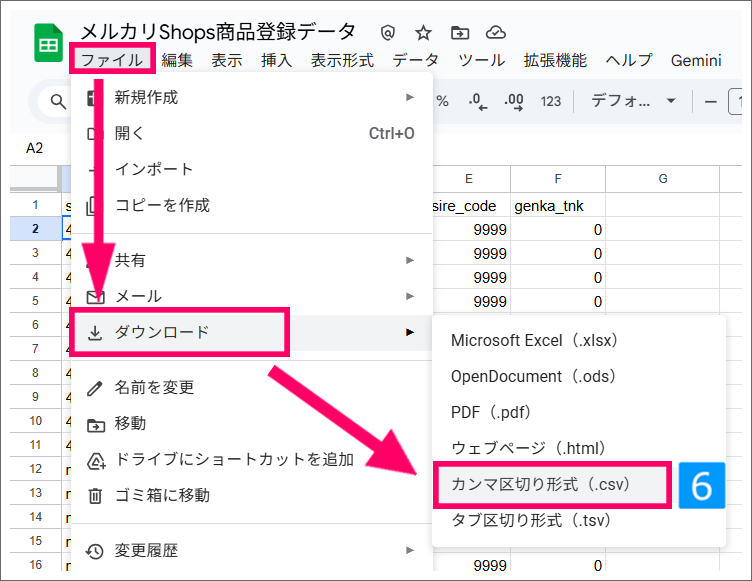
- [ファイル]より[ダウンロード]をクリックし、[カンマ区切り形式(.csv)]で保存
2-3.CSVファイルを取り込む
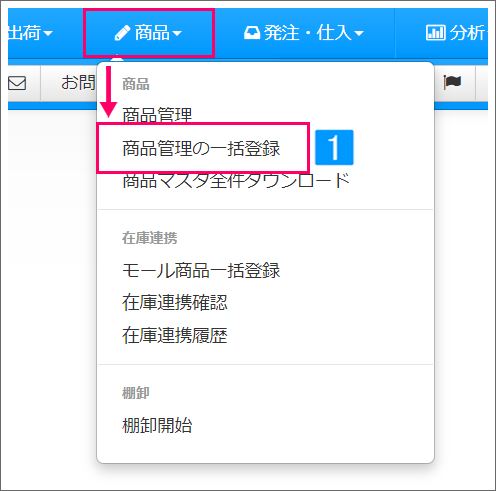
【本システム画面】
- [商品]より[商品管理の一括登録]をクリック
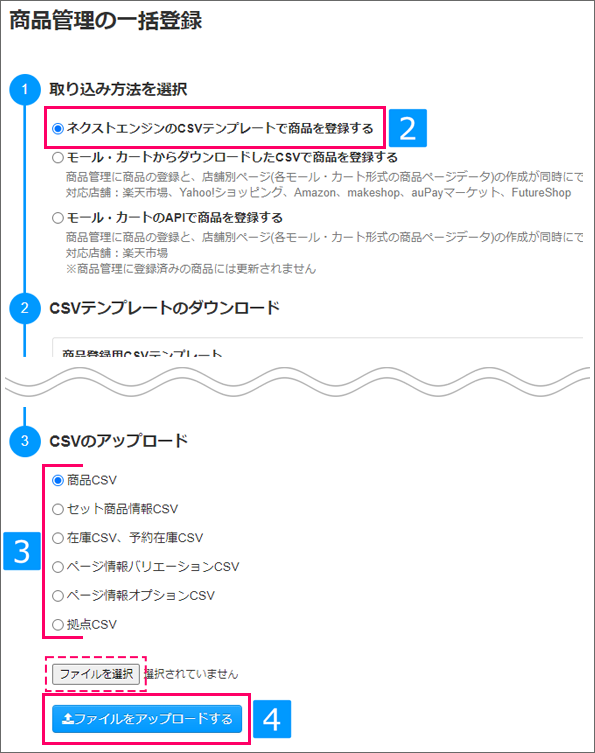
【本システム画面】
- [商品]より[商品管理の一括登録]をクリック
3.取り込みが「処理中」で止まった際の対処法
商品データの取り込みが「処理中」のまま止まってしまった場合の対処法は、下記ページの「3.履歴の確認 / 処理中で止まった際の対処法」をご参照ください。
