 Amazon Easy Ship連携アプリ 集荷・ラベル作成の流れ ID:67667
本アプリでラベル作成、集荷予約を行う操作手順のご案内です。
1.事前の確認事項
■取込対象となる伝票
・Amazonで集荷予約、ラベル発行を行っていない伝票
・Amazon側でEasy Ship配送が指定されている注文の伝票
※Amazon側の情報をアプリが確認します
・[印刷待ち]、[印刷日待]ステータスの伝票
※アプリ反映前に[印刷済み]に進めてしまった場合は、ステータスを戻してください
・キャンセルされていない有効な伝票
・Amazon側で直近30日以内に更新された注文の伝票(※アプリ利用開始時のみ)
■発送方法が「64:Amazon Easy Ship」以外の場合
アプリに伝票が反映されたタイミングで、発送方法を「64:Amazon Easy Ship」へ更新します。
■ステータスを[印刷待ち]以前に戻した場合
すでにアプリに取り込み済みの伝票(注文)を[確認待ち]などのステータスに戻した場合、アプリには反映されません。
アプリ上で集荷予約の対象から外す場合は、手動で注文を「保留」に変更してください。
(参照:8.注文を保留する/保留を解除する)
■取込対象外となる伝票
・分割先伝票
■伝票をキャンセルした場合
・メイン機能でキャンセルした場合、ステータスに「伝票キャンセル(要確認)」が表示されます
・Amazon側でキャンセルされた場合、ステータスが「キャンセル」になります
※アプリのステータスが「出荷完了」の場合を除く
※アプリステータスの更新のみ(メイン機能の伝票はキャンセルされません)
■ラベルに印字される情報について
ラベルに表示される情報はAmazon側の受注情報から作成されます。
メイン機能にて伝票修正(住所など)をしても、本アプリの配送ラベルには反映されません。
■Amazonにて危険物(Hazmat)と判定された場合
ステータスに「危険物」と表示されます。本アプリよりラベルを作成することはできません。
■アプリでラベル発行せずメイン機能で伝票を[出荷済み]にした場合
「寸法入力待ち」「ラベル作成待ち」ステータスの注文をメイン機能で[出荷済み]にした場合、アプリのステータスに「アプリ外で出荷」が表示され「出荷完了」に移動します。(伝票へ追跡番号の反映は行われません)
また、伝票のステータスを[印刷待ち]などに戻しても、アプリ上のステータスは更新されません。
■画面内の「同梱」の表記について
本アプリの同梱とは「1つの注文(配送)内に2種類以上の異なる商品が含まれている状態」を指します。
一般的な「異なる注文同士を1つにまとめること」ではありません。
※Easy Shipの仕組み上、伝票を1つにまとめる同梱の運用想定はありません。
■店舗を使用停止にした場合
アプリ上でも自動で連携対象外となります。
■各連携のタイミング(目安)
| 処理内容 | 実行タイミング |
|---|---|
| アプリに注文を反映 | 15分ごと(毎時 3・18・33・48分ごろ) |
| 出荷状況(Amazon)をアプリに反映 | 15分ごと(毎時 3・18・33・48分ごろ) |
| 伝票を出荷確定 | 15分ごと(毎時 3・18・33・48分ごろ) |
| キャンセルの反映 | 15分ごと(毎時 3・18・33・48分ごろ) |
| 伝票へ発送伝票番号を反映 | ラベル発行時 |
| 商品情報(寸法・重量)の同期 | 4時間ごと |
| 店舗情報(メイン機能)の同期 | 15分ごと |
| 企業情報(メイン機能)の同期 ※画面上部に表示される企業名 |
1時間ごと |
2.画面の見方(配送一覧)
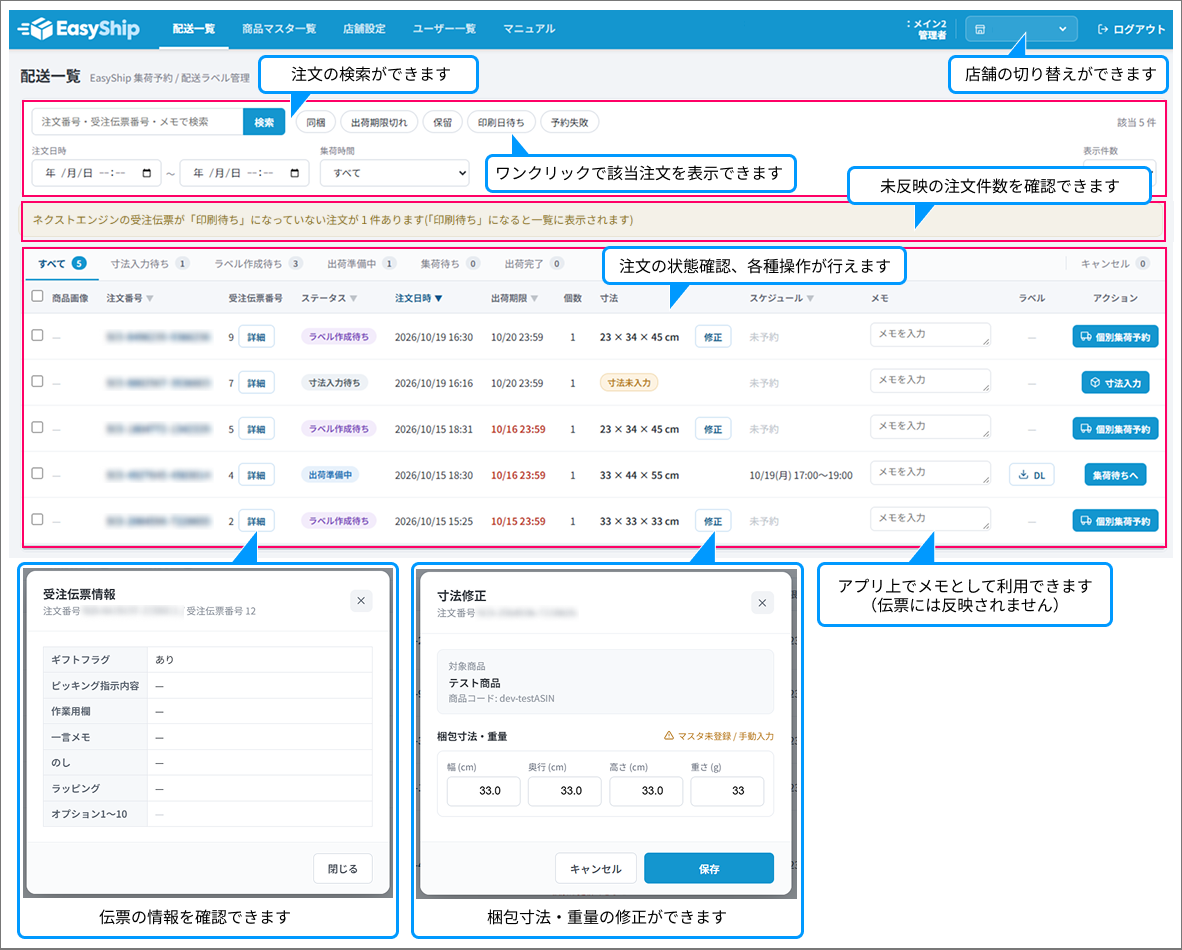
■検索エリアの絞り込みバッジ (ボタン)
以下に該当する注文をワンクリックで表示できます。
・同梱
1つの注文内に「2種類以上の異なる商品」が含まれている注文。
・出荷期限切れ
Amazonで定められた出荷期限を過ぎており、まだ出荷完了やキャンセルになっていない注文。
・保留
出荷作業を手動で一時停止している注文。
・印刷日待ち
メイン機能側で設定された納品書印刷指示日が「明日以降(未来の日付)」になっている注文。
・予約失敗
一括集荷予約を実行した際に、集荷枠の空き状況や寸法の不備などのエラーにより予約が完了しなかった注文。
3.寸法・梱包サイズの入力
■表示される注文
・2個以上、または2種類以上の異なる商品を購入している注文
・商品管理に梱包サイズが未入力で、Amazon 側の推奨梱包サイズも取得できない商品の注文(商品情報の同期は4時間ごとです)
※商品管理に梱包サイズが未入力でも、Amazon 側の推奨梱包サイズが取得できた注文は、その値で「ラベル作成待ち」に表示されます。
実際の梱包と異なる場合は、集荷予約の前に寸法列の[修正]から直してください。
■Amazonより梱包情報の登録を拒否された注文
ステータスに「登録失敗」または「危険物」と表示されます。
「危険物」が表示された注文は、本アプリよりラベルを作成することはできません。
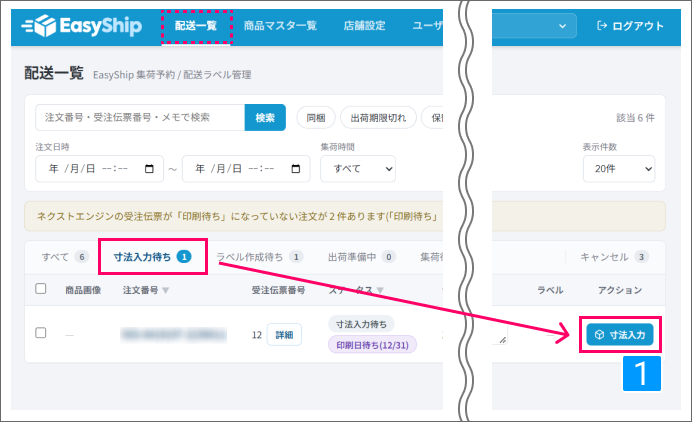
【本アプリ画面】
- [寸法入力待ち]より[寸法入力]をクリック
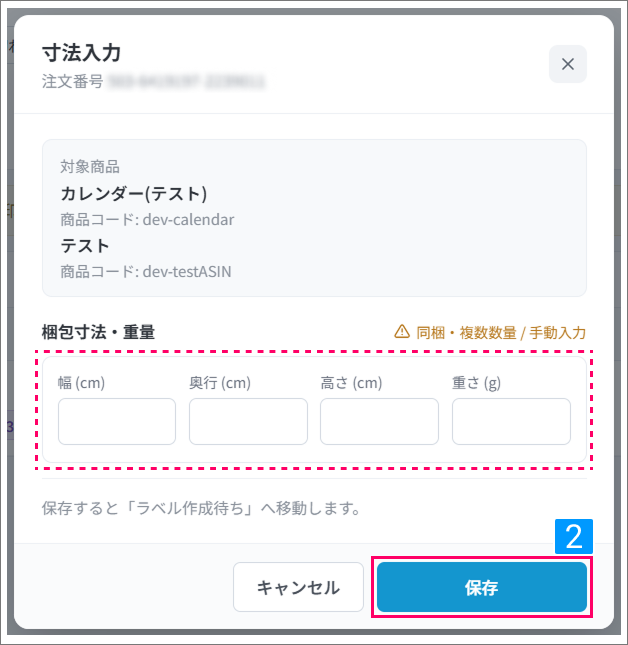
- 梱包寸法・重量を入力し、[保存]をクリック
↓
注文が「ラベル作成待ち」に移動します
(※メイン機能の伝票ステータスは[印刷待ち]です)
4.集荷予約を行う
■表示される注文
・寸法入力済みの注文
■印刷日待ちの注文(伝票)について
[印刷日待]ステータスの注文(伝票)は、集荷予約ができません。
[印刷待ち]に移動後、集荷予約が可能な状態となります。
■集荷予約後の伝票ステータス
集荷予約が完了しても、メイン機能の伝票ステータスは[印刷待ち]が継続されます。
■伝票への「発送伝票番号」の反映
集荷予約されたタイミングで、取得した追跡番号(発送伝票番号) をメイン機能の伝票の「発送伝票番号」へ即時に自動反映します。
反映できなかった場合は、一覧の該当注文に「追跡番号未反映」バッジと失敗理由が表示されます。
その場合は、メイン機能の伝票に直接発送伝票番号を入力してください。
■集荷時間について
予約方法により指定可能な集荷時間が異なります。
・一括予約 → 最速枠での集荷 (固定)
・個別予約 → 集荷可能時間から選択可能
■集荷予約の期限について
出荷予定日から一定期間を過ぎると、集荷予約自体ができなくなり、注文をキャンセルするしかなくなります。
早めに集荷予約を行ってください。
4-1.一括で集荷予約を行う (最速枠での集荷)
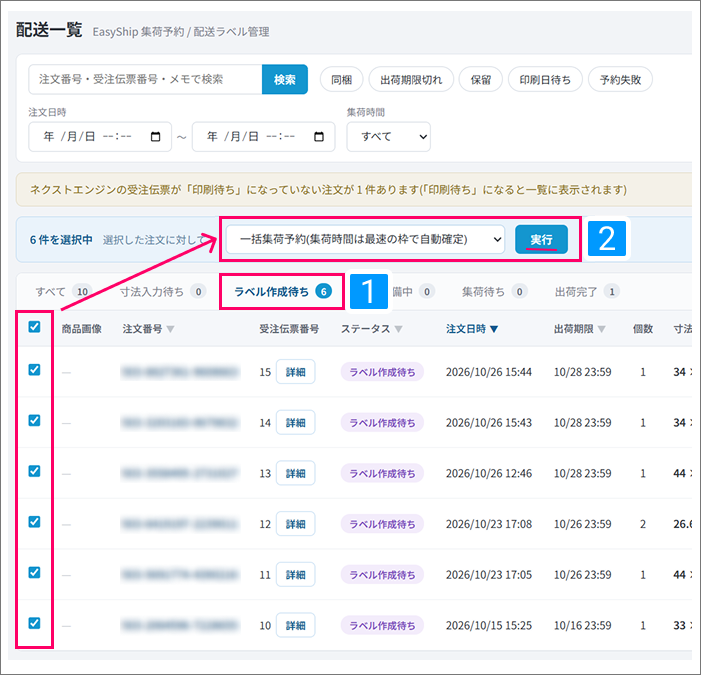
【本アプリ画面】
- [ラベル作成待ち]をクリック
- 対象注文にチェックをつけ、プルダウンより「一括集荷予約(集荷時間は最速の枠で自動確定)」を選択し、[実行]をクリック
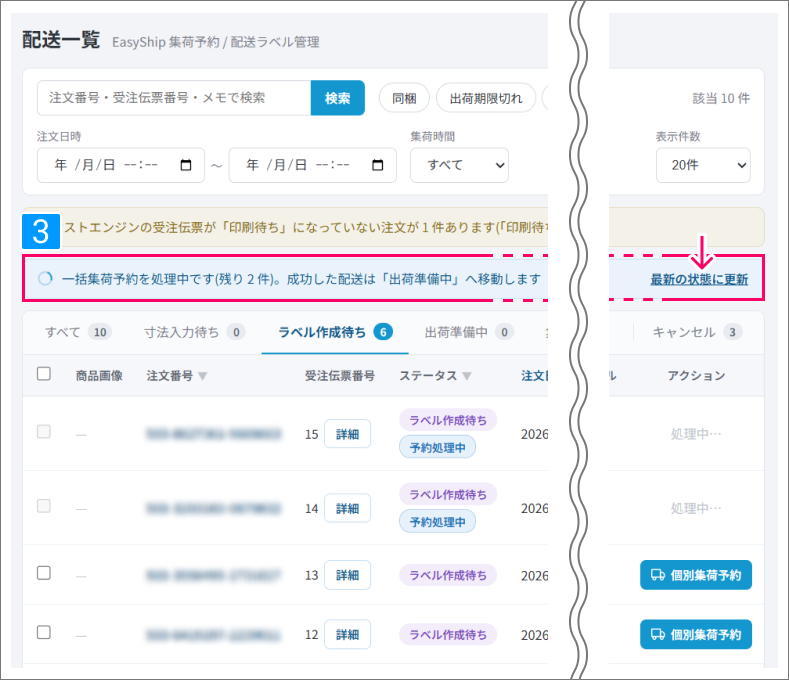
- [最新の状態に更新]をクリック
(表示されずステータスが移動する場合もあります)
↓
注文が「出荷準備中」に移動します
(※メイン機能の伝票ステータスは[印刷待ち]です)
集荷予約(一括)に失敗した場合
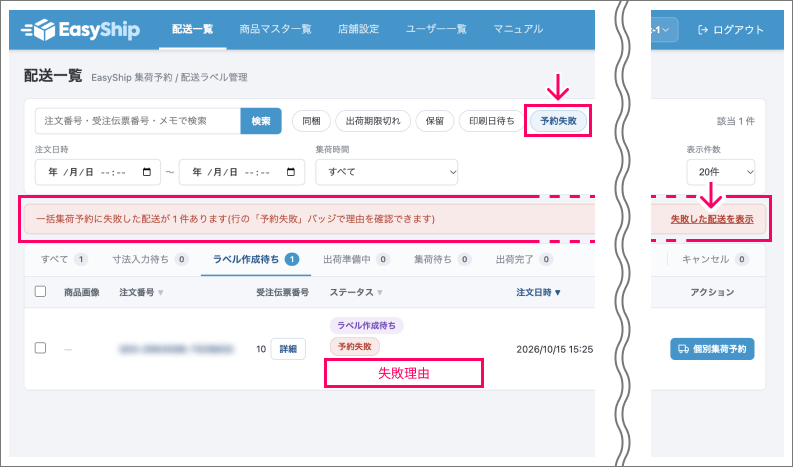
画面上に通知が表示され、該当注文のステータスに「予約失敗」が表示されます。
「予約失敗」バッジより対象の注文の失敗理由を確認し、梱包サイズや予約時間などを修正の上、個別集荷予約を行ってください。
(参照:4-2.個別に集荷予約を行う (集荷可能時間から選択) )
4-2.個別に集荷予約を行う (集荷可能時間から選択)
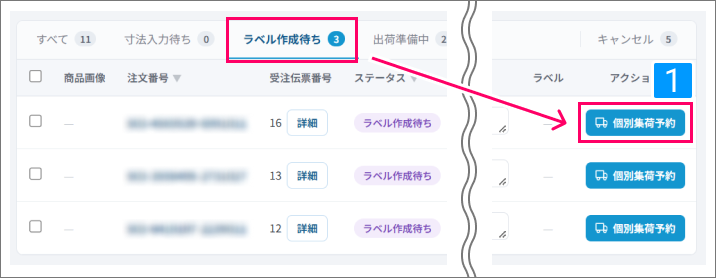
【本アプリ画面】
- [ラベル作成待ち]にて、対象注文の[個別集荷予約]をクリック
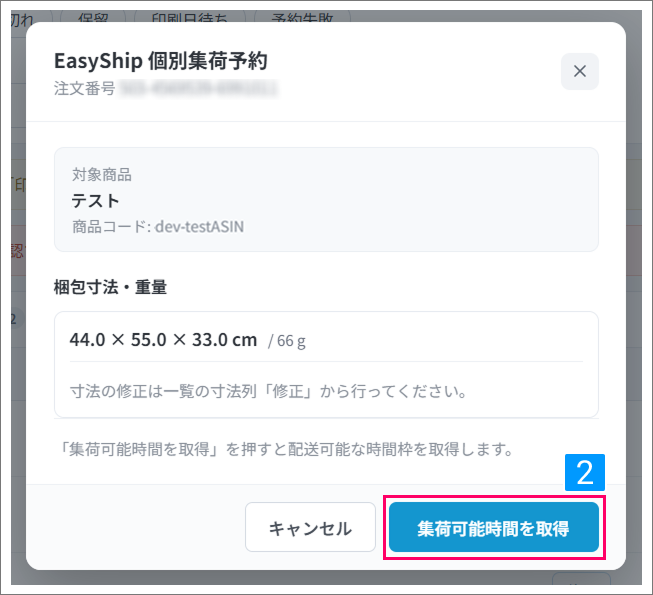
- [集荷可能時間を取得]をクリック
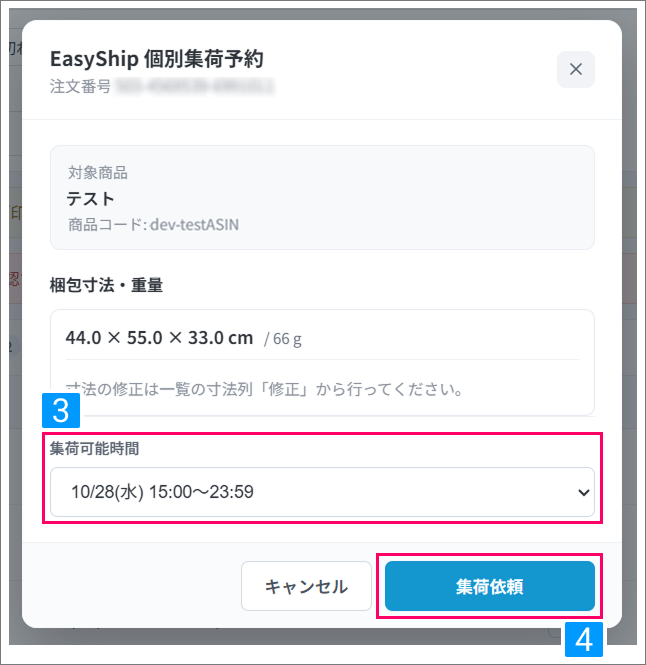
- 集荷可能時間をプルダウンより選択
- [集荷依頼]をクリック
↓
注文が「出荷準備中」に移動します
(※メイン機能の伝票ステータスは[印刷待ち]です)
5.ラベル・ピッキングリストをダウンロード
■表示される注文
・集荷予約済みの注文
■ラベルダウンロード後の伝票ステータス
ラベルのダウンロードが完了しても、メイン機能の伝票ステータスは[印刷待ち]が継続されます。
■ピッキングリスト(CSV)について
ピッキングリストは「一括ダウンロード」時のみ出力可能です。
■ラベルサイズについて
ダウンロード方法により指定可能なラベルサイズが異なります。
・一括ダウンロード(PDF形式) → 「A6用紙」または「A4用紙(A6ラベルが1ページに4面)」を選択可能
・個別ダウンロード(PNG形式) → Amazonから取得した元データをそのまま出力
※印刷時に用途に合わせてA4の1/4(A6相当)やA4の1/2サイズ等に縮小・配置してご利用ください。
5-1.一括ダウンロード (ピッキングリスト+ラベル出力)
■出力形式
・ラベル → PDF形式、「A6用紙」または「A4用紙(A6ラベルが1ページに4面)」
・ピッキングリスト → CSV形式
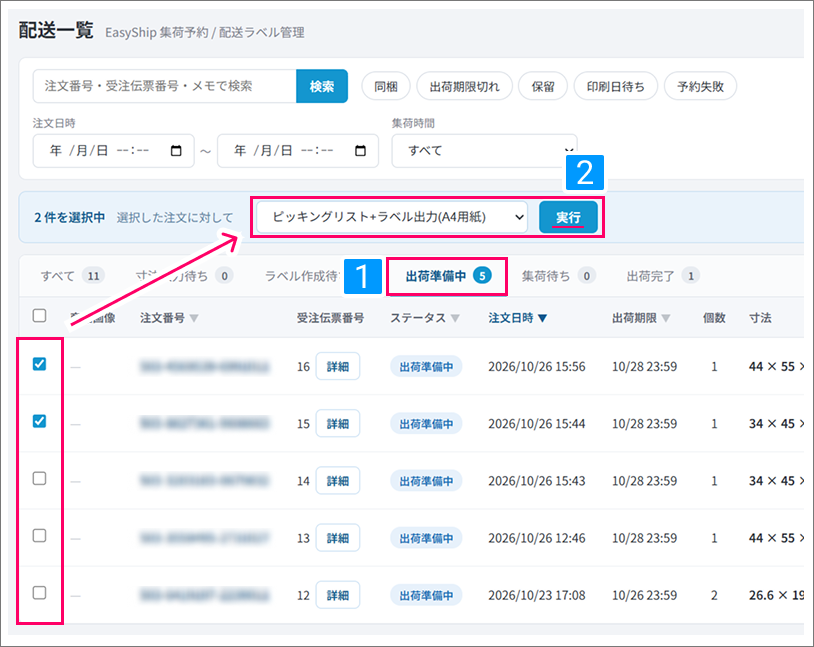
【本アプリ画面】
- [出荷準備中]をクリック
- 対象注文にチェックをつけ、プルダウンより希望のサイズを選択し、[実行]をクリック
↓
picking_YYYYMMDD_HHMMSS.zipがダウンロードされる
※ステータスは「出荷準備中」のままです
※メイン機能の伝票ステータスは[印刷待ち]です
ラベルが出力できなかった場合
ラベルPDFに含められなかった注文は、ピッキングリストの「備考」項目に理由が記載されます。
- 「ラベル未作成」:
ラベルがまだ作成されていない(集荷予約が済んでいない)注文です。集荷予約を行ってから出力してください。 - 「ラベルが〇〇形式のためラベルPDFに含まれていません」:
ラベルPDFにまとめられない形式のラベルです。該当注文のラベルを個別ダウンロードしてください。(参照:5-2. 個別ダウンロード)
■ピッキングリスト出力項目
| No. | 注文日 | 注文番号 | 集荷日時 | 商品名 | JAN | SKU | 数量 | NE受注番号 | ピッキング指示内容 | 備考 |
|---|---|---|---|---|---|---|---|---|---|---|
| 1 | 2026/10/26 | 123-4567891-0123456 | 10/28(水) 15:00〜23:59 | テスト商品 | 1234567 891011 |
testsku | 1 | 101 | ※伝票の「ピッキング指示」内容を出力 | ※PDFラベルが作成できない場合に記載 |
5-2.個別ダウンロード
■出力形式
PNG形式、Amazonから取得した元データをそのまま出力
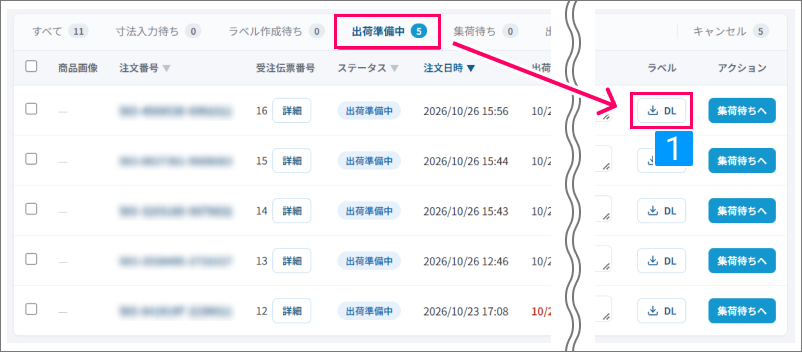
【本アプリ画面】
- [出荷準備中]より[DL]をクリック
↓
label_XXXXXXXXX_1.pngが出力される
※ステータスは「出荷準備中」のままです
※メイン機能の伝票ステータスは[印刷待ち]です
6.引き渡し待ちの注文を「集荷待ち」へ移動する
梱包が完了して配送業者への引き渡し待ちになった注文を「集荷待ち」ステータスに移動させます。
■表示される注文
・集荷予約済みの注文 (ラベルのダウンロード有無は影響しません)
■移動後の伝票ステータス
メイン機能の伝票ステータスは[印刷待ち]が継続されます。
6-1.一括で移動を行う
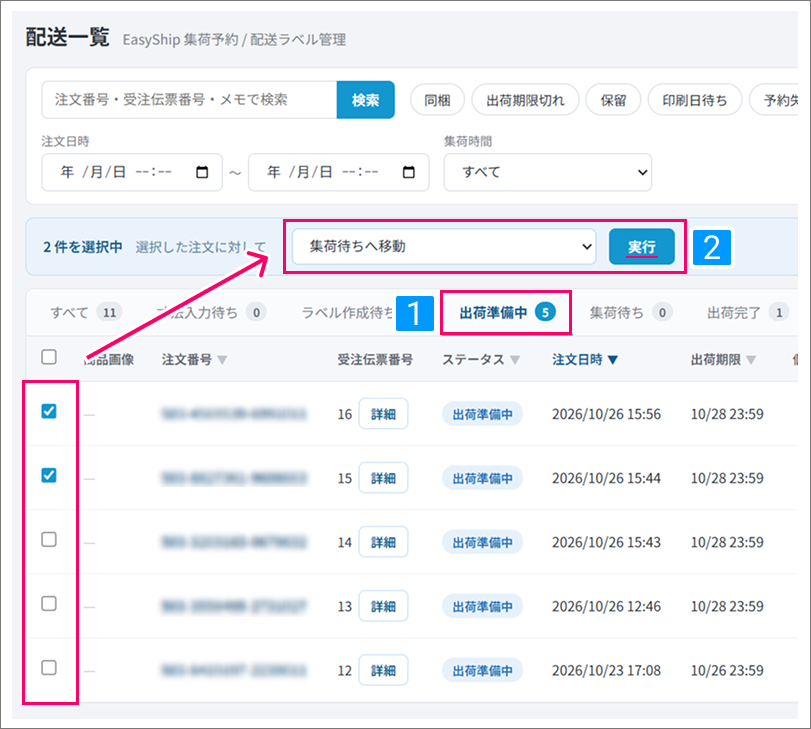
【本アプリ画面】
- [出荷準備中]をクリック
- 対象注文にチェックをつけ、プルダウンより「集荷待ちへ移動」を選択し、[実行]をクリック
↓
注文が「集荷待ち」に移動します
(※メイン機能の伝票ステータスは[印刷待ち]です)
6-2.個別に移動を行う
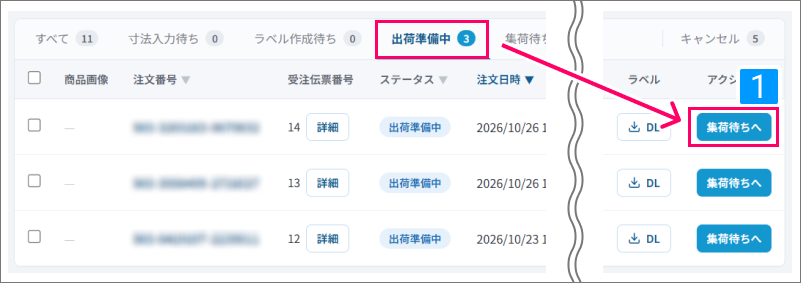
【本アプリ画面】
- [出荷準備中]より[集荷待ちへ]をクリック
↓
注文が「集荷待ち」に移動します
(※メイン機能の伝票ステータスは[印刷待ち]です)
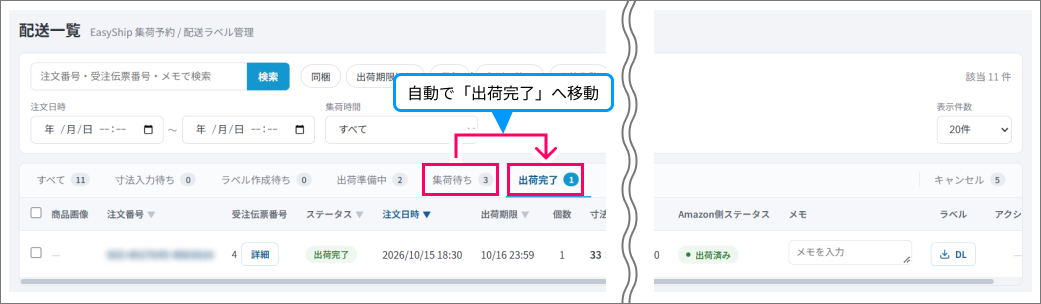
7.「出荷完了」へ移動 (自動処理)
配送会社よりAmazonへ情報が連携され、Amazon側のステータスが更新されると、本アプリの注文も自動で「出荷完了」へ移動します。
また、メイン機能の伝票も自動で[出荷済み]へ移動します。
■「出荷完了」に更新される対象注文
「出荷準備中」「集荷待ち」ステータスの注文
■[出荷済み]に更新されるメイン機能 伝票ステータス
[印刷待ち]または[印刷済み]の伝票
■アプリでラベル発行せずメイン機能で伝票を[出荷済み]にした場合
アプリ上で「寸法入力待ち」「ラベル作成待ち」の注文の伝票がメイン機能で[出荷済み]に移動すると、アプリのステータスに「アプリ外で出荷」が表示され「出荷完了」に移動します。(伝票へ追跡番号の反映は行われません)
8.注文を保留する/保留を解除する
「保留」とは出荷作業を一時的にストップさせたい場合に利用する機能です。
保留にした配送は、誤出荷や誤発行を防ぐため、集荷予約(配送ラベルの発行)ができない状態になります。
「寸法入力待ち」「ラベル作成待ち」のステータスの注文に対し利用可能です。
以降のステータスの注文に対し、処理を止めることはできません。
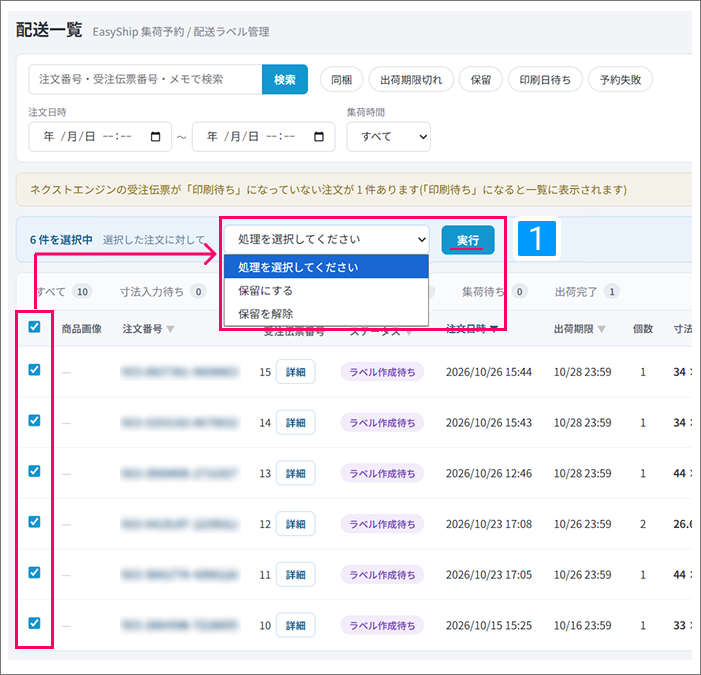
【本アプリ画面】
- 対象の注文にチェックをつけ、「保留にする」「保留を解除」を選択し、[実行]をクリック
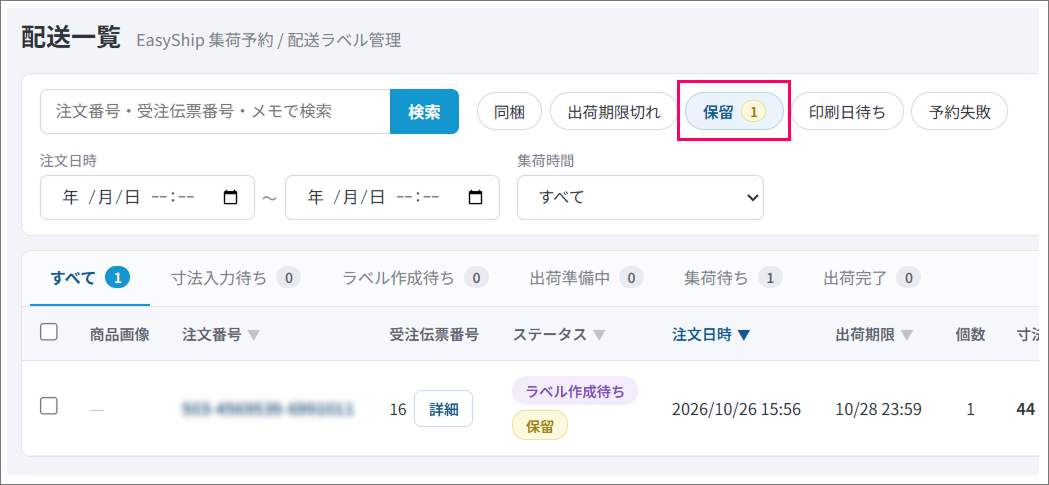
保留にした注文は、検索エリアの「保留」をクリックすることで一覧を確認できます。
関連するメイン機能の記事
関連する記事がみつかりませんでした。
