 Amazon Easy Ship連携アプリ 商品管理に梱包サイズを登録 ID:67633
商品管理に寸法を登録し、アプリ上で寸法を自動入力(呼び出し)するための設定です。
事前の確認事項
■商品情報の連携タイミング
商品情報は4時間ごとにアプリに連携します
■梱包サイズが未登録の場合
商品管理に梱包サイズの登録がない場合でも、Amazonから推奨サイズを取得できたときは、アプリ上に自動で反映されます。
1.手動で登録する場合
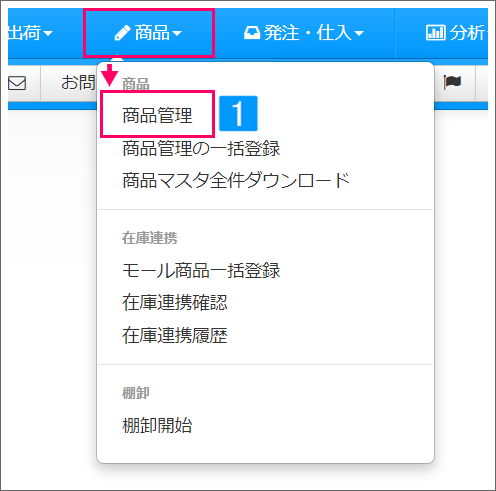
- [商品]から[商品管理]をクリック

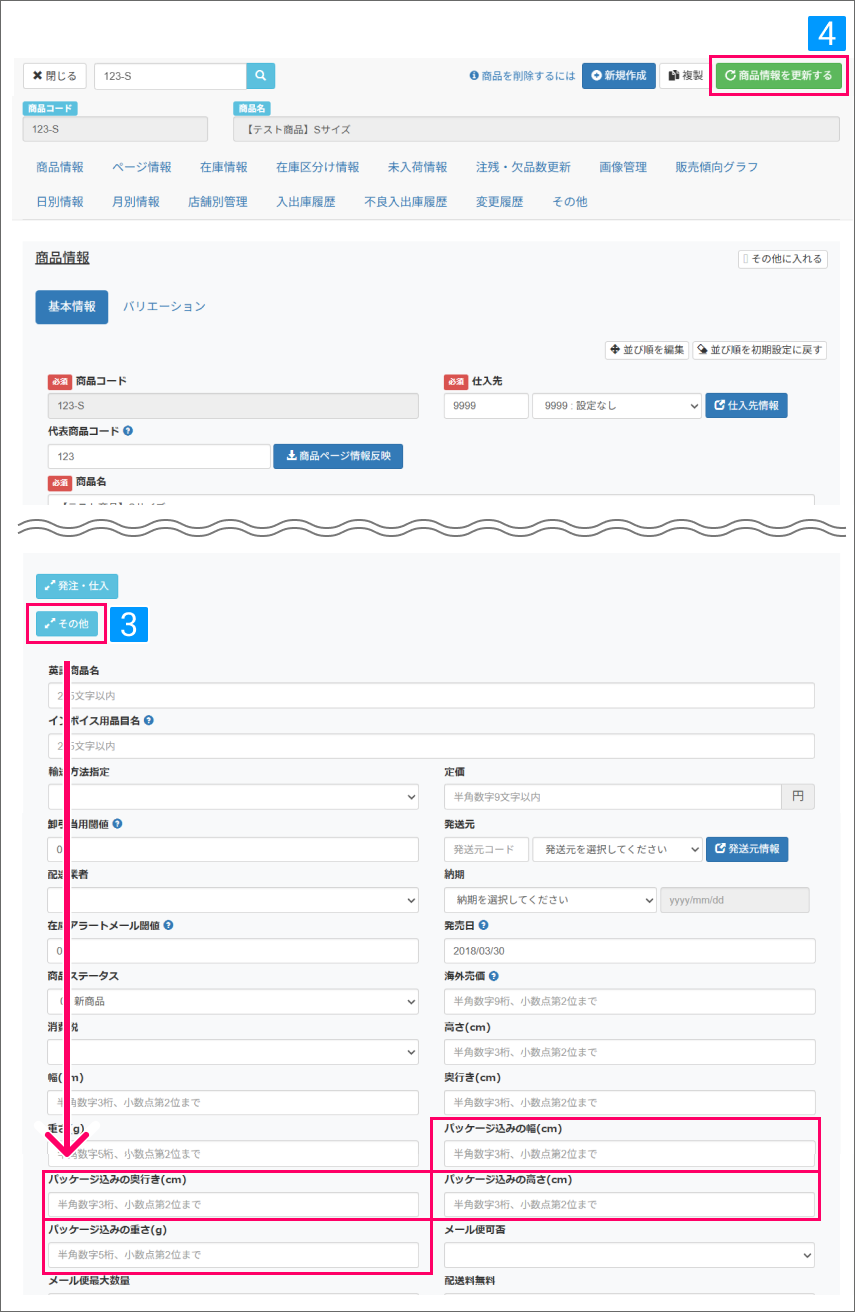
- [その他]をクリックし、下記の項目を入力
・パッケージ込みの幅(cm)
・パッケージ込みの奥行き(cm)
・パッケージ込みの高さ(cm)
・パッケージ込みの重さ(g)
- [商品情報を更新する]をクリック
2.CSVで登録する場合
2-1.更新用ファイルの作成
重さなどアプリで使用する項目を更新するためのCSVファイルを作成します。
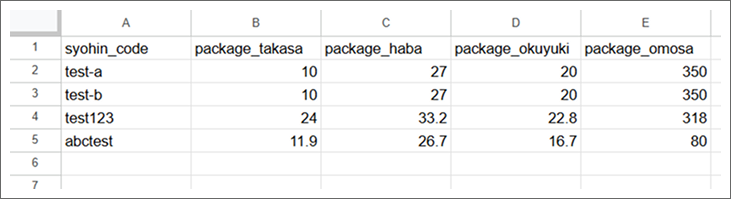
■更新用テンプレート
| 本システム項目名 CSV項目名 |
入力内容 |
|---|---|
| 商品コード syohin_code |
本システムの商品コードを入力 |
| パッケージ込みの高さ(cm) package_takasa |
|
| パッケージ込みの幅(cm) package_haba |
|
| パッケージ込みの奥行き(cm) package_okuyuki |
|
| パッケージ込みの重さ(g) package_omosa |
|
| 画像ダウンロード元URL ※任意追加 image_url_http |
|
2-2.ファイルのアップロード
作成したファイルをアップロードします。
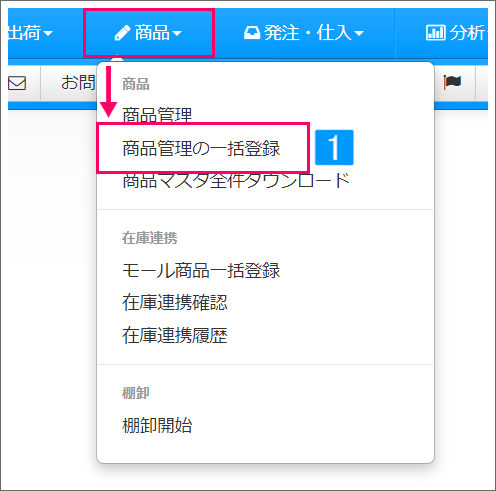
【本システム画面】
- [商品]より[商品管理の一括登録]をクリック
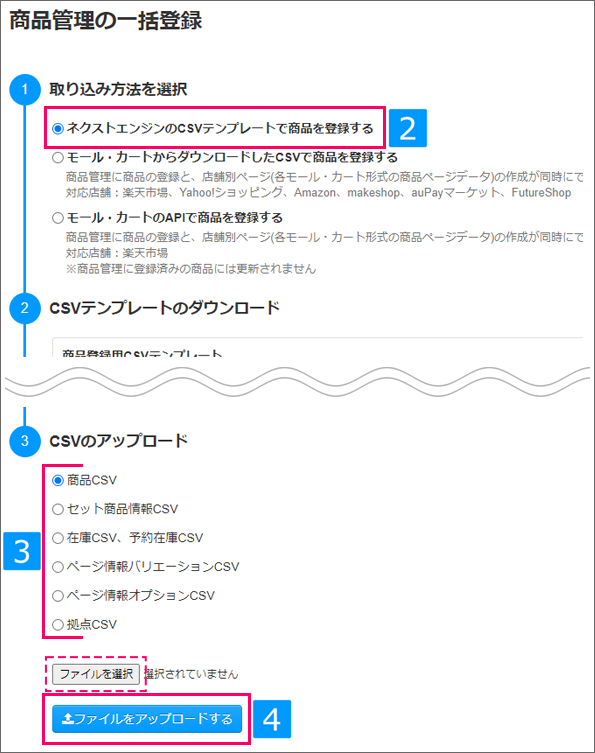
- 「ネクストエンジンのCSVテンプレートで商品登録する」を選択
- 「商品CSV」を選択
- ファイルを選択し[ファイルをアップロードする]をクリック
3.画像の登録 (任意)
画像管理に登録された[基本-画像1]の画像を、サムネイル表示できます。
商品画像の登録方法は下記マニュアルをご参照ください。
関連するメイン機能の記事
関連する記事がみつかりませんでした。
