【RSL自動連携アプリ】RSLと自社の在庫を分けて管理する運用/拠点管理機能対応2026年2月10日
楽天スーパーロジ(以下RSL)と、自社倉庫在庫及びRSL以外の倉庫を併用して在庫連携を行うための設定手順です。
これにより「RSL倉庫の在庫が無くなったら自社倉庫から出荷する」といった運用が可能になります。
1.活用シーン
本設定を行うことで、以下のような運用が可能になります。
・RSLの在庫が無くなったら自社倉庫から出荷したい
RSLの在庫が「0」になっても、自社倉庫に在庫があれば、モール・カート側には「在庫あり」として販売を継続できます。
・他倉庫とRSLを併用したい
自社倉庫だけでなく、他の委託倉庫とRSLを併用する場合も在庫数が多い方で連携されるため機会損失がなくなります。
・RSLの在庫と、自社倉庫在庫を画面上で確認したい
ネクストエンジンの画面上で、倉庫ごとの在庫数を分けて確認できます。
2.事前の確認事項
在庫連携の紐づけ可能なモール・カート
■対応モール・カート
拠点との紐付けに対応しているモール・カートは下記のみです。
楽天市場・Yahoo!ショッピング・Amazon・TikTok Shop・ギフトモール・MySmartStore・マルイウェブチャネル・SHOPLIST・Bカート
らくらく卸・EBISUMART・リピストXROSS・出店モールが「その他(汎用)」で登録されている店舗(Shopifyは非対応)
上記以外のモール・カートへは、本システム基本拠点の在庫数が連携されます。
ご利用の際は、事前に影響範囲をご確認のうえ、十分にご注意ください。
■在庫連携と引当設定の範囲
「在庫連携」は対象のモール・カートが限定されていますが、「引当の優先順位(どの倉庫から商品を出荷するか)」の設定は、すべてのモール・カートで有効です。
自社の運用に合わせてご検討ください。
3.操作手順
3-1.RSL拠点の追加
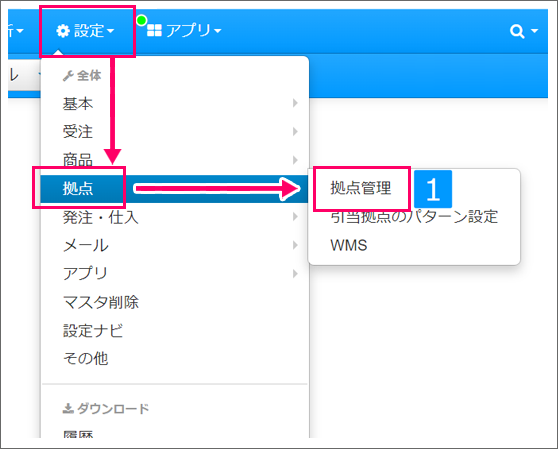
【本システム画面】
- [設定]→[拠点]より[拠点の登録・変更・削除]をクリック
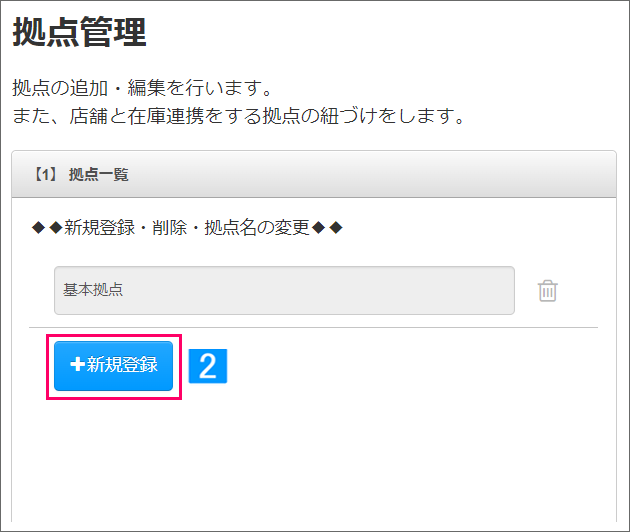
- 「【1】 拠点一覧」にて[新規登録]をクリック
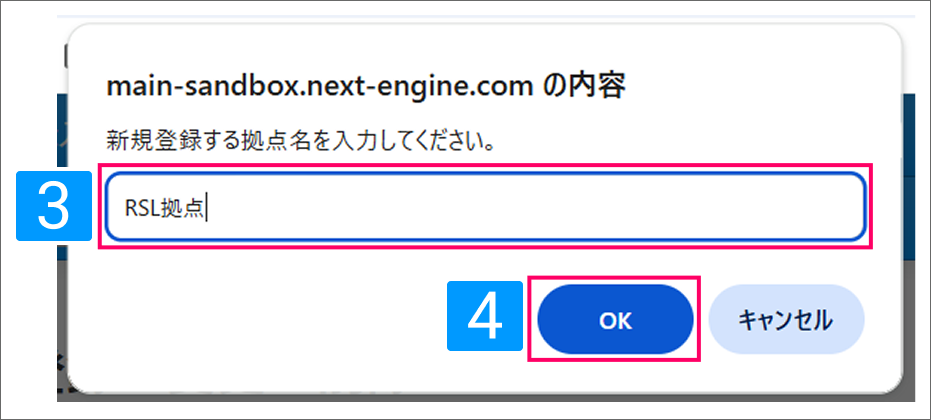
- 拠点名を入力
- [OK]をクリック
3-2.RSL拠点と店舗の紐づけ
作成したRSL拠点の在庫を連携させたい店舗(モール・カート)と紐づけます。
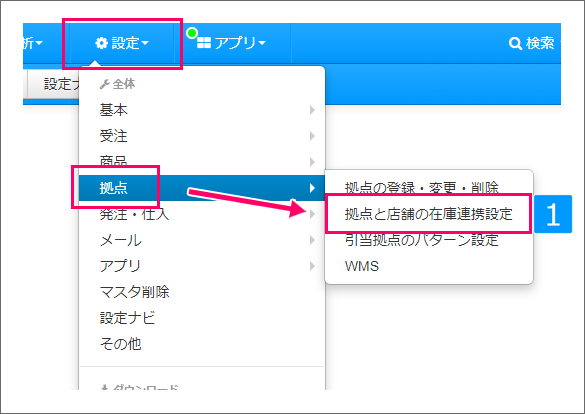
【本システム画面】
- [設定]→[拠点]より[拠点と店舗の在庫連携設定]をクリック
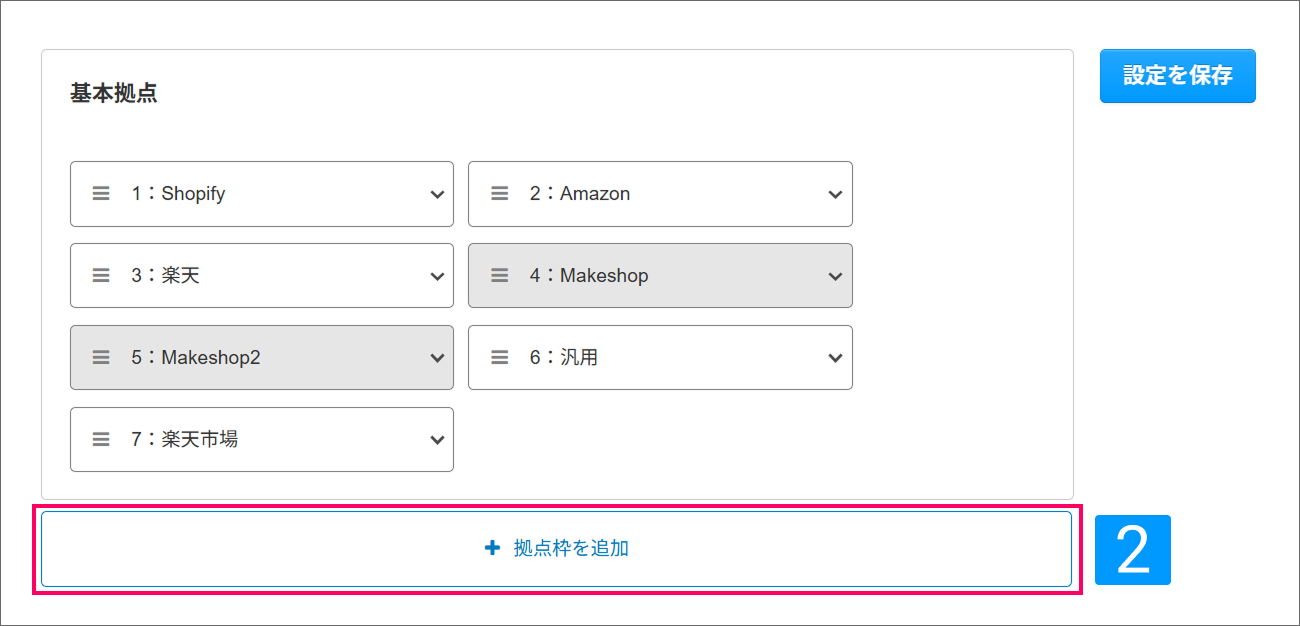
- [拠点枠を追加]をクリック
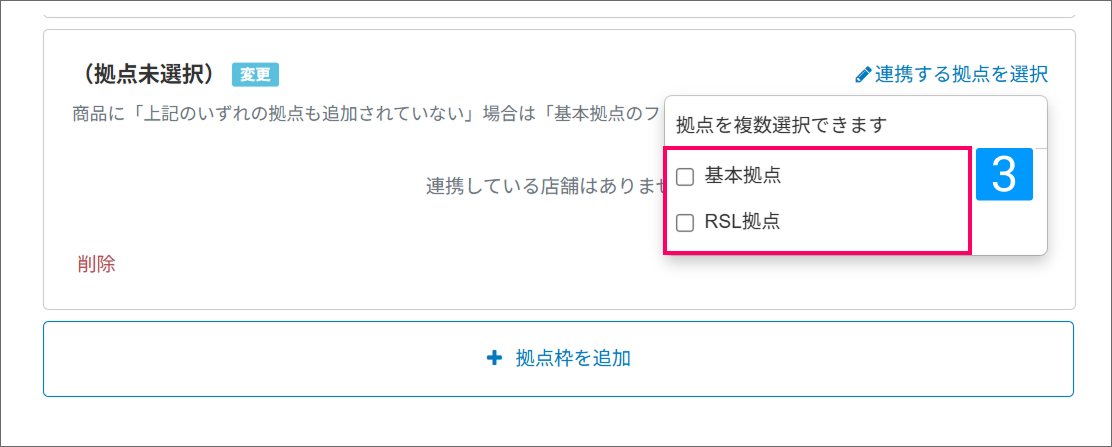
- 拠点を選択
※複数選択した場合は、在庫連携時に最もフリー在庫数の多い拠点のフリー在庫数を連携します
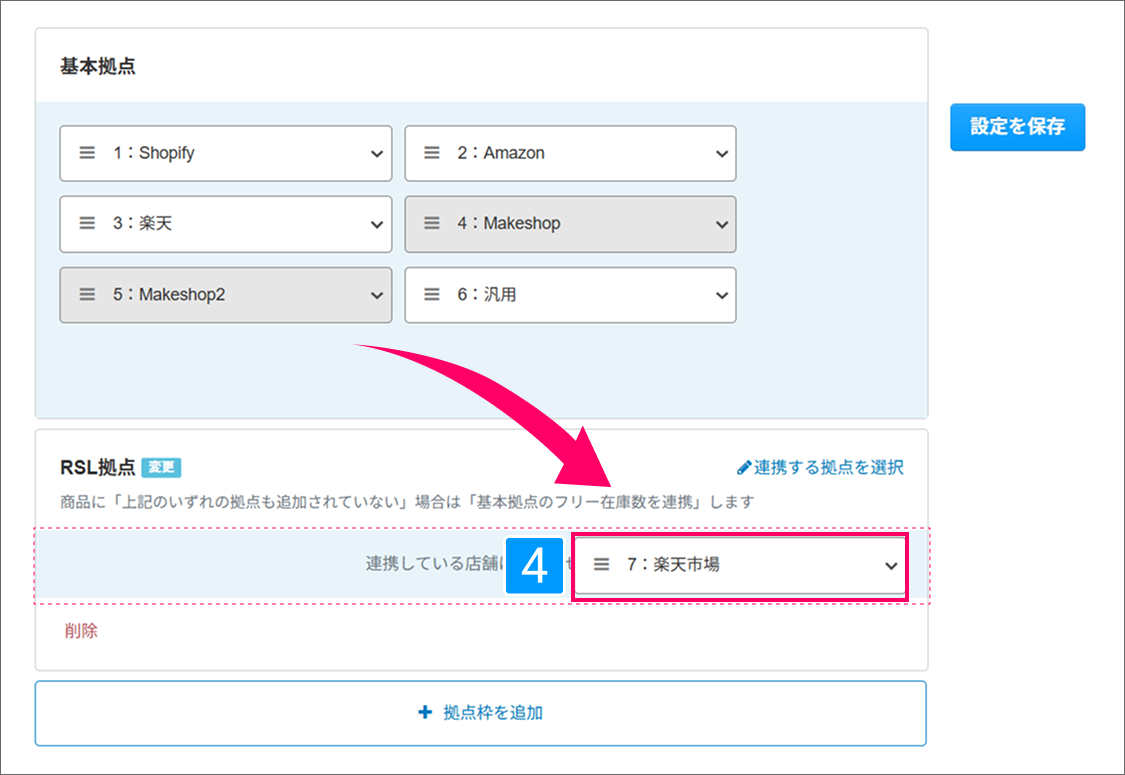
- 在庫連携を行う店舗をドラッグ&ドロップで水色のエリアへ移動
※Shopify店舗も選択可能となっていますが、非対応のため設定しても利用できません。
※グレーアウトしている店舗は拠点管理に非対応です。
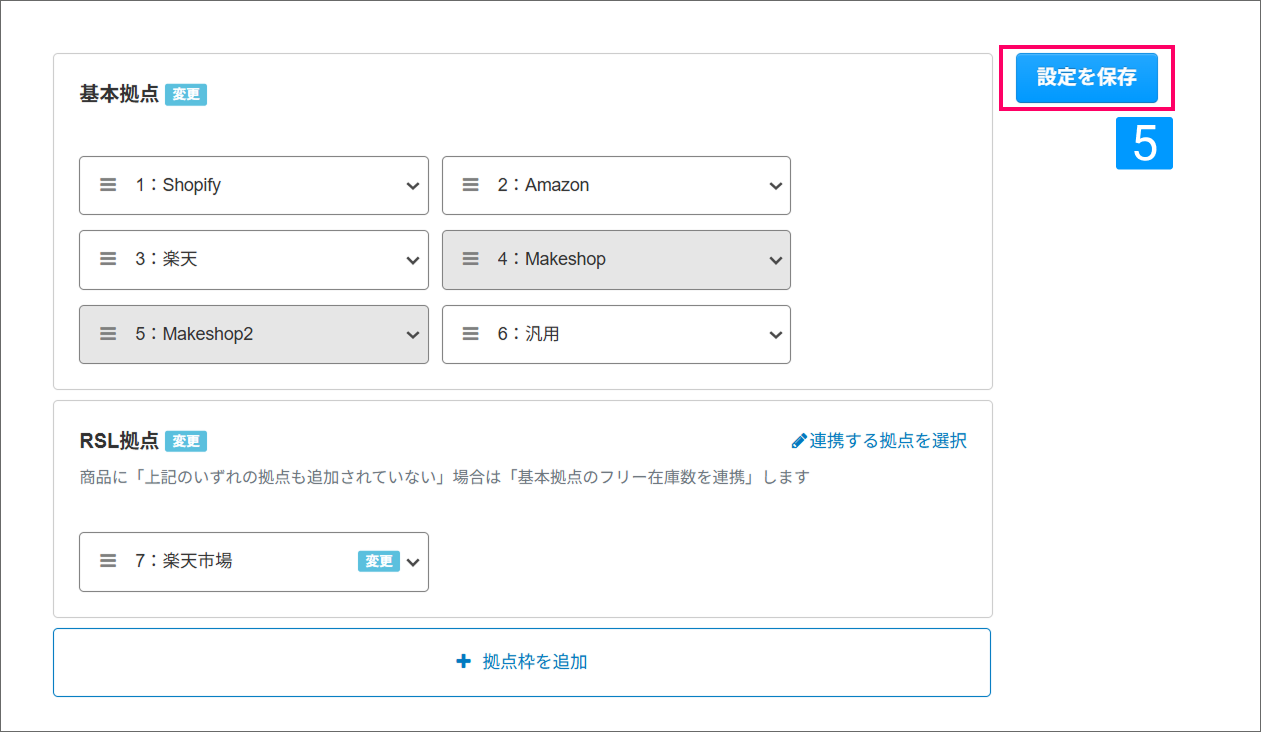
- [設定を保存]をクリック
3-3.引当優先度の設定
受注が取り込まれた際に、RSL倉庫の在庫から優先して引き当てる(出荷する)ように設定します。
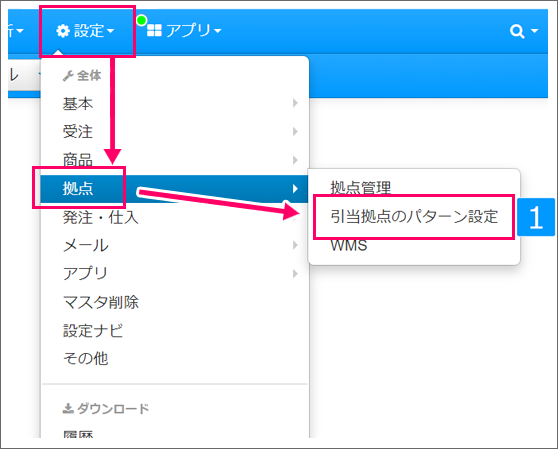
【本システム画面】
- [設定]→[拠点]より[引当拠点のパターン設定]をクリック
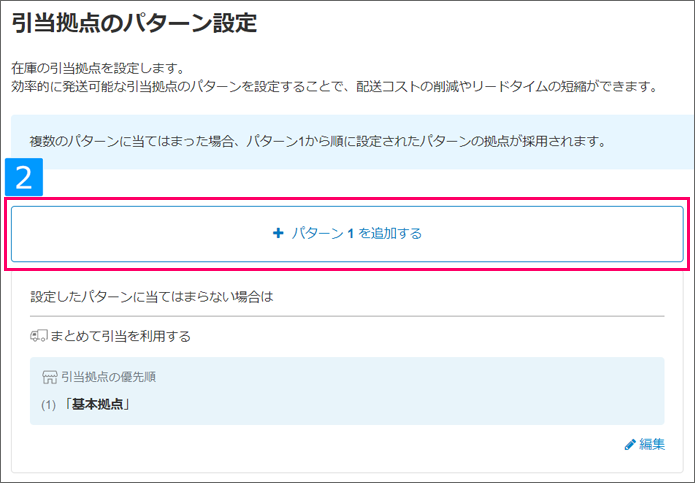
- [+パターン1を追加する]をクリック
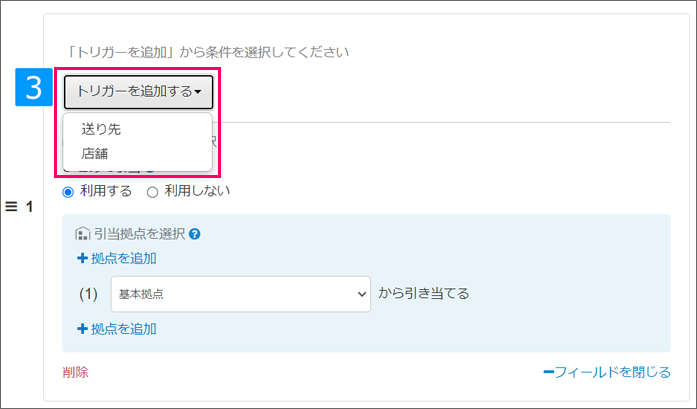
- [トリガーを追加する]をクリックし、「送り先」または「店舗」を選択
※トリガーは1つ以上設定が必須です
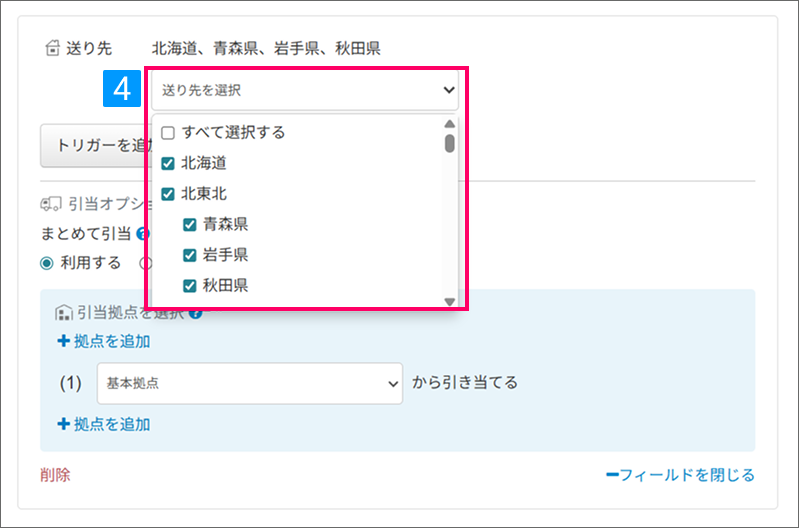
-
・送り先の設定
「送り先を選択」のプルダウンより条件とする都道府県にチェック
-
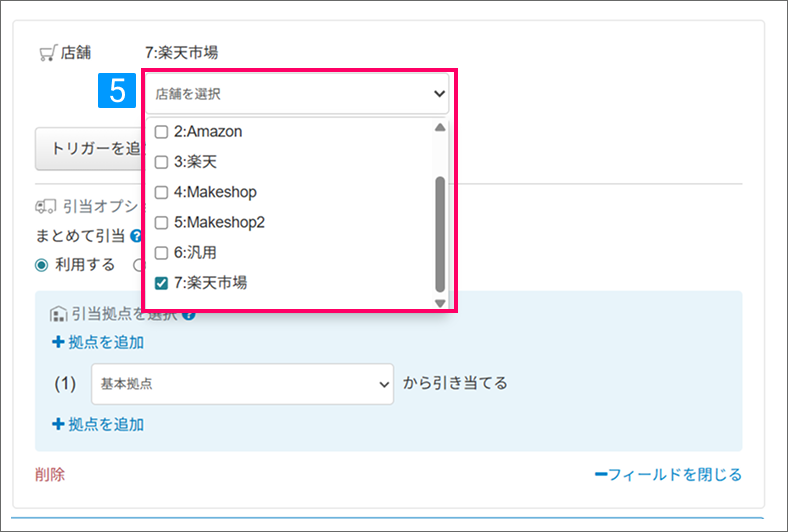
・店舗の設定
「店舗を選択」のプルダウンより条件とする店舗にチェック
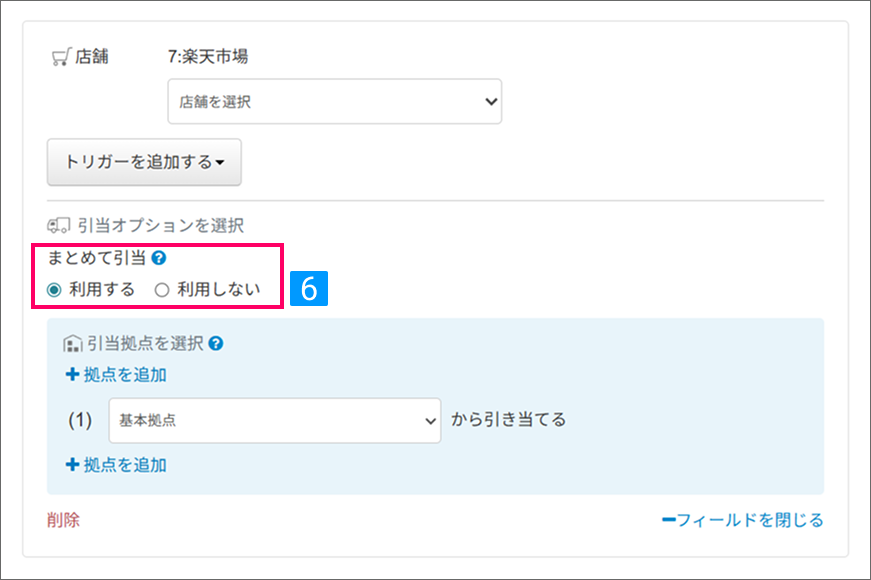
- まとめて引当の利用有無を選択
利用有無により引当時に以下の動きを行います・利用する場合
伝票単位で1つの拠点よりまとめて引当を行います。
まとめて引き当てられない場合、商品単位で引当を行います。・利用しない場合
商品単位で引当を行います。
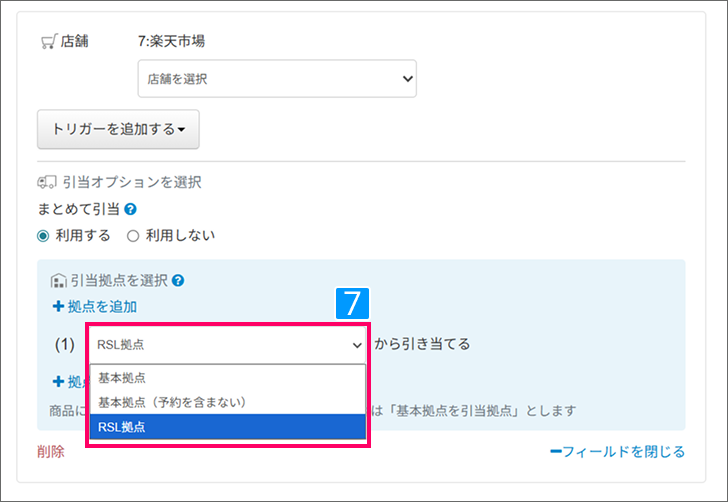
- プルダウンより引当拠点を選択
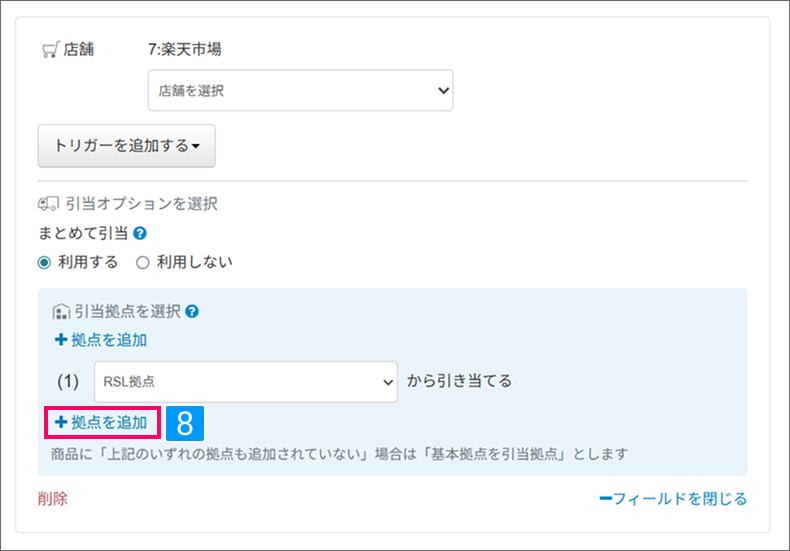
- 必要に応じて[+拠点を追加]をクリックし、引当拠点を追加登録
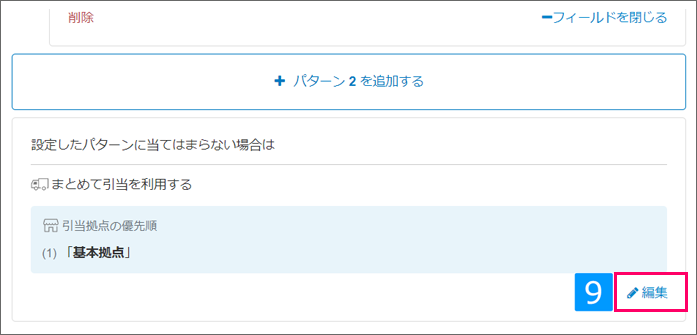
画面下部に下がり、パターンに当てはまらない場合の引当拠点を設定
↓
- 「設定したパターンに当てはまらない場合は」にて[編集]をクリック
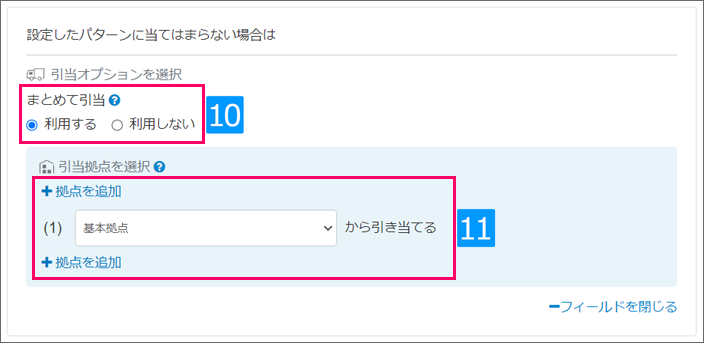
- まとめて引当の利用有無を選択
- 引当拠点を選択
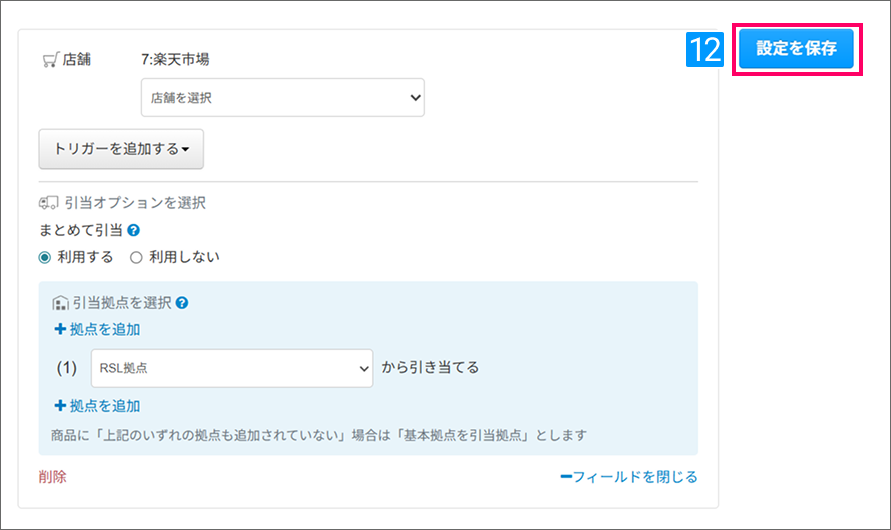
- [設定を保存]をクリック
3-4.商品に拠点を追加する
商品に拠点を追加・削除する方法は、画面から手入力とCSVでの一括登録の2種類です。
3-5.RSL自動連携アプリの拠点設定
最後にRSL自動連携アプリで、連携する拠点を指定します。
指定した拠点にRSLの在庫数が連携されます。
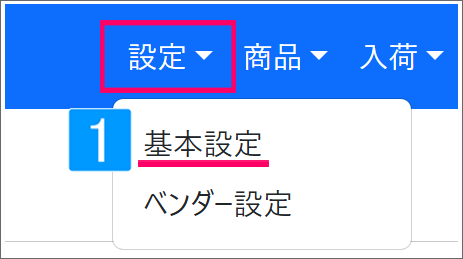
【RSL自動連携アプリ画面】
- [設定]より[基本設定]をクリック
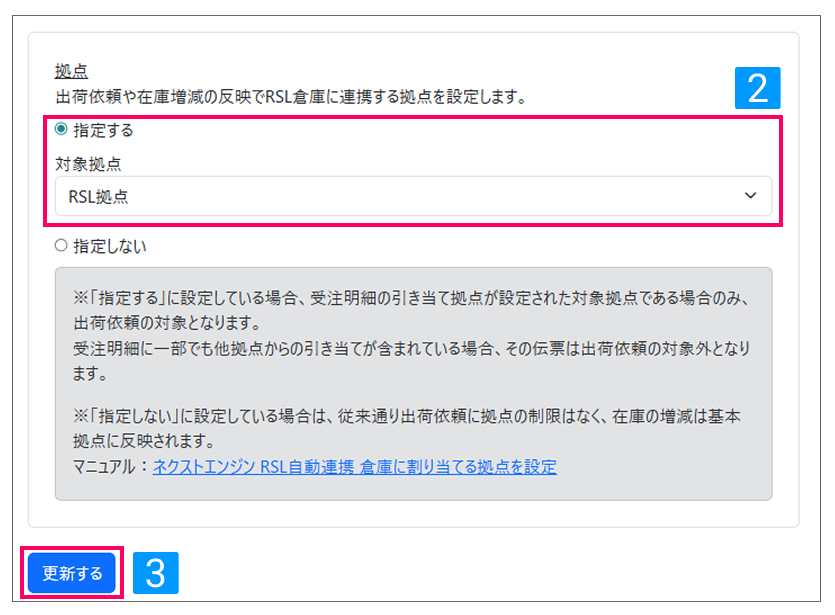
- 拠点
・指定する
対象拠点で選択した拠点とRSLが連携します。 - [更新する]をクリック
